00:07: ¿Cómo administro la configuración de un cuestionario en Nuevos cuestionarios?
00:11: Para administrar la configuración de un cuestionario, busque el cuestionario
00:13: quieres abrir. Para abrir la página de compilación,
00:16: haga clic en el ícono Opciones y luego haga clic en el enlace Compilar.
00:20: Para crear una nueva prueba, haga clic en el botón Agregar prueba.
00:24: Haga clic en la pestaña Configuración.
00:27: Si los estudiantes ya han enviado el cuestionario, aparecerá un mensaje de advertencia en
00:31: la página de Configuración de entrega.
00:33: Para mezclar el orden en que se muestran las preguntas a los estudiantes, haga clic en Mezclar preguntas
00:38: botón. Si esta configuración está desactivada, las preguntas se mostrarán en el
00:42: orden que designes en el cuestionario.
00:44: Para barajar el orden en que se muestran las respuestas a los estudiantes para la opción múltiple,
00:48: preguntas de cuestionario de respuestas múltiples y coincidentes, haga clic en Reproducir respuestas aleatoriamente
00:52: botón. Si esta configuración está desactivada, las respuestas se mostrarán en el orden
00:56: usted designa en las preguntas del cuestionario.
00:59: Para mostrar una pregunta a la vez a los estudiantes, haga clic en Una pregunta
01:03: Botón A la vez. Para permitir que los estudiantes regresen a preguntas anteriores.
01:08: En un cuestionario, marque la casilla "Permitir retroceso".
01:12: está habilitado de forma predeterminada.
01:14: Para exigir a los estudiantes que ingresen un código de acceso para realizar una prueba,
01:17: Haga clic en el botón "Solicitar código de acceso de estudiante". Luego, ingrese el código de acceso.
01:22: código en el campo Contraseña.
01:24: Para ver un código de acceso enmascarado, haga clic en la casilla de verificación Mostrar código de acceso.
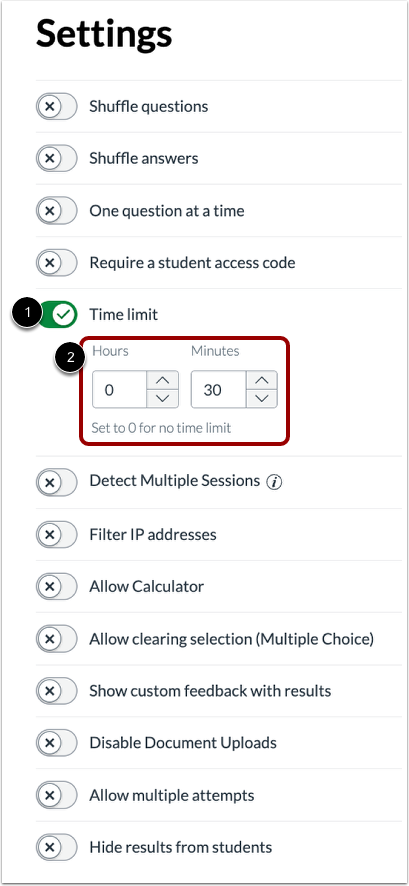
01:30: Para establecer un límite de tiempo para una prueba, haga clic en el botón Límite de tiempo.
01:33: Luego ingrese el límite de tiempo utilizando los campos Horas y Minutos.
01:38: Para monitorear si los estudiantes acceden al cuestionario desde múltiples dispositivos o navegadores,
01:42: activa la opción Detectar múltiples sesiones. Cuando esto...
01:46: la configuración está habilitada, los estudiantes reciben una notificación si intentan continuar
01:50: un cuestionario en una sesión diferente a donde comenzaron.
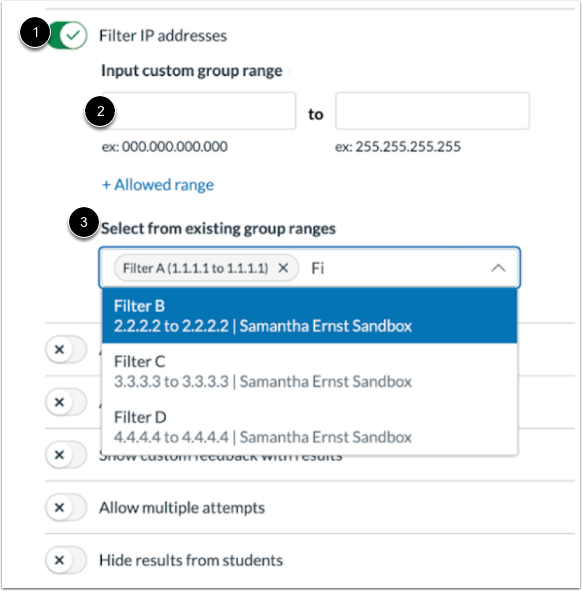
01:53: Para filtrar direcciones IP para el cuestionario, haga clic en Filtrar direcciones IP
01:58: botón. Luego, los instructores pueden filtrar la dirección IP ingresando una dirección personalizada.
02:02: agrupar rangos o seleccionar entre rangos de grupos con nombre existentes.
02:07: Para habilitar una calculadora en pantalla para todo el cuestionario,
02:10: haga clic en el botón Permitir calculadora. Seleccione la opción Básica
02:14: o opción de calculadora científica. Solo la calculadora básica.
02:19: muestra números y funciones matemáticas básicas como la suma,
02:23: Resta, multiplicación, división. La calculadora científica.
02:27: muestra más opciones para cálculos avanzados.
02:32: Para permitir que los estudiantes aclaren una respuesta de opción múltiple,
02:34: haga clic en el botón Permitir borrar selección (Opción múltiple).
02:38: Si esta configuración está activada, los estudiantes pueden borrar su respuesta a una opción múltiple.
02:42: pregunta después de haber hecho una selección y dejar la pregunta sin respuesta.
02:47: Para mostrar comentarios personalizados con resultados, haga clic en Mostrar comentarios personalizados con resultados
02:51: botón
02:53: Para agregar comentarios, use el Editor de contenido enriquecido para crear comentarios personalizados.
02:57: retroalimentación
02:58: Para obtener una vista previa de los comentarios personalizados, haga clic en el botón Vista previa de comentarios.
03:03: Cuando la configuración de la prueba Deshabilitar cargas de documentos está habilitada, los estudiantes...
03:08: no se pueden usar las opciones Insertar medios e Insertar documento en Rich
03:12: Editor de contenido.
03:14: Para permitir múltiples intentos para un cuestionario, haga clic en el botón "Permitir múltiples intentos" para...
03:18: asignar qué puntuación mantener para las calificaciones de los estudiantes.
03:20: Seleccione la opción en el menú desplegable mantener la puntuación, puede elegir mantener la
03:24: puntuación más alta, promedio, puntuación, última puntuación o primera puntuación.
03:29: De forma predeterminada, a los estudiantes se les permitirán intentos ilimitados.
03:32: cuando la opción Permitir múltiples intentos está habilitada. Para configurar un
03:36: número limitado de intentos, seleccione la opción Limitado. Luego, seleccione el número.
03:40: de intentos que desea permitir.
03:43: Para establecer un período de espera entre intentos, haga clic en Requerir tiempo entre intentos
03:47: casilla de verificación. Luego, seleccione los días, horas y minutos requeridos.
03:51: los estudiantes deben esperar antes de poder comenzar un nuevo intento.
03:55: Permitir que los estudiantes aprovechen su último intento permitiéndoles volver a intentarlo.
03:59: preguntas respondidas incorrectamente, haga clic en Habilitar compilación en el último intento
04:03: casilla de verificación.
04:05: Para restringir que los estudiantes vean los resultados de la prueba, haga clic en Ocultar resultados a los estudiantes
04:09: botón.
04:11: Esta guía explicó cómo administrar la configuración de un cuestionario en Nuevos cuestionarios.