00:07: ¿Cómo asigno un elemento de contenido de módulo desde la página Índice de módulos?
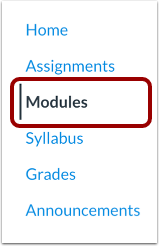
00:12: En Navegación del curso, haga clic en el enlace Módulos.
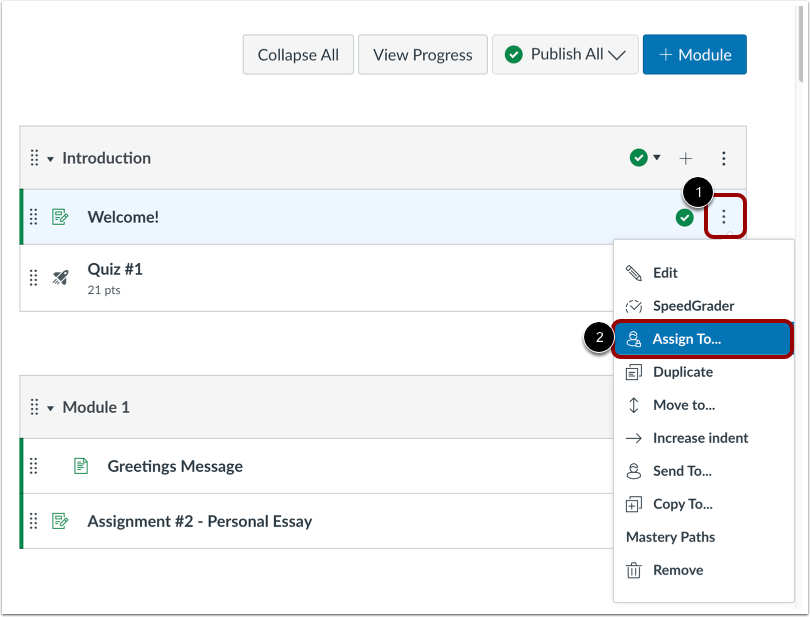
00:16: Haga clic en el ícono Opciones del elemento de contenido del módulo.
00:20: Luego haga clic en el enlace Asignar a...
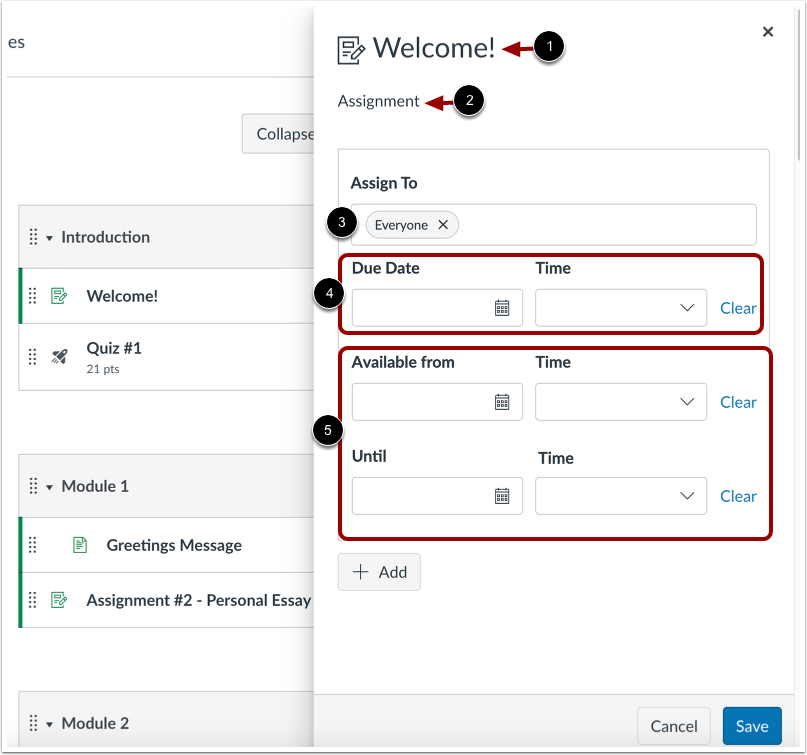
00:23: En la bandeja Asignar, puede ver el nombre del elemento de contenido, el tipo de tarea,
00:27: y los cesionarios actuales.
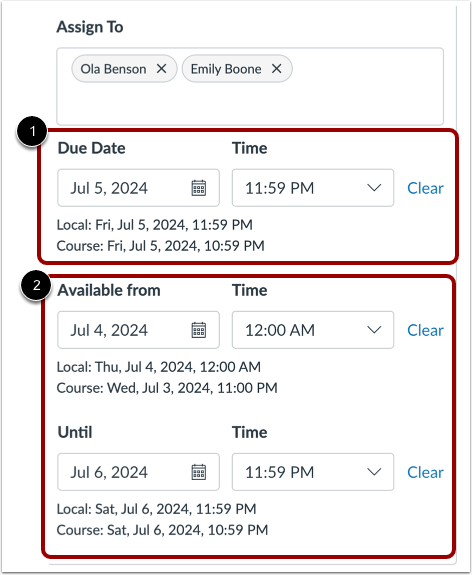
00:29: Dependiendo del tipo de contenido, también puede ver la fecha y hora de vencimiento actuales
00:33: y las fechas de disponibilidad.
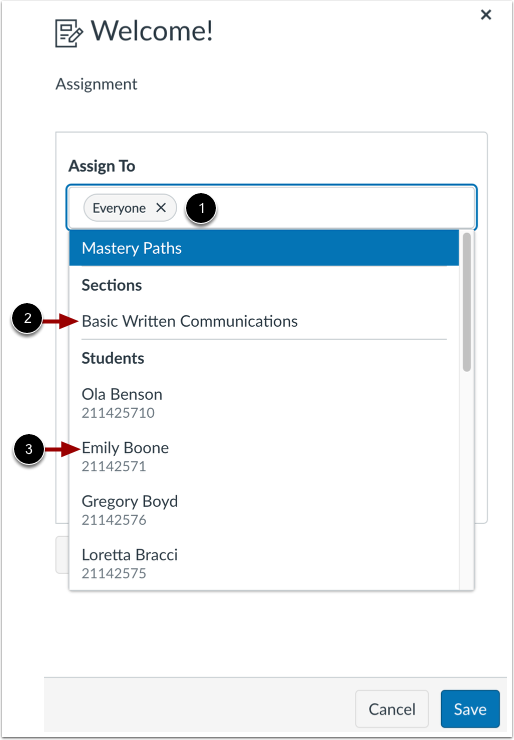
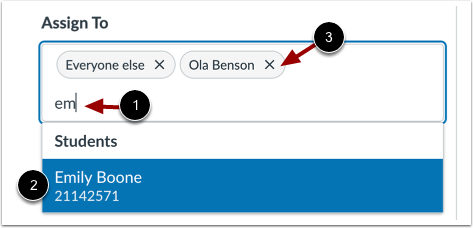
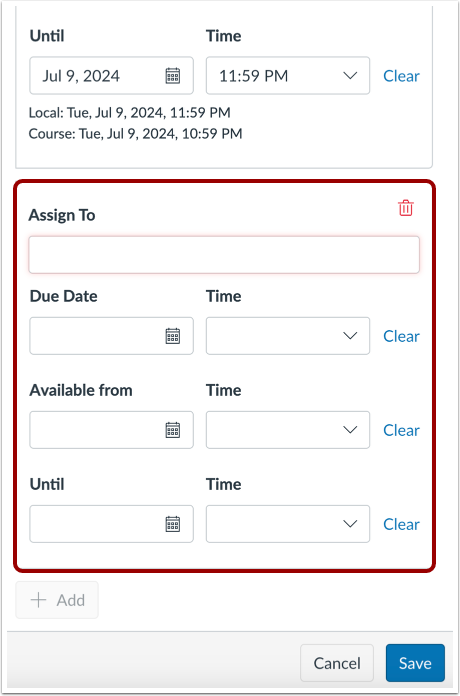
00:36: Para cambiar los asignados, haga clic en el campo Asignar a. Luego, seleccione
00:40: un asignado. Puedes asignar a todos, a una sección del curso o...
00:44: a un estudiante individual. También puede seleccionar "Todos"
00:49: otra opción o asignar a Caminos de Maestría.
00:53: Para encontrar un estudiante o sección más fácilmente, ingrese algunas letras del nombre
00:57: y seleccione el nombre de una lista filtrada.
01:00: Para eliminar un cesionario, haga clic en el ícono Eliminar cesionario
01:05: Puedes cambiar la fecha y hora de vencimiento
01:08: También puede tener la opción de agregar fechas de disponibilidad.
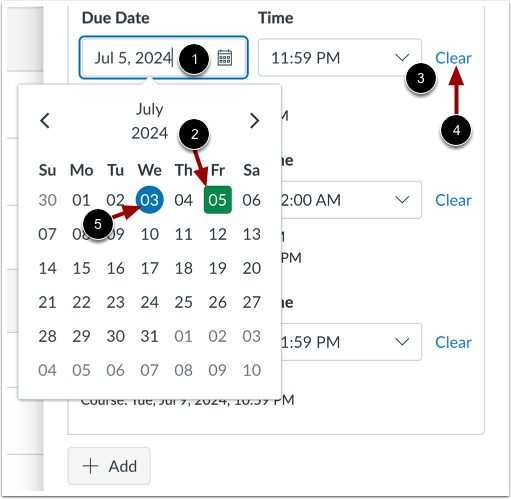
01:12: Para establecer fechas ingrese una fecha en la fecha de vencimiento disponible desde o hasta
01:16: campo o haga clic en el campo y seleccione una fecha del calendario.
01:21: O haga clic en el campo y seleccione una fecha del calendario.
01:25: Para establecer horarios, ingrese un horario o haga clic en el horario, despliegue el menú y seleccione
01:29: una vez.
01:31: Para eliminar las selecciones de fecha y hora,
01:33: haga clic en el enlace Borrar.
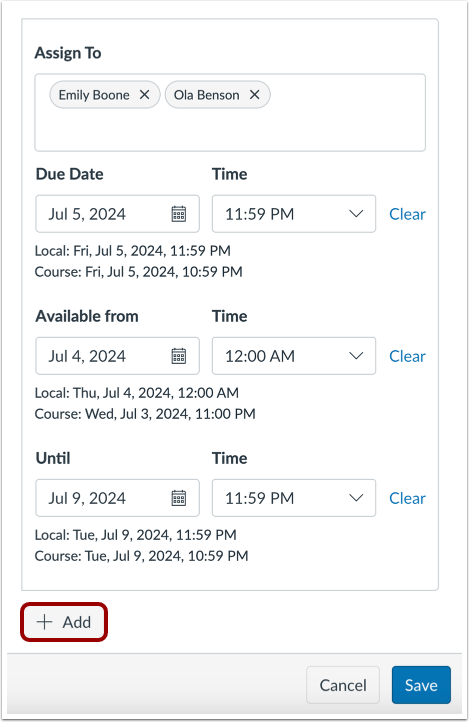
01:35: Para asignar a otros estudiantes o secciones con diferentes fechas y horarios, haga clic en
01:39: el botón Agregar.
01:41: Ingrese asignados adicionales, fechas de vencimiento y fechas de disponibilidad.
01:46: Para guardar la información de la tarea, haga clic en el botón Guardar.
01:51: Esta guía explicó cómo asignar un elemento de módulo desde la página Índice de módulos.