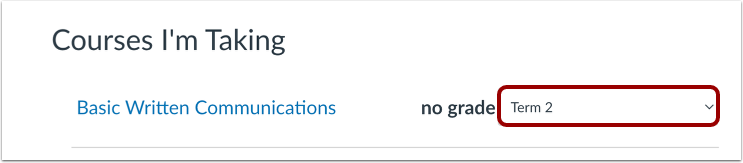
Si su curso incluye varios períodos de calificación, los períodos de calificación creados a nivel de cuenta se muestran automáticamente en su curso y se pueden filtrar en la página de índice de tareas , el libro de calificaciones y la página de calificaciones de los estudiantes .
Los períodos de calificación constan de un rango de fechas específico que los define. También incluyen una fecha límite para editar las calificaciones. Además, se pueden ponderar. Para ver los rangos de fechas y los períodos de calificación ponderados, puede consultar los períodos de calificación de un curso.
A nivel de curso, Canvas valida todas las tareas con los periodos de calificación cerrados. Para obtener una descripción general de la función "Períodos de calificación múltiples" y las limitaciones actuales de las fechas de cierre, consulte la guía " ¿Cómo agrego periodos de calificación a una cuenta? ".
Ver la transcripción del vídeo
00:05: ¿Cómo uso los períodos de calificación en un curso?
00:08: Cuando se habilitan varios períodos de calificación en un curso, puede ordenar y filtrar la página Índice de tareas por período de calificación.
00:16: Las tareas y los grupos de tareas se validan con las tareas en períodos de calificación cerrados.
00:21: Al crear una tarea, por defecto, cada tarea se asigna a todos. Sin embargo, la tarea puede diferenciarse entre secciones principales, grupos del curso o estudiantes individuales.
00:33: cuando los períodos de calificación están habilitados, la fecha de vencimiento de la tarea determina el período de calificación, donde aparece la tarea en el libro de calificaciones; si no se establece una fecha de vencimiento, la tarea toma como valor predeterminado el último período de calificación disponible para el curso.
00:47: Cuando los periodos de calificación son tareas ponderadas, fuera de los periodos de calificación, no cuentan para la calificación final.
00:54: Para ver el filtro del periodo de calificación, haga clic en el botón "Aplicar filtros". Luego, en la sección "Filtros", haga clic en la opción "Períodos de calificación".
01:03: El filtro "Períodos de Calificación" muestra los períodos de calificación del curso. De forma predeterminada, el Libro de Calificaciones muestra el período de calificación actual. Sin embargo, puede ver y filtrar las tareas por períodos de calificación completos, anteriores o futuros. Las tareas se agrupan en el período de calificación según la fecha de entrega publicada, y las tareas no publicadas nunca aparecen en el Libro de Calificaciones. Si la tarea publicada no tiene fecha de entrega, se muestra el último período de calificación de forma predeterminada. No se pueden seleccionar períodos de calificación dentro de una tarea individual. Solo puede editar las calificaciones de las tareas del período de calificación actual o futuro. Una vez vencida la fecha de cierre de un período de calificación, no podrá editar las calificaciones del período de calificación anterior.
01:44: Las tareas no pueden coincidir con los periodos de calificación, excepto con las tareas diferenciadas. Cuando las fechas de las tareas diferenciadas coincidan con los periodos de calificación, la tarea aparecerá en cada periodo de calificación correspondiente.
01:57: Si un estudiante no es parte de una tarea en el período de calificación específico, la tarea aparece en gris.
02:04: Si un estudiante es parte de una tarea diferenciada sin fecha de entrega, la tarea aparece en el último período de calificación disponible.
02:12: Si un estudiante es parte de múltiples tareas diferenciadas, el período de calificación muestra la tarea en el período de calificación de la última fecha.
02:21: Los estudiantes tienen dos opciones en la página global de Calificaciones, a la que se accede desde el Panel de Control. Si la visualización de las calificaciones totales está deshabilitada, no pueden ver todos los periodos de calificación. Solo pueden ver la calificación de un periodo específico del curso.
02:36: Cuando la visualización de las calificaciones totales está habilitada, los estudiantes pueden seleccionar la opción Todos los períodos de calificación y pueden ver la calificación apropiada.
02:44: En la página de calificaciones del curso, es posible que los estudiantes no puedan ver los totales de calificaciones de sus tareas.
02:50: Al ocultar los totales en los resúmenes de calificaciones de los estudiantes, estos no pueden ver el cálculo de la calificación total ni en la barra lateral ni en la parte inferior de la página de calificaciones. Los cálculos también incluyen los totales de las tareas para los grupos de tareas ponderadas.
03:03: Ocultar las calificaciones totales. Afecta los cálculos del estudiante. ¿Qué ocurre si se ocultan las calificaciones?
03:08: cuando la visualización de calificaciones totales está habilitada, los estudiantes aún pueden ver la calificación total de todos los períodos de calificación y cualquier cálculo de grupo de tareas.
03:17: Al deshabilitar la visualización de calificaciones totales, los estudiantes podrán ver las calificaciones totales de un período de calificación individual, a menos que oculte los totales de los estudiantes en la configuración del curso. Al habilitar esta configuración, los estudiantes no podrán ver los totales en su página de calificaciones globales ni en la página de calificaciones del curso.
03:34: A nivel de curso, Canvas valida todas las tareas con respecto a los periodos de calificación cerrados. No se pueden editar tareas en periodos de calificación cerrados. Si una tarea está en un periodo de calificación cerrado, se indica que la entrega también está en dicho periodo.
03:51: Aprenda a ver el rango de fechas de un período de calificación del curso.
03:55: Los estudiantes no se ven afectados por los períodos de calificación cerrados en su página de Calificaciones.
04:00: Al descargar las puntuaciones del Libro de Calificaciones, puede exportar las puntuaciones de las tareas y las calificaciones totales de todos los periodos de calificación o de periodos de calificación específicos. Para exportar las puntuaciones del Libro de Calificaciones de las tareas asociadas a un periodo de calificación específico, haga clic en el botón "Aplicar filtros" y seleccione el periodo de calificación en la sección "Períodos de calificación".
04:19: Luego haga clic en el menú desplegable Exportar y seleccione la opción Exportar vista del libro de calificaciones actual.
04:25: Esta guía cubrió cómo utilizar los períodos de calificación en un curso.
Ver tareas por filtro de períodos de calificación
Cuando se habilitan varios períodos de calificación en un curso, puede ordenar y filtrar la página Índice de tareas por período de calificación.
Las tareas y los grupos de tareas se validan con respecto a las tareas en períodos de calificación cerrados.
Ver asignaciones
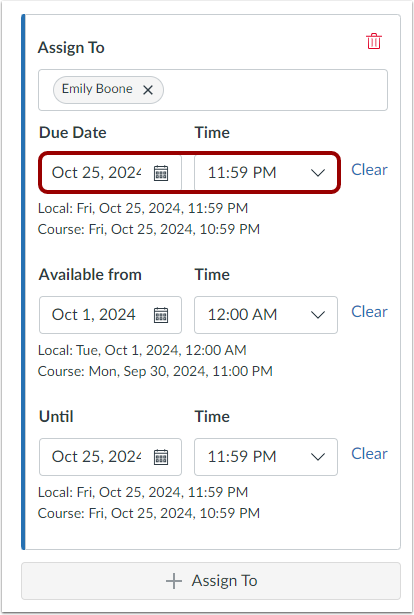
Al crear una tarea, esta se asigna a todos los alumnos de forma predeterminada. Sin embargo, se puede diferenciar entre secciones del curso, grupos del curso o estudiantes individuales.
Cuando se habilitan los períodos de calificación, la fecha de entrega de la tarea determina el período de calificación en el que aparecerá en el Libro de Calificaciones. Si no se establece ninguna fecha de entrega, la tarea se asigna por defecto al último período de calificación disponible para el curso.
Cuando los períodos de calificación son ponderados, las tareas fuera de los períodos de calificación no cuentan para la calificación final.
Nota: El campo "Asignar" no se puede editar si la fecha de entrega corresponde a un periodo de calificación cerrado. Sin embargo, se pueden agregar tareas diferenciadas adicionales con fechas de entrega fuera del periodo de calificación cerrado. Las tareas con fechas de entrega en periodos de calificación abiertos no se pueden editar de un periodo de calificación abierto a una fecha en un periodo de calificación cerrado, pero la fecha de entrega sí se puede editar a cualquier fecha dentro de un periodo de calificación abierto. Estas restricciones no se aplican a las fechas de disponibilidad, que pueden configurarse para que coincidan con un periodo de calificación.
Ver libro de calificaciones
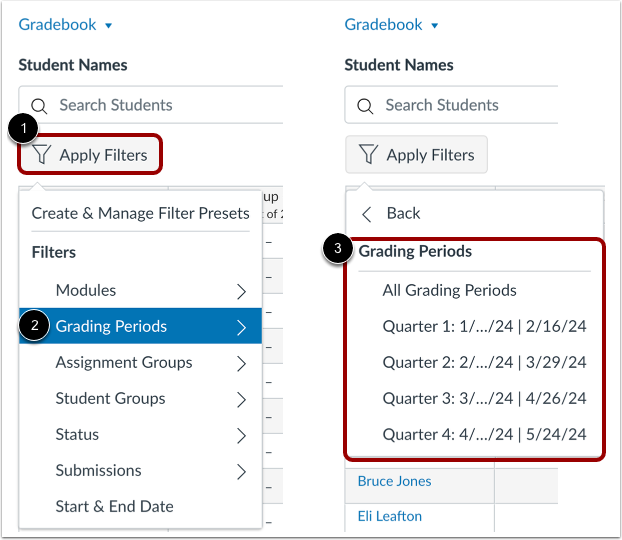
Para ver el filtro "Periodo de calificación", haga clic en el botón "Aplicar filtros" [1]. Luego, en la sección "Filtros", haga clic en la opción "Periodos de calificación" [2].
El filtro " Períodos de Calificación" muestra los períodos de calificación del curso [3]. De forma predeterminada, el Libro de Calificaciones muestra el período de calificación actual. Sin embargo, puede ver y filtrar las tareas por todos los períodos de calificación, anteriores o futuros.
Las tareas se agrupan en el periodo de calificación según la fecha de entrega publicada (las tareas no publicadas nunca aparecen en el Libro de Calificaciones). Si la tarea publicada no tiene fecha de entrega, se aplica por defecto al último periodo de calificación. No se pueden seleccionar periodos de calificación dentro de una tarea individual.
Solo puedes editar las calificaciones de las tareas del periodo actual o futuro. Una vez vencida la fecha límite de un periodo de calificación, no podrás editar las calificaciones del periodo anterior.
Ver asignaciones diferenciadas
Las tareas no pueden coincidir con los periodos de calificación, excepto en el caso de las tareas diferenciadas . Cuando las fechas de las tareas diferenciadas coincidan con los periodos de calificación, la tarea aparecerá en cada periodo de calificación correspondiente.
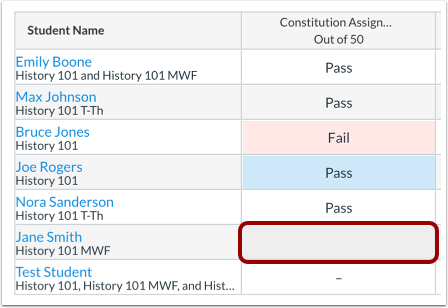
- Si un estudiante no es parte de una tarea en el período de calificación específico, la tarea aparece en gris.
- Si un estudiante es parte de una tarea diferenciada sin fecha de entrega, la tarea aparece en el último período de calificación disponible.
- Si un estudiante es parte de múltiples tareas diferenciadas, el período de calificación muestra la tarea en el período de calificación de la última fecha.
Mostrar las calificaciones totales de todos los períodos de calificación
Al usar varios periodos de calificación, es posible que pueda ver las calificaciones totales en la vista "Todos los periodos de calificación" . Esta vista también incluye la visualización de los totales de los grupos de tareas. La visualización de las calificaciones totales de un curso la gestiona el administrador de Canvas.
De manera predeterminada, la visualización de calificaciones totales en la vista Todos los períodos de calificación está deshabilitada en un curso y afecta la vista de Calificaciones global, la vista de Calificaciones del curso y el Libro de calificaciones del instructor.
Ver calificaciones globales
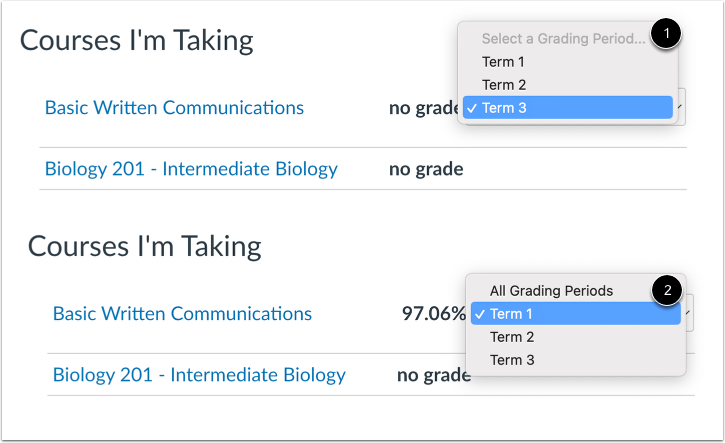
Los estudiantes tienen dos opciones en la página global de Calificaciones, a la que se accede desde el Panel de Control . Si la visualización de las calificaciones totales está deshabilitada [1], no podrán ver todos los periodos de calificación . Solo podrán ver la calificación de un periodo específico del curso.
Cuando la visualización de las calificaciones totales está habilitada [2], los estudiantes pueden seleccionar la opción Todos los períodos de calificación y pueden ver la calificación apropiada.
Ver calificaciones del curso
En la página de Calificaciones del curso, es posible que los estudiantes no puedan ver los totales de calificaciones de sus tareas.
Al ocultar los totales en los resúmenes de calificaciones de los estudiantes, estos no pueden ver el cálculo de la calificación total ni en la barra lateral ni en la parte inferior de la página Calificaciones. Los cálculos también incluyen los totales de las tareas para los grupos de tareas ponderadas. Ocultar las calificaciones totales afecta los cálculos de las calificaciones hipotéticas de los estudiantes.
Cuando la visualización de calificaciones totales está habilitada, los estudiantes aún pueden ver la calificación total de todos los períodos de calificación y cualquier cálculo de grupo de tareas.
Ocultar calificaciones en períodos de calificación individuales
Si la visualización de calificaciones totales está deshabilitada, los estudiantes podrán ver las calificaciones totales de un período de calificación individual, a menos que oculte los totales de los estudiantes en la configuración del curso. Si esta opción está habilitada, los estudiantes no podrán ver los totales en su página de calificaciones globales ni en la página de calificaciones del curso.
Ver períodos de calificación cerrados
A nivel de curso, Canvas valida todas las tareas con respecto a los periodos de calificación cerrados. No se pueden editar tareas en periodos de calificación cerrados. Si una tarea está en un periodo de calificación cerrado, se mostrará que la entrega se encuentra en dicho periodo. Aprende a ver el rango de fechas de un periodo de calificación del curso .
Los estudiantes no se ven afectados por los períodos de calificación cerrados en su página de Calificaciones.
Nota: Para conocer las limitaciones actuales asociadas con la función de fecha de cierre, consulte el documento Fechas de cierre para períodos de calificación .
Exportar libro de calificaciones
Al descargar puntajes del Libro de calificaciones , puede exportar puntajes de tareas y calificaciones totales para todos los períodos de calificación o períodos de calificación específicos.
Para exportar las puntuaciones del Libro de Calificaciones de las tareas asociadas a un período de calificación específico, haga clic en el botón Aplicar filtros y seleccione el período de calificación en la sección "Períodos de calificación" [1]. Luego, haga clic en el menú desplegable "Exportar" [2] y seleccione la opción "Exportar vista actual del Libro de Calificaciones" [3].
Notas:
- El CSV incluye cualquier información del período de calificación seleccionado; sin embargo, los totales del grupo de tareas en el CSV se calculan en función de todos los períodos de calificación.
- El archivo CSV muestra la calificación total del periodo de calificación específico que se está visualizando. Sin embargo, si el instructor exporta la vista del libro de calificaciones de todos los periodos de calificación, el archivo CSV permite visualizar las calificaciones totales.