Puedes añadir varios elementos a un cuestionario desde un banco de elementos en "Nuevos cuestionarios". Estas preguntas se muestran en orden aleatorio. Según la cantidad de elementos que incluyas de tu banco de elementos, los estudiantes podrían ver diferentes preguntas al realizar el cuestionario.
Esta lección muestra cómo agregar un elemento de un banco de elementos mediante el botón "Bancos de elementos" de la página "Crear". También puedes acceder a tus bancos de elementos al agregar contenido a un cuestionario .
También puedes agregar artículos individuales desde un banco de artículos .
Nota: Al añadir contenido de estímulo a un banco de ítems, las preguntas adjuntas no se añaden automáticamente y deben añadirse manualmente. Del mismo modo, al añadir contenido de estímulo a un cuestionario desde un banco de ítems, las preguntas adjuntas no se añaden automáticamente.
00:07: ¿Cómo agrego todos los elementos o un conjunto aleatorio de un banco de elementos a una prueba en Nuevas pruebas?
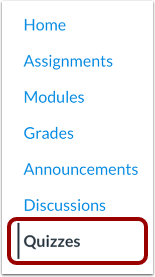
00:14: En Navegación del curso, haga clic en el enlace Cuestionarios.
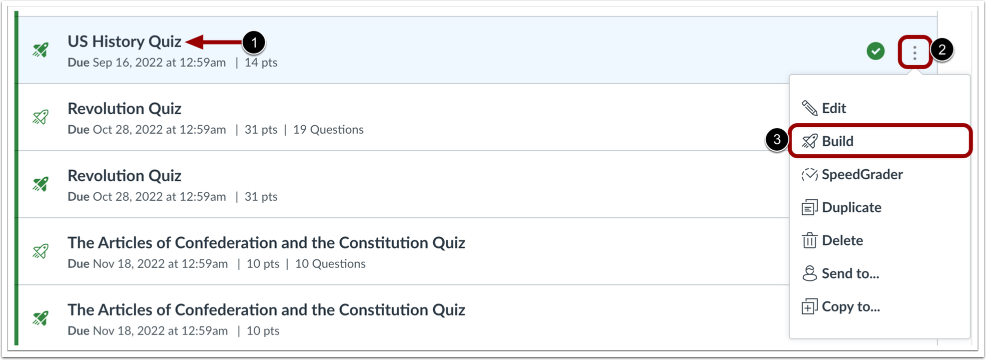
00:18: Para agregar todos los elementos o un conjunto aleatorio de un banco de elementos, busque el cuestionario que desea abrir. Para abrir nuevos cuestionarios desde un cuestionario existente, haga clic en el ícono Opciones y luego en el enlace Crear.
00:30: Haga clic en el botón Bancos de artículos.
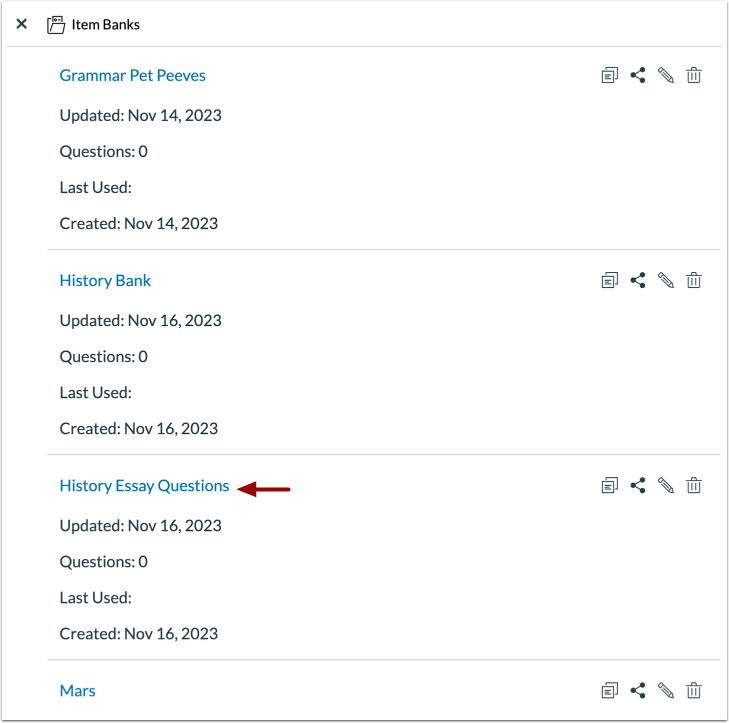
00:33: Haga clic en el nombre de un banco de artículos.
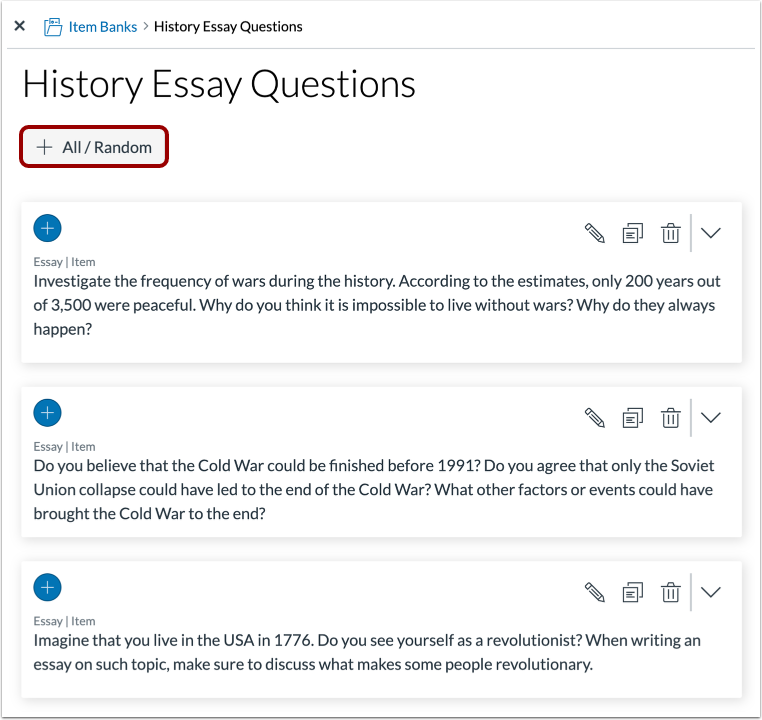
00:36: Haga clic en el botón Agregar todo/Aleatorio.
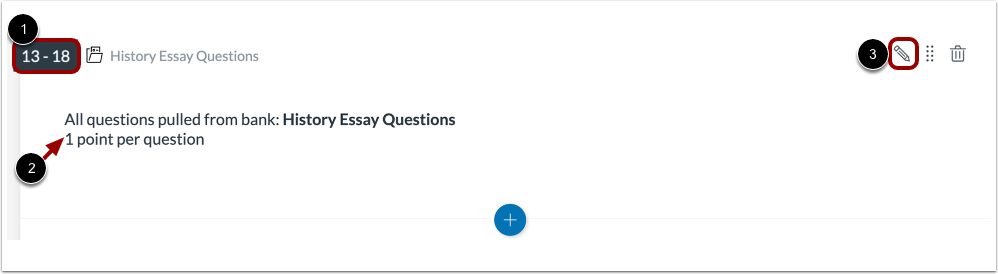
00:39: De forma predeterminada, el cuestionario incluye todos los elementos del banco de elementos y otorga un punto por pregunta. Para editar esta configuración, haga clic en el icono Editar [3].
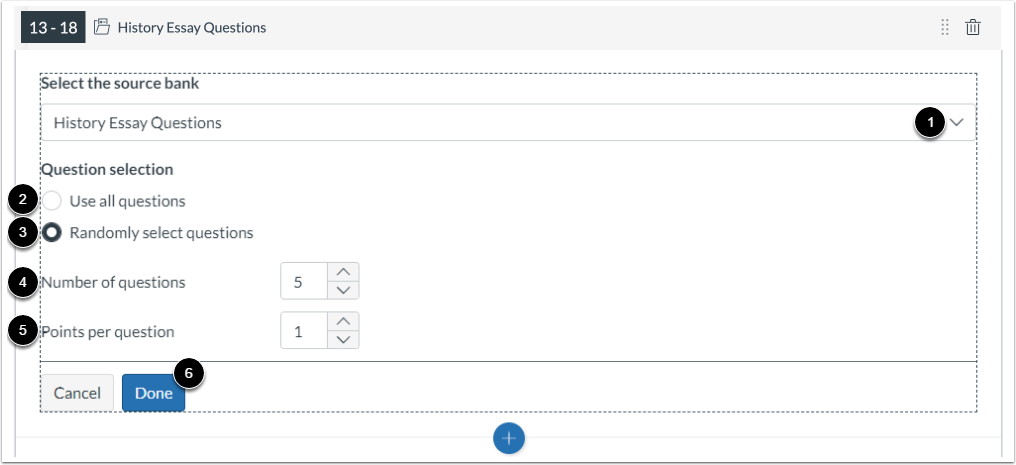
00:49: Para cambiar el banco de artículos, haga clic en el menú Seleccionar el banco de destino.
00:55: Para utilizar todos los elementos del banco de elementos, seleccione la opción Usar todas las preguntas.
01:00: Para seleccionar aleatoriamente una cantidad específica de elementos, haga clic en la opción Seleccionar preguntas aleatoriamente e ingrese la cantidad de elementos a utilizar en el campo Número de preguntas.
01:11: Para ajustar la cantidad de puntos otorgados por pregunta, ingrese el número en el campo Puntos por pregunta.
01:17: Para guardar su configuración, haga clic en el botón Listo.
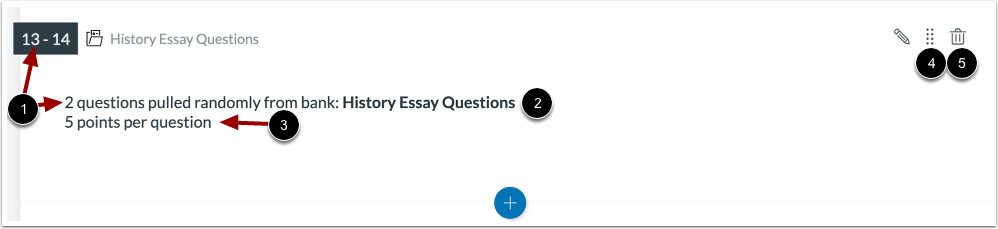
01:21: Ver los elementos. Puede ver los números de pregunta que representarán los elementos, el banco de elementos utilizado y la cantidad de puntos que se otorgarán por pregunta.
01:31: Para mover las preguntas, haga clic en el ícono Mover.
01:34: Para eliminar las preguntas del banco de artículos, haga clic en el ícono Eliminar.
01:39: Esta guía explicó cómo agregar todos los elementos o un conjunto aleatorio de un banco de elementos a una prueba en Nuevas pruebas.
Cuestionarios abiertos
En Navegación del curso, haga clic en el enlace Cuestionarios .
Nota: También puedes acceder a los cuestionarios desde la página Tareas.
Abrir página de compilación
Para agregar todos los elementos o un conjunto aleatorio de un banco de elementos, busque la prueba que desea abrir [1].
Para abrir nuevos cuestionarios desde un cuestionario existente, haga clic en el ícono Opciones [2] y luego haga clic en el enlace Crear [3].
Bancos de artículos abiertos
Haga clic en el botón Bancos de artículos .
Banco de artículos abiertos
Haga clic en el nombre de un banco de artículos.
Agregar varios elementos
Haga clic en el botón Agregar todo/Aleatorio .
Editar la configuración de preguntas del banco de artículos
De forma predeterminada, el cuestionario incluye todos los elementos del banco de elementos [1] y otorga un punto por pregunta [2]. Para editar esta configuración, haga clic en el icono Editar [3].
Para cambiar el banco de artículos, haga clic en el menú Seleccionar el banco de destino [1].
Para usar todos los elementos del banco de elementos, seleccione la opción "Usar todas las preguntas" [2]. Para seleccionar aleatoriamente una cantidad específica de elementos, haga clic en la opción "Seleccionar preguntas aleatoriamente" [3] e ingrese la cantidad de elementos a usar en el campo "Número de preguntas" [4].
Para ajustar la cantidad de puntos otorgados por pregunta, ingrese la cantidad en el campo " Puntos por pregunta" [5]. Para guardar la configuración, haga clic en el botón "Listo" [6].
Ver banco de artículos
Ver los elementos. Puede ver los números de pregunta que representarán los elementos [1], el banco de elementos utilizado [2] y la cantidad de puntos por pregunta que se otorgarán [3].
Para mover las preguntas , haga clic en el ícono Mover [4]. Para eliminar las preguntas del banco de elementos, haga clic en el ícono Eliminar [5].