Si desea calificar tareas sin ver los detalles de entrega de los estudiantes, puede ocultar los nombres de los estudiantes en SpeedGrader para una calificación anónima. Esta opción se puede habilitar por usuario.
Al abrir SpeedGrader, puede ocultar nombres solo para sus fines mediante las opciones de SpeedGrader. El primer estudiante que se muestra en SpeedGrader siempre se genera aleatoriamente para cada tarea.
Al ocultar los nombres de los estudiantes, no se muestran los detalles de sus entregas en la barra lateral de entregas de SpeedGrader. Sin embargo, los ID de los estudiantes se siguen mostrando en la URL de SpeedGrader a menos que habilite la calificación anónima . Además, los estudiantes pueden ver sus calificaciones. Para ocultar las calificaciones de las tareas, puede que tenga que ocultarlas manualmente .
Calificación anónima
Esta función no requiere que la opción de Calificación Anónima esté habilitada. Sin embargo, las tareas que tienen habilitada la Calificación Anónima muestran las siguientes opciones de SpeedGrader:
- Si la casilla de verificación para ocultar los nombres de los estudiantes no está visible en la configuración de SpeedGrader, se ha habilitado la calificación anónima para la tarea.
- Las calificaciones de las tareas con calificación anónima se ocultan automáticamente. Se puede eliminar el anonimato de cada entrega editando la tarea y modificando las opciones de anonimato para que los calificadores puedan ver los nombres de los estudiantes. Los detalles de la entrega solo se pueden ver cuando se hayan publicado las calificaciones de la tarea .
- Publicar calificaciones de una tarea anónima eliminará el anonimato de la tarea.
- La calificación anónima en Canvas oculta los nombres de los estudiantes a los calificadores en toda la interfaz. Si bien Canvas oculta la identidad de los estudiantes en los lugares donde interactúan los calificadores, no se trata de una anonimización completa de los datos, ya que el sistema debe poder asociar correctamente las entregas y las calificaciones con cada estudiante. Esta función se centra en la experiencia de calificación, más que en los procesos de gestión de datos internos.
- Si la interfaz de usuario se muestra de forma diferente a la de esta lección, es posible que se haya habilitado la opción "Mejoras de rendimiento y usabilidad para SpeedGrader". Para obtener más información, consulte la guía: ¿Cómo oculto los nombres de los estudiantes en SpeedGrader con mejoras de rendimiento y usabilidad?
Nota : Ocultar nombres en SpeedGrader no afecta los nombres en el libro de calificaciones.
Abrir SpeedGrader
Abra SpeedGrader desde cualquier tarea, discusión calificada o cuestionario.
Abrir las opciones de SpeedGrader
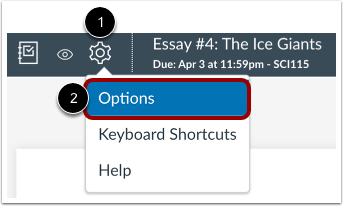
Haga clic en el icono Configuración [1]. En el menú desplegable de configuración, haga clic en el enlace Opciones [2].
Ocultar nombres de estudiantes
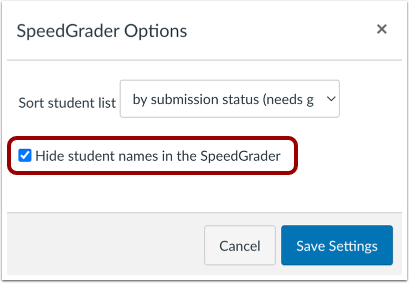
Para ocultar los nombres de los estudiantes, haga clic en la casilla de verificación Ocultar nombres de los estudiantes en SpeedGrader .
Nota: Si la casilla de verificación para ocultar los nombres de los estudiantes no está visible en la configuración de SpeedGrader, se ha habilitado la calificación anónima para la tarea.
Guardar configuración
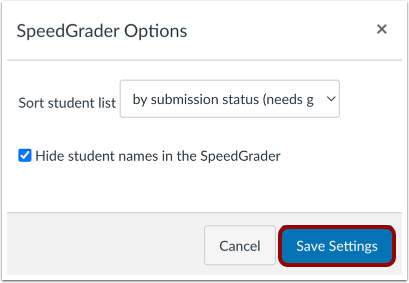
Haga clic en el botón Guardar configuración .
Ver nombres de estudiantes
Vea el menú desplegable de estudiantes y verifique que todos los nombres estén ocultos. Los nombres de los estudiantes se muestran como nombres genéricos, como Estudiante 1, Estudiante 2, etc.