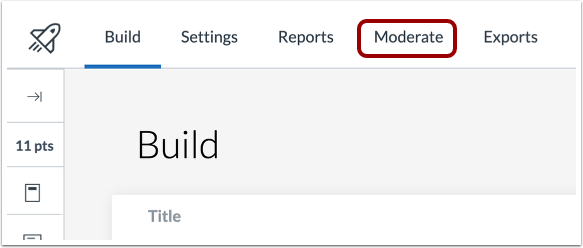
00:11: En Nuevos cuestionarios, haga clic en la pestaña Moderar.
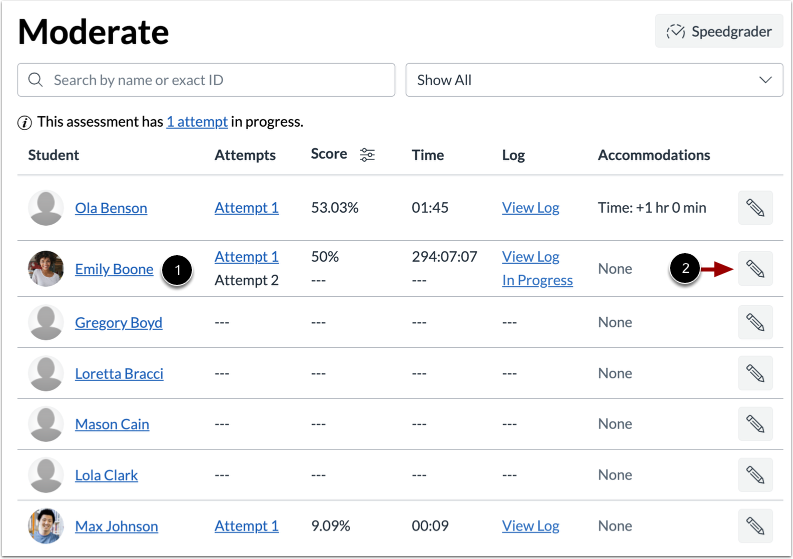
00:14: Busca al estudiante que quieres moderar. También puedes usar el campo de búsqueda para...
00:18: Busca un estudiante específico. Luego haz clic en el botón Editar.
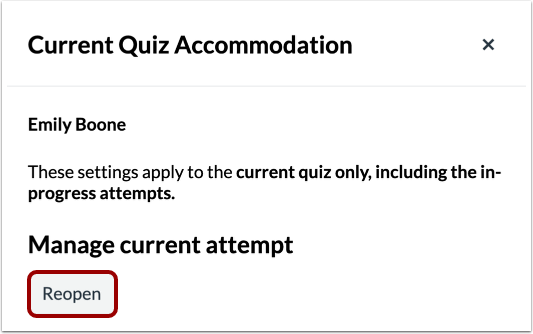
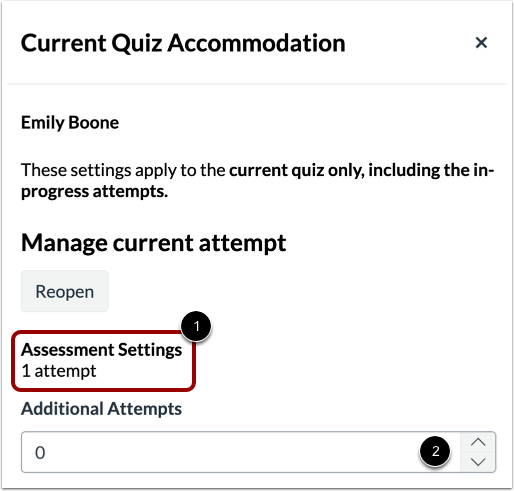
00:22: Para volver a abrir el intento de prueba más reciente del estudiante, haga clic en el botón Reabrir.
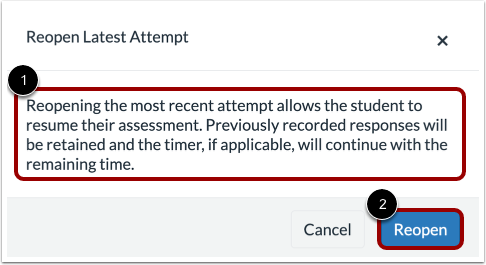
00:28: Aparece un mensaje de advertencia para informarle que el estudiante puede reanudar su examen.
00:32: intento desde su posición anterior. Aceptar.
00:35: y vuelva a abrir el cuestionario, haga clic en el botón Reabrir.
00:39: El panel Moderado muestra la cantidad de intentos permitidos según la configuración de la evaluación.
00:45: Para darle al estudiante intentos adicionales para la prueba, escriba un número o use
00:49: los botones de flecha en el campo Intentos adicionales.
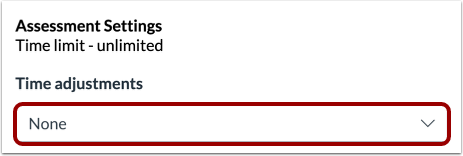
00:53: Para ajustar la configuración del temporizador para el estudiante,
00:55: seleccione una opción en el menú desplegable Ajustes de tiempo.
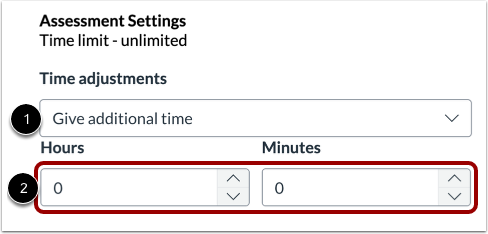
01:00: Para agregar tiempo adicional al intento de prueba, seleccione otorgar tiempo adicional
01:04: opción. Luego seleccione la cantidad de tiempo, las unidades de tiempo pueden
01:08: se puede configurar en minutos u horas.
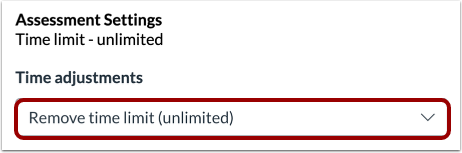
01:11: Para eliminar el límite de tiempo del intento, seleccione Eliminar límite de tiempo
01:15: opción (ilimitada).
01:17: Para guardar los cambios, haga clic en el botón Aplicar.
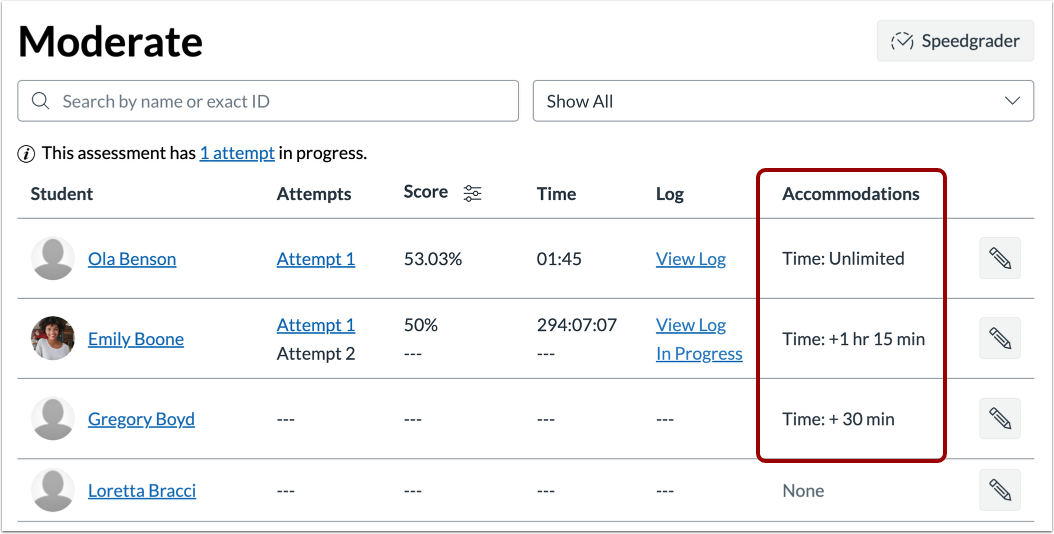
01:21: Vea la configuración del temporizador de moderación en la columna de alojamiento.
01:24: Esta columna muestra el efecto acumulativo.
01:27: Por supuesto. Adaptaciones de nivel. Y ajustes del temporizador de moderación.
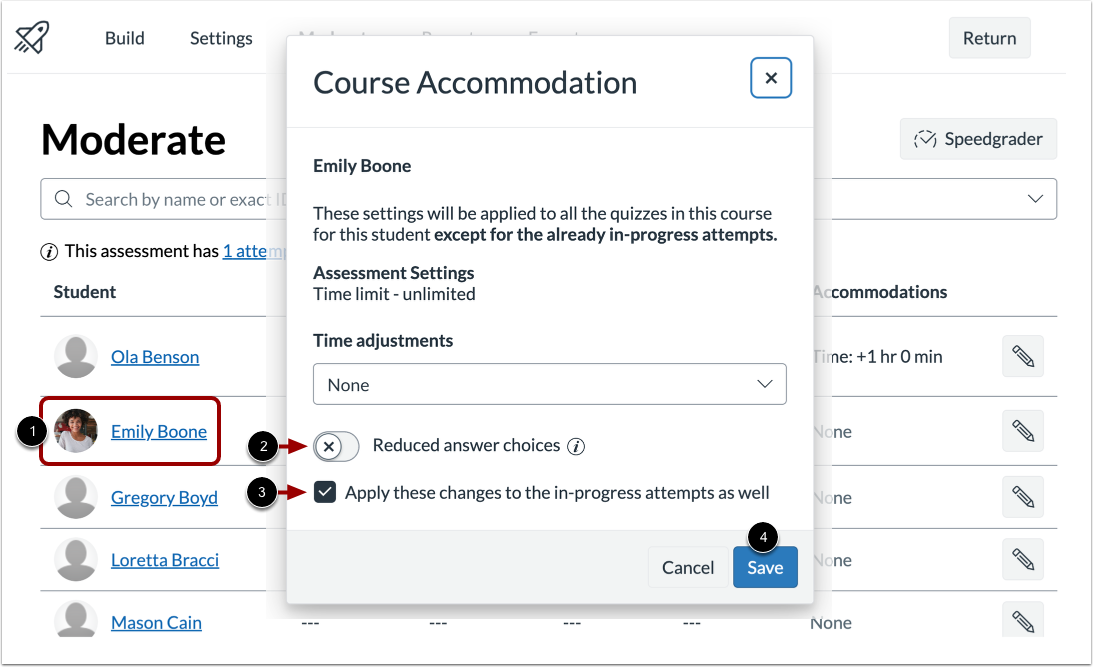
01:31: Para moderar la prueba de un estudiante y reducir las opciones de respuesta,
01:34: haga clic en el nombre del estudiante en la lista de moderación
01:38: Haga clic en la respuesta reducida. Activar las opciones elimina una respuesta incorrecta.
01:43: respuesta, de todas las preguntas de opción múltiple con cuatro o más opciones.
01:47: También puedes aplicar los cambios a los intentos en curso.
01:51: Haga clic en el botón Guardar.
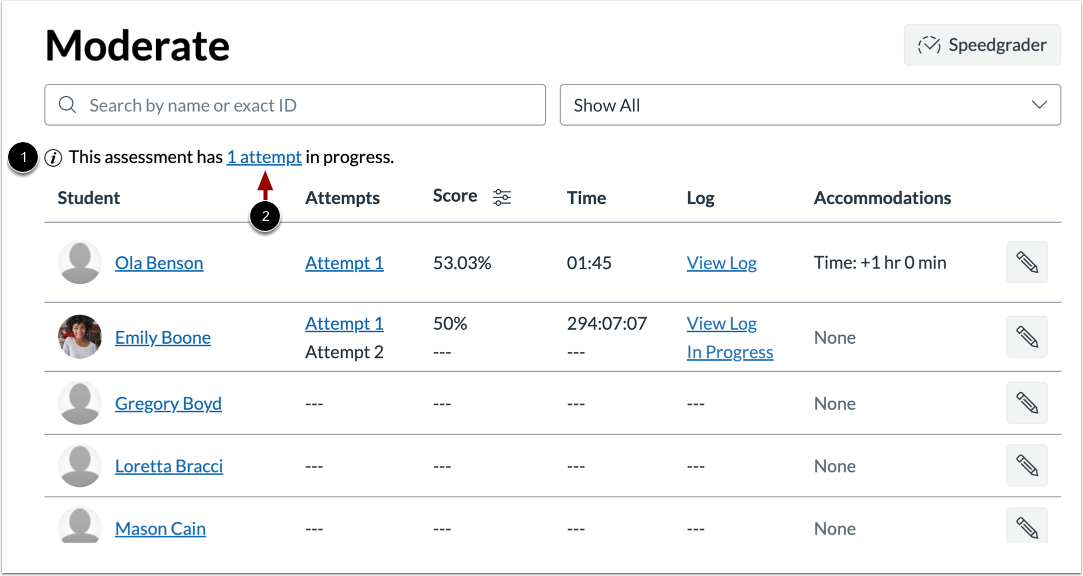
01:54: Si los estudiantes están tomando una prueba, la página de moderación muestra
01:58: la cantidad de intentos en curso para enviar manualmente los intentos en curso,
02:02: clic, el enlace de intentos
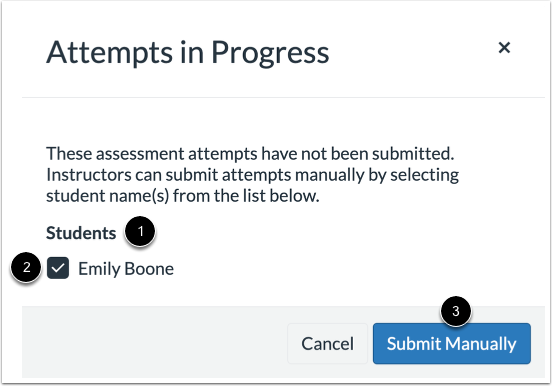
02:05: Estudiantes en progreso, el cuestionario intenta mostrarse en la lista de estudiantes por
02:10: de forma predeterminada, puede enviar cuestionarios manualmente para todos los estudiantes de la lista.
02:13: Si no desea enviar manualmente el cuestionario de un estudiante, desmarque la casilla de verificación
02:18: para el estudiante. Para enviar manualmente el cuestionario del estudiante seleccionado.
02:22: Estudiantes. Hagan clic en el botón "Enviar manualmente".