Al crear un cuestionario , puedes insertar contenido de estímulo en "Nuevos cuestionarios". Este contenido proporciona a los estudiantes un fragmento de contenido con preguntas asociadas.
Nota: Puede agregar contenido de estímulo a un banco de ítems. Sin embargo, las preguntas asociadas al contenido de estímulo no se agregan automáticamente al banco de ítems y deben agregarse manualmente.
00:07: ¿Cómo inserto contenido de estímulo en nuevos cuestionarios?
00:11: Para crear una pregunta, haga clic en el botón Agregar en cualquier parte del cuestionario.
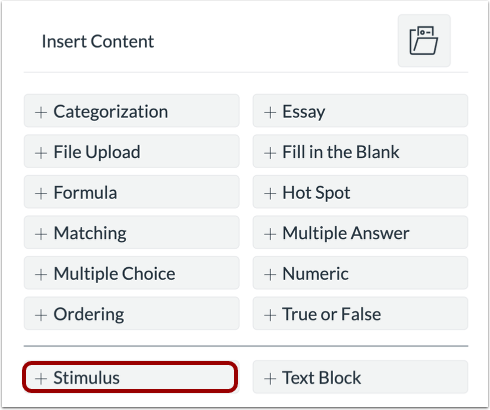
00:15: Haga clic en el botón Agregar estímulo.
00:18: Para crear un título de estímulo, agregue un título al campo Título.
00:23: Para agregar instrucciones para el estímulo, agregue instrucciones al campo Instrucciones.
00:29: Para agregar contenido al estímulo, escriba o pegue el contenido en Contenido enriquecido
00:33: Editor. Para formatear texto o agregar contenido multimedia, enlaces o tablas,
00:37: utiliza los íconos del Editor de contenido enriquecido.
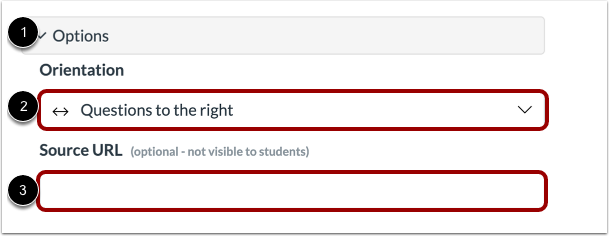
00:41: En las opciones de estímulo, puedes seleccionar dónde se ubican las preguntas y
00:45: URL de origen. Para seleccionar dónde se colocarán las preguntas adjuntas.
00:49: en relación con el estímulo, haga clic en el menú desplegable Orientación.
00:53: Puedes colocar preguntas adjuntas a la derecha del estímulo o
00:57: debajo del estímulo. Para agregar una URL de origen,
01:00: ingrese la URL en el campo URL de origen.
01:04: Para agregar una URL de origen, ingrese la URL en el campo URL de origen.
01:10: Para adjuntar una pregunta al estímulo,
01:12: Haga clic en el botón "Adjuntar pregunta". Luego, haga clic en el tipo de pregunta.
01:15: desea adjuntar. También puede seleccionar contenido de un banco de elementos.
01:19: Todos los tipos de preguntas se pueden asociar con el contenido del estímulo.
01:24: El estímulo y la pregunta aparecerán uno al lado del otro en el cuestionario.
01:29: Para adjuntar otra pregunta al estímulo, haga clic en el botón Adjuntar pregunta.
01:35: Esta guía cubrió cómo insertar contenido de estímulo en nuevos cuestionarios.
Agregar pregunta
Para crear una pregunta, haga clic en el botón Agregar en cualquier parte del cuestionario.
Agregar pregunta de estímulo
Haga clic en el botón Agregar estímulo .
Añadir estímulo
Para crear un título de estímulo, agréguelo al campo Título [1]. Para agregar instrucciones al estímulo, agréguelas al campo Instrucciones [2].
Nota: El título de la pregunta de estímulo es visible para los estudiantes que realizan la prueba.
Agregar contenido de estímulo
Para agregar contenido al estímulo, escriba o pegue el contenido en el Editor de contenido enriquecido [1]. Para formatear texto o agregar elementos multimedia, enlaces o tablas, utilice los íconos del Editor de contenido enriquecido [2].
Seleccione las opciones de estímulo
En las opciones de estímulo [1], puedes seleccionar dónde se encuentran las preguntas y una URL de origen.
Para seleccionar la ubicación de las preguntas adjuntas con respecto al estímulo, haga clic en el menú desplegable Orientación [2]. Puede colocar las preguntas adjuntas a la derecha o debajo del estímulo.
Para agregar una URL de origen, ingrese la URL en el campo URL de origen [3].
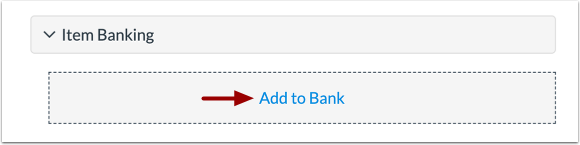
Agregar al banco de artículos
Para agregar el estímulo a un banco de artículos, haga clic en el enlace Agregar al banco .
Adjuntar pregunta
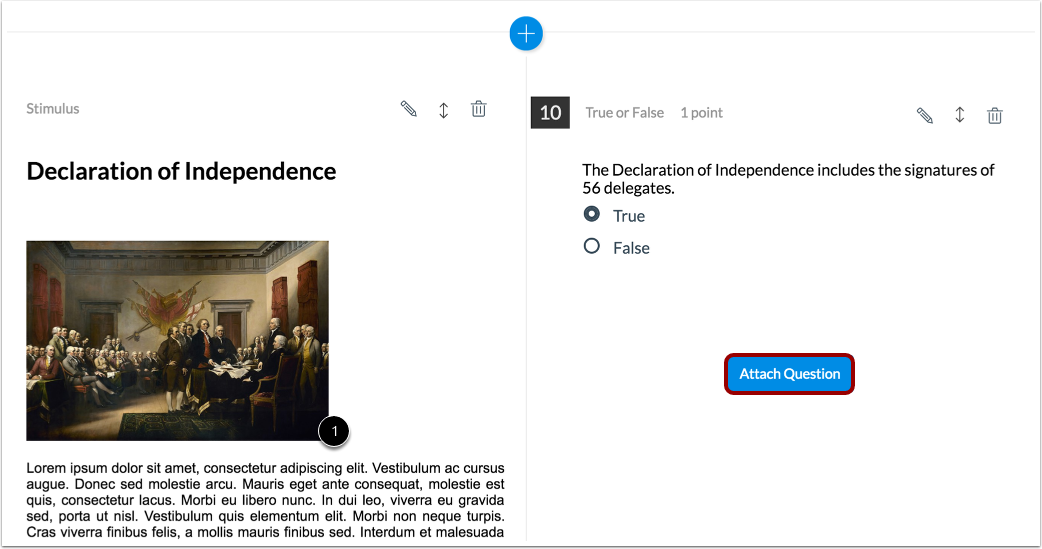
Para adjuntar una pregunta al estímulo, haga clic en el botón "Adjuntar pregunta" [1]. Luego, haga clic en el tipo de pregunta que desea adjuntar [2]. También puede seleccionar contenido de un banco de elementos [3].
Todos los tipos de preguntas se pueden asociar con el contenido del estímulo.
Nota: Si una pregunta no está adjunta al estímulo, este no aparecerá en las pruebas de los estudiantes.
Ver estímulo
El estímulo y la pregunta aparecerán uno al lado del otro en el cuestionario.
Para adjuntar otra pregunta al estímulo, haga clic en el botón Adjuntar pregunta .
Nota: Cada pregunta asociada a un estímulo aparecerá junto al estímulo cuando la prueba esté configurada para mostrar una pregunta a la vez.