Esta lección se aplica a los usuarios de instituciones que han habilitado la interfaz de usuario de Canvas para Elementary.
Si su institución lo permite, puede subir una imagen para mostrarla en la tarjeta del curso en el aula y como imagen de banner para la asignatura en la página principal. Los tipos de imagen aceptados incluyen archivos JPG, JPEG, GIF y PNG.
Las imágenes de banner se recortan a una relación de aspecto de 5:1.
Nota: Si no se configura una imagen de banner, la página de inicio usa la imagen de la tarjeta. Si no se configura una imagen de tarjeta, el banner muestra el color del curso.
00:05: ¿Cómo agrego una imagen a una tarjeta de tema o banner en Canvas para Primaria?
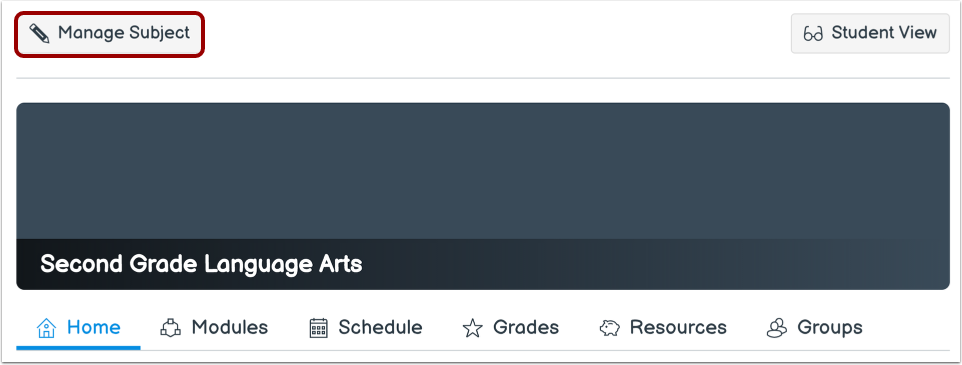
00:10: Desde el asunto, haga clic en el botón Administrar asunto.
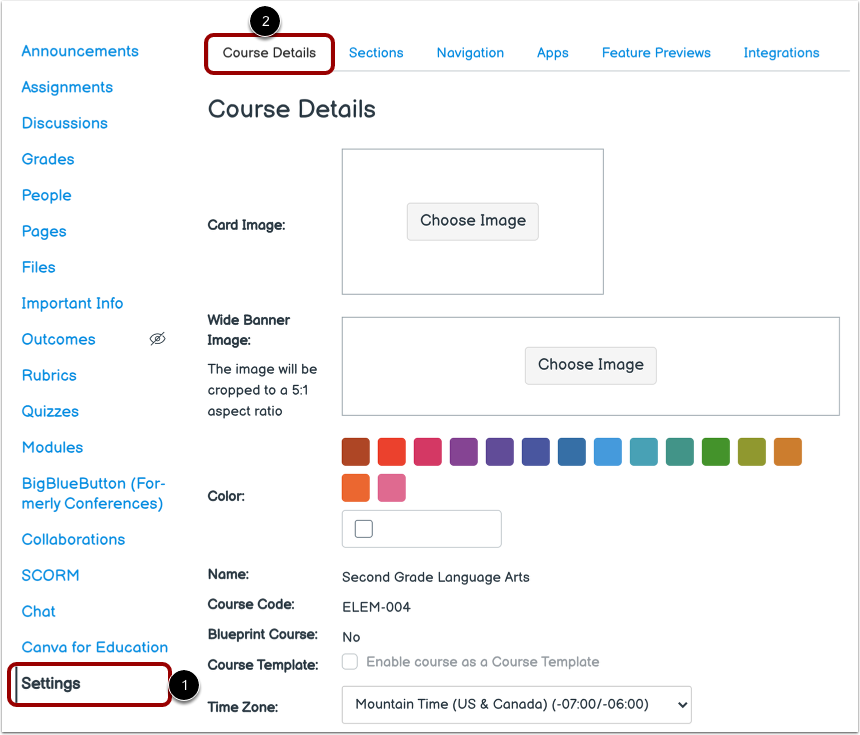
00:14: Se muestra la página Configuración. Haga clic en la pestaña "Detalles del curso".
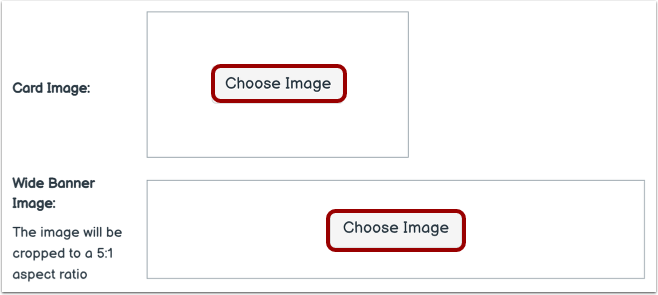
00:19: Para agregar una imagen de tarjeta, haga clic en el botón Elegir imagen de imagen de tarjeta.
00:24: Para agregar una imagen de banner, haga clic en el botón Elegir imagen de banner ancho.
00:30: Para subir tu imagen, arrástrala y suéltala en la sección "Subir imágenes" o busca una en tu ordenador. Haz clic en "Subir imágenes".
00:41: Las imágenes del banner se recortan a una relación de aspecto de cinco a uno.
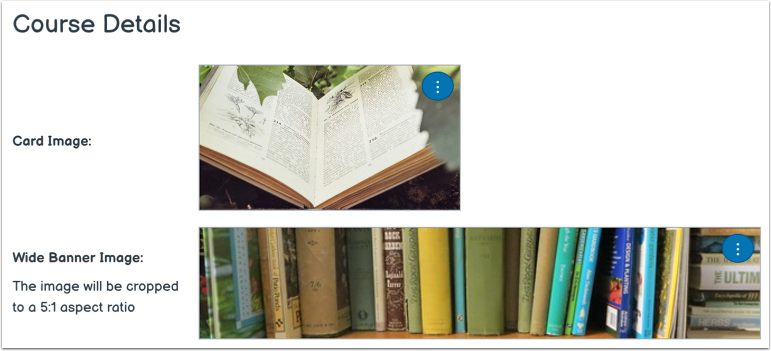
00:46: Se muestra cualquier imagen agregada a la imagen de la tarjeta o a la imagen del banner.
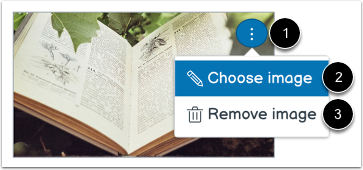
00:51: Para administrar una imagen, haga clic en su icono de Opciones. Para cambiarla y seleccionar una nueva, haga clic en la opción "Elegir imagen". Para eliminarla por completo, haga clic en la opción "Eliminar imagen".
01:04: Para guardar los cambios, haga clic en el botón Actualizar detalles del curso.
01:09: Esta guía explicó cómo agregar una imagen a una tarjeta de tema o banner en Canvas para primaria.
Administrar asunto
Desde el asunto, haga clic en el botón Administrar asunto .
Detalles del tema abierto
La página Configuración muestra [1]. Haga clic en la pestaña Detalles del curso [2].
Elija una imagen
Para agregar una imagen de tarjeta, haga clic en el botón Elegir imagen de tarjeta [1].
Para agregar una imagen de banner, haga clic en el botón Elegir imagen de banner ancho [2].
Subir archivo
Para subir tu propia imagen, arrástrala y suéltala en la sección "Subir imagen" . O bien, para buscar una imagen en tu ordenador, haz clic en " Subir imagen" .
Las imágenes de banner se recortan a una relación de aspecto de 5:1.
Ver imagen
Se muestra cualquier imagen agregada a la imagen de la tarjeta o a la imagen del banner.
Administrar imagen
Para administrar una imagen, haga clic en el icono " Opciones " [1]. Para cambiarla y seleccionar una nueva, haga clic en la opción " Elegir imagen" [2]. Para eliminarla por completo, haga clic en la opción "Eliminar imagen" [3].
Actualizar detalles del curso
Para guardar los cambios, haga clic en el botón Actualizar detalles del curso .