Puedes calificar y proporcionar retroalimentación sobre discusiones calificadas y discusiones grupales calificadas en SpeedGrader. Las respuestas a las discusiones se mostrarán individualmente, pero también se pueden ver en el contexto de la discusión completa en SpeedGrader.
Notas:
- Cuando se habilitan los puntos de control de discusión, se muestra el hilo de discusión completo, con las respuestas individuales de los estudiantes resaltadas, incluso en discusiones sin puntos de control.
- No se le notificará en el libro de calificaciones sobre publicaciones adicionales en las discusiones después de que se haya ingresado una calificación.
- Si la interfaz de usuario se ve diferente a la de esta lección, es posible que la opción "Mejoras de rendimiento y usabilidad para SpeedGrader" esté desactivada. Para obtener más información, consulte la guía: ¿Cómo califico una discusión calificada en SpeedGrader?
Discusiones abiertas
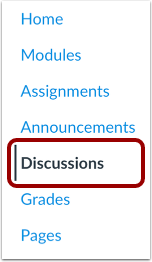
En Navegación del curso, haga clic en el enlace Discusiones .
Discusión abierta
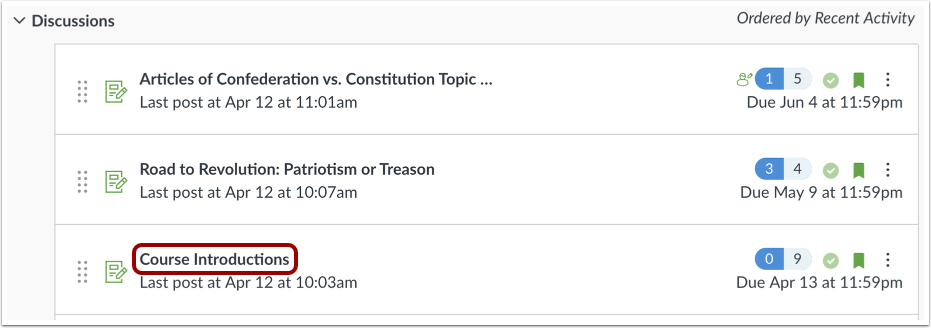
Haga clic en el nombre de una discusión.
Abrir SpeedGrader
Haga clic en el ícono Opciones [1] y luego haga clic en el enlace SpeedGrader [2].
Seleccionar estudiante
Utilice la lista de estudiantes para localizar un trabajo entregado por un estudiante.
Ver envío
Vea las respuestas del estudiante a la discusión. Las respuestas más antiguas se muestran arriba, y las más recientes, abajo.
Ver discusión completa
Para ver las respuestas de la discusión en el contexto de la discusión completa, haga clic en el enlace cambiar para ver el contexto de la discusión completa [1].
Si las respuestas de la discusión son parte de una discusión grupal calificada, puede ver las respuestas de la discusión en el contexto de la discusión grupal completa haciendo clic en el enlace cambiar para ver el contexto de la discusión grupal completa [2].
Nota: Para regresar a SpeedGrader desde la discusión completa, utilice el botón Atrás de su navegador de Internet.
Entrega de calificaciones
Para ingresar una calificación para el envío, ingrese la calificación en el campo Calificación [1].
Si agregó una rúbrica a la discusión , puede verla haciendo clic en el botón Ver rúbrica [2].
Envíos de puntos de control de discusión de calificaciones
Si habilitó la opción Asignar puntos de control calificados cuando creó la discusión, se mostrarán más opciones en SpeedGrader.
Al ver discusiones en SpeedGrader, puedes:
- Ordene las respuestas de la discusión utilizando la barra de herramientas [1].
- Regrese a las publicaciones individuales utilizando el enlace disponible [2].
- Navegue entre los estudiantes utilizando los botones Primero , Último , Anterior y Siguiente [3].
- Ver el número de respuestas agregadas en comparación con el número requerido [4].
Vista de discusión predeterminada
En Opciones de SpeedGrader, puede configurar la Vista de discusión predeterminada.
Añadir comentarios
En la sección Comentarios de la tarea, puedes publicar comentarios para el estudiante. Los comentarios del estudiante también aparecen en esta sección y en el filtro "Comentarios de entrega" de Conversaciones.
Para añadir un comentario a la tarea, escribe texto en el campo Comentario [1]. También puedes añadir un enlace a un curso externo [2], subir una imagen [3] o insertar una ecuación [4].
Para utilizar un comentario de la Biblioteca de comentarios , haga clic en el ícono Biblioteca de comentarios [5].
Para adjuntar un archivo al comentario, haga clic en el botón Adjuntar [6].
Para grabar un comentario en video o audio, haga clic en el ícono Medios [7].
Si utiliza Chrome, puede utilizar la herramienta de reconocimiento de voz para dejar comentarios [8].
Nota: Si la tarea es compatible con Mejoras de la tarea, la sección Comentarios de la tarea puede mostrarse como Comentarios para este intento.
Guardar calificación y comentarios
Para guardar la calificación del estudiante y cualquier comentario agregado, haga clic en el botón Enviar .