Puedes publicar manualmente calificaciones o comentarios de entrega para una tarea cuyas calificaciones de los estudiantes estén ocultas. Las calificaciones de los estudiantes se pueden ocultar de tres maneras: seleccionando una política de publicación manual de calificaciones para una tarea , seleccionando una política de publicación manual de calificaciones para un curso u ocultando las calificaciones en el menú de Opciones de una tarea . Las políticas de publicación manual ocultan automáticamente las calificaciones de los estudiantes y deben configurarse antes de ingresarlas. La opción para ocultar las calificaciones en el menú de Opciones de la tarea solo está disponible una vez ingresadas.
Las calificaciones o los comentarios se pueden publicar para todos o solo para los estudiantes con entregas calificadas o con comentarios. Cuando las calificaciones se publican para todos, los estudiantes con entregas sin calificar verán que su entrega no tiene calificación en su página de calificaciones. Cuando las calificaciones solo se publican para estudiantes con entregas calificadas, los estudiantes con entregas sin calificar y sin comentarios verán un ícono en su página de calificaciones que indica que aún se está trabajando en las calificaciones. Sin embargo, los estudiantes con entregas sin calificar que sí tienen comentarios podrán verlos.
Si se establece una política de publicación manual para una tarea y las calificaciones se publican para todos, la política de publicación manual quedará inactiva y las calificaciones futuras se publicarán automáticamente.
Los comentarios de las entregas se pueden publicar incluso sin calificación. Los estudiantes podrán ver los comentarios publicados antes de que se publiquen las calificaciones.
Obtenga más información sobre cómo administrar la visibilidad de las calificaciones en su curso y vea el diagrama de flujo interactivo de visibilidad de calificaciones de estudiantes .
Notas:
- Si realiza cambios en una tarea con calificaciones ocultas, la puntuación total que ve (tanto en el Libro de Calificaciones como en la página de Calificaciones del estudiante) se verá afectada. Sin embargo, los estudiantes no verán ningún cambio al acceder a su página de Calificaciones. Una vez publicadas las calificaciones de la tarea, la calificación total en la vista del estudiante se actualizará según corresponda.
- Las calificaciones de las tareas anónimas y moderadas están ocultas por defecto. Las calificaciones de las tareas moderadas y los comentarios de los envíos no se pueden mostrar hasta que se publiquen las calificaciones finales.
- Publicar calificaciones de una tarea anónima eliminará el anonimato de la tarea.
- Los estudiantes pueden ver los comentarios de la revisión de pares mientras las calificaciones están ocultas; sin embargo, las rúbricas de la revisión de pares y los comentarios del instructor solo son visibles después de que se publiquen las calificaciones o los comentarios de los envíos.
- Si publica calificaciones para una tarea con fechas de entrega variadas, todos los estudiantes recibirán los resultados de las puntuaciones al mismo tiempo.
- La visualización de la columna Total en el libro de calificaciones puede estar restringida cuando se habilitan múltiples períodos de calificación.
- En los cuestionarios clásicos, los estudiantes no podrán ver las respuestas de sus cuestionarios mientras las calificaciones de los mismos estén ocultas.
- En los nuevos cuestionarios, ocultar las calificaciones no afectará el acceso de los estudiantes a sus puntuaciones. La visibilidad de las puntuaciones de los nuevos cuestionarios por parte de los estudiantes debe gestionarse desde el menú de configuración del cuestionario .
- Si su institución utiliza un SIS, publicar las calificaciones no las sincroniza automáticamente con su SIS. Primero debe publicarlas y luego sincronizarlas con su SIS.
Libro de calificaciones abierto
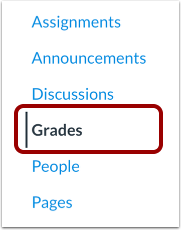
En Navegación del curso, haga clic en el enlace Calificaciones .
Abrir menú de tareas
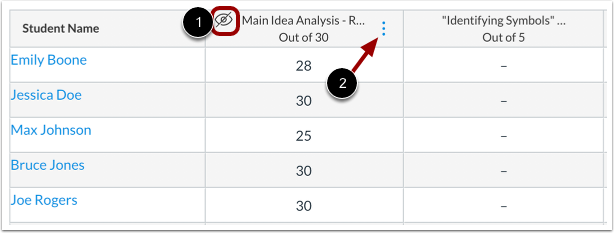
Cualquier tarea con calificaciones ocultas se indica mediante el ícono de Visibilidad [1].
Coloque el cursor sobre el encabezado de la columna de asignación y haga clic en el ícono Opciones [2].
Bandeja de calificaciones de publicación abierta
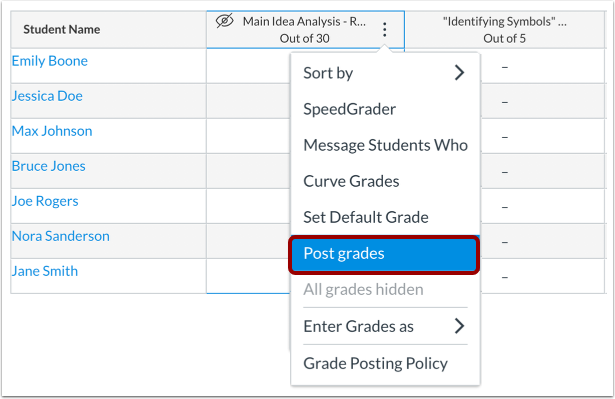
Haga clic en el enlace Publicar calificaciones .
Ver otros mensajes
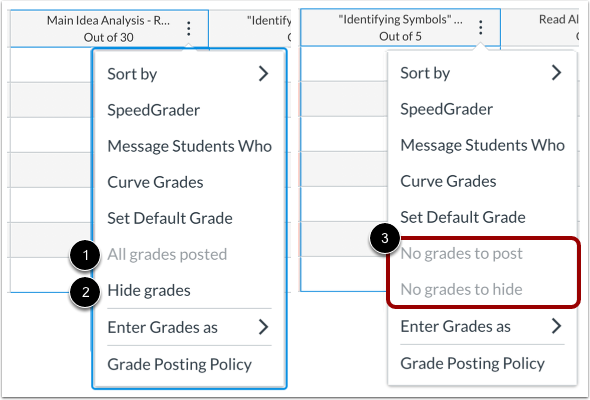
Si las calificaciones de los estudiantes ya están publicadas, el menú Opciones muestra que todas las calificaciones están publicadas [1]. Para ocultarlas , haga clic en el enlace Ocultar calificaciones [2].
Si no hay calificaciones ni comentarios en la tarea, el menú Opciones mostrará que no hay calificaciones para ocultar o publicar [3].
Ver calificaciones ocultas
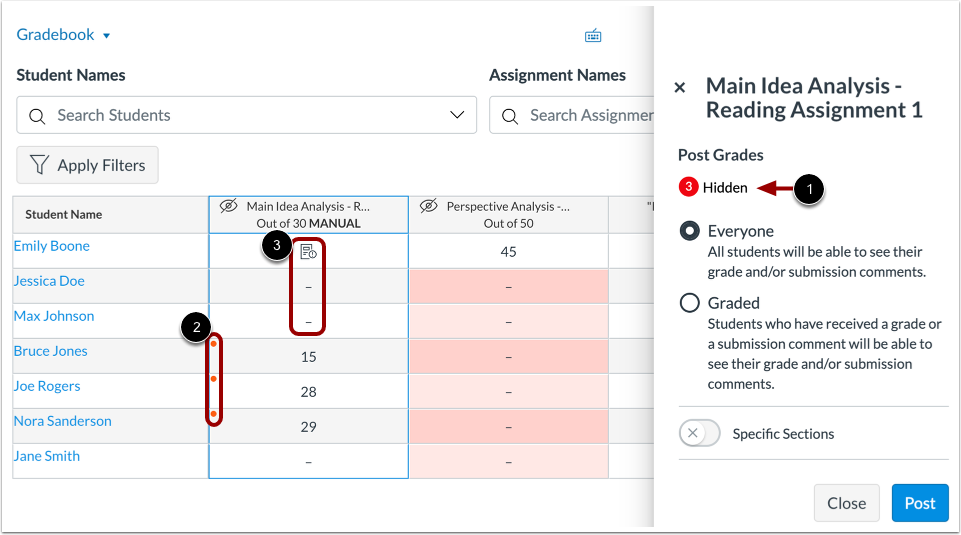
La bandeja de calificaciones posteriores incluye un indicador numerado que muestra el número total de calificaciones ocultas para la tarea [1].
Cuando la bandeja de calificaciones posteriores está abierta, las calificaciones ocultas se indican mediante un ícono de punto [2].
Las entregas sin calificar con comentarios no muestran el icono del punto, a menos que las calificaciones se hayan ocultado manualmente [3]. Sin embargo, los comentarios se publicarán para los estudiantes.
Seleccionar opción de publicación
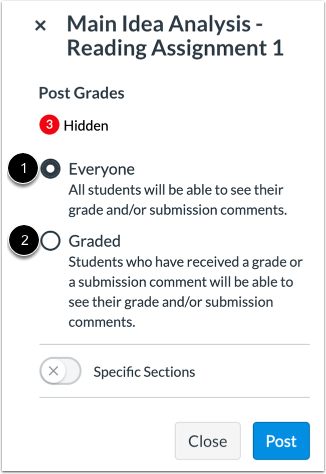
Para publicar las calificaciones y los comentarios de las entregas para todos los estudiantes, haga clic en la opción " Todos " [1]. Al seleccionar esta opción, el icono de Visibilidad desaparecerá de la página de calificaciones para todos los estudiantes, incluidos aquellos con entregas sin calificar. También se enviará una notificación de la tarea a todos los estudiantes.
Para publicar calificaciones para estudiantes con entregas calificadas o con comentarios, haga clic en la opción "Calificado" [2]. Al seleccionar esta opción, el icono de Visibilidad solo se eliminará de la página de calificaciones para los estudiantes con entregas calificadas o con comentarios. Las notificaciones de tareas solo se enviarán a los estudiantes con entregas calificadas.
Notas:
- Las calificaciones sólo se pueden publicar para todos en tareas anónimas.
- Si se publican calificaciones para todos en una tarea con una política de publicación manual, la política de publicación manual quedará inactiva y las calificaciones futuras se publicarán automáticamente.
Seleccionar secciones
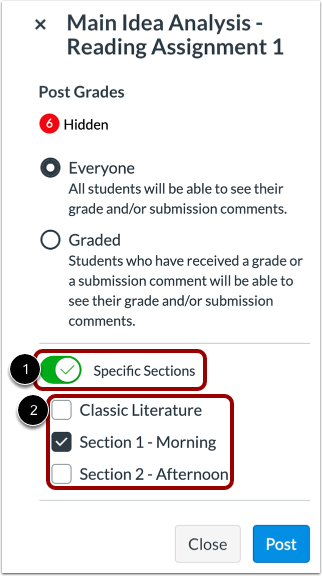
Para publicar calificaciones o comentarios sobre secciones específicas, haga clic en el botón "Sección específica" [1]. Luego, seleccione las secciones donde desea publicar calificaciones [2].
Nota: No se pueden publicar calificaciones para secciones específicas en tareas anónimas.
Grados posteriores
Para publicar calificaciones o comentarios de envíos, haga clic en el botón Publicar .
Ver libro de calificaciones
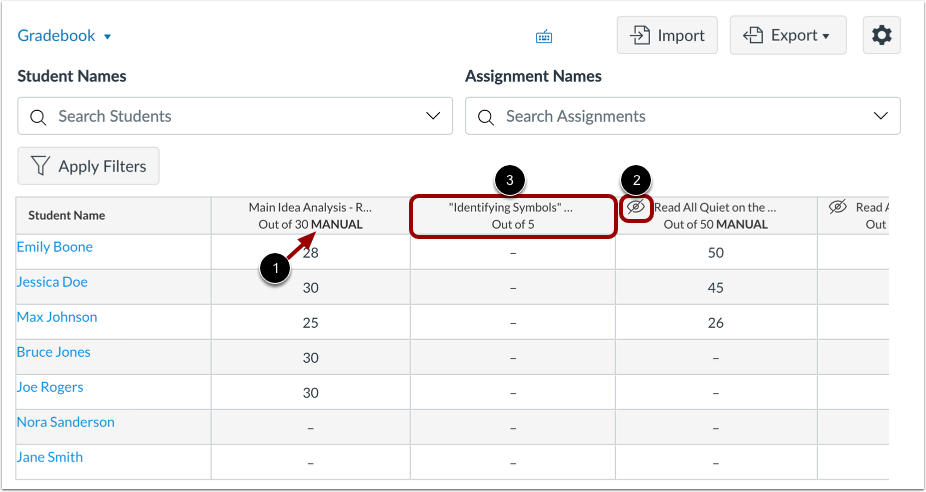
Las tareas con una política de publicación manual muestran la etiqueta "Manual" [1] en el encabezado. Si las calificaciones de una tarea con una política de publicación manual se publicaron para todos, las calificaciones futuras se publicarán automáticamente para los estudiantes. Si las calificaciones o los comentarios se publicaron solo para los estudiantes con entregas calificadas o comentarios, las calificaciones futuras se ocultarán y el icono de Visibilidad se mostrará en el encabezado [2].
Las tareas con una política de publicación automática no muestran la etiqueta "Manual" en el encabezado [3]. Los estudiantes podrán ver las futuras entregas calificadas.