La página Índice de Discusiones te permite ver todas las discusiones de un curso. Como instructor, puedes agregar discusiones y modificar su configuración. Para obtener más información sobre las Discusiones, visita nuestra lección "Resumen de Discusiones" .
Discusiones abiertas
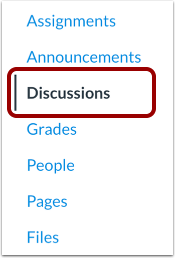
En Navegación del curso, haga clic en el enlace Discusiones .
Ver la página del índice de discusiones
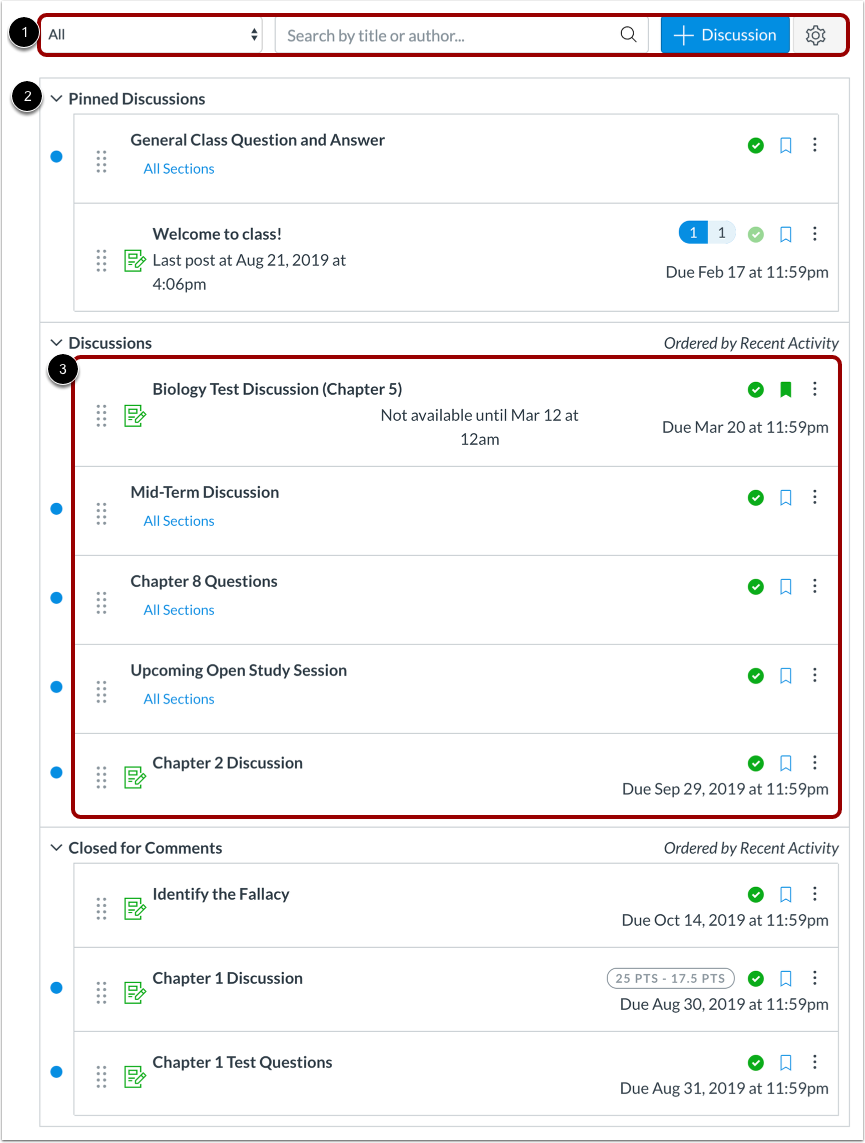
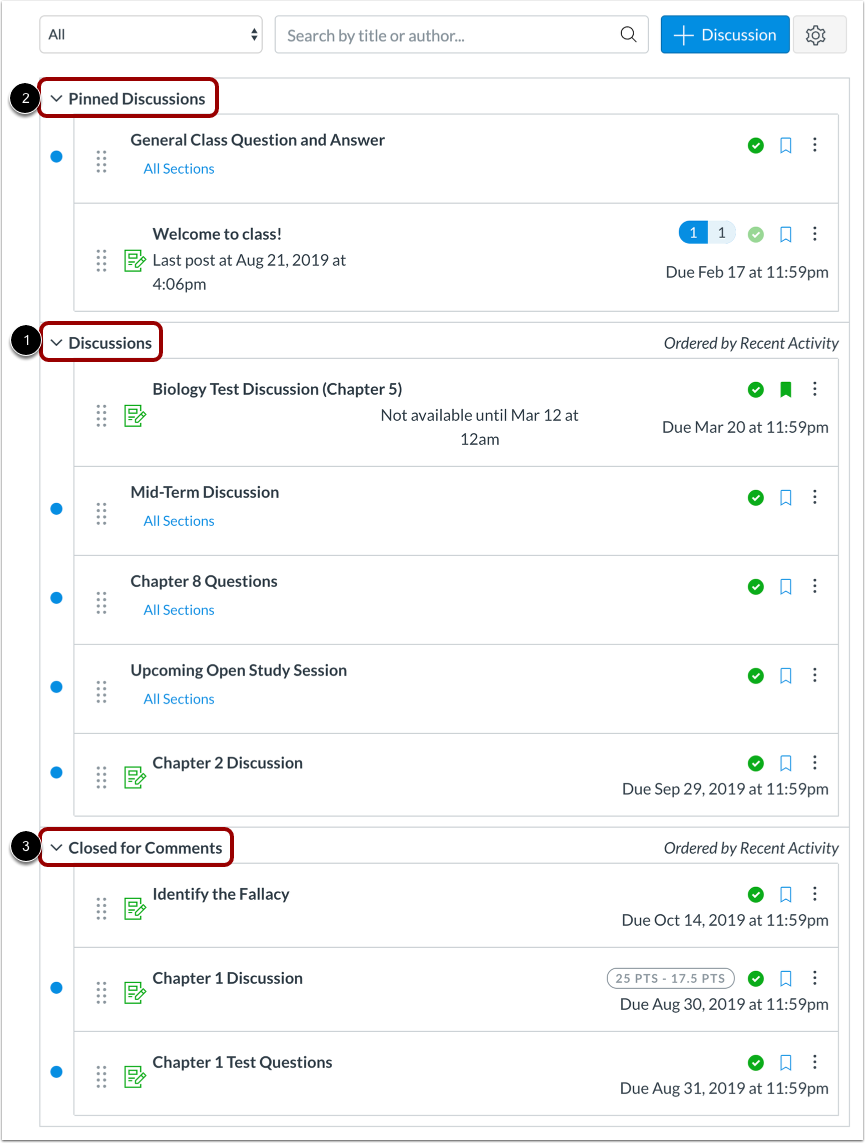
La página Índice de Discusiones está diseñada con la configuración global en la parte superior [1], seguida de los Grupos de Discusión [2]. Las discusiones individuales están anidadas dentro de cada Grupo de Discusión [3].
Ver Administrar Respuestas en hilo
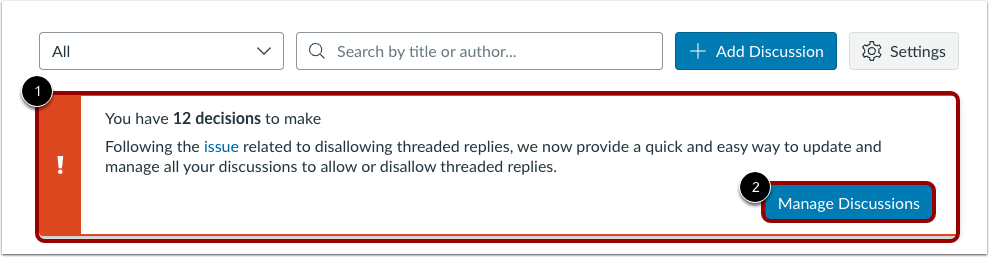
Si el curso contiene al menos una discusión de tipo antiguo, la página de discusiones muestra un banner que permite la gestión masiva de todas las discusiones para permitir o no las respuestas en cadena [1]. Para administrar las configuraciones, haga clic en el botón "Administrar Discusiones" [2].
Administrar discusiones
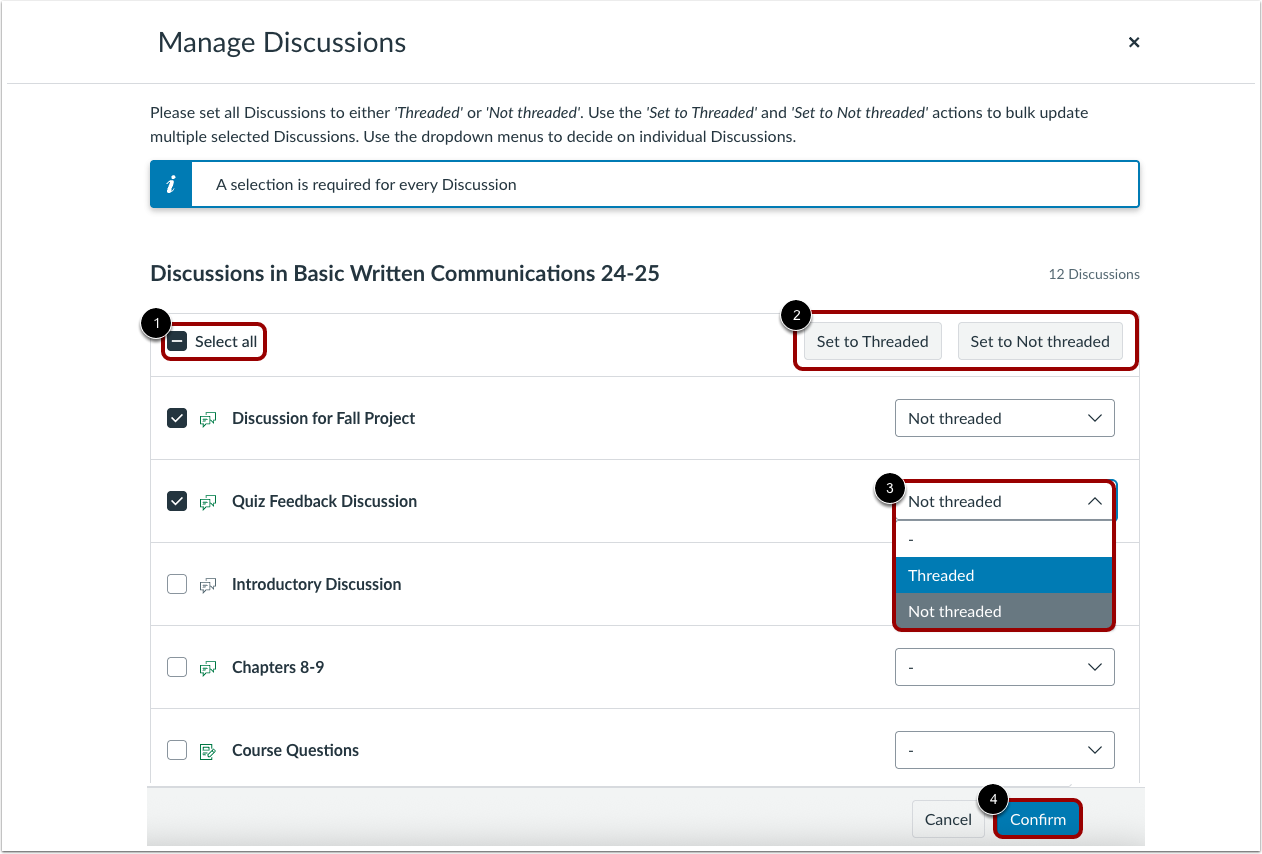
Para editar en masa todas las discusiones, haga clic en la casilla de verificación Seleccionar todo [1] y, a continuación, seleccione los botones Establecer como enhebrado o Establecer como no enhebrado [2].
Para editar las preferencias de cada discusión, haga clic en el menú desplegable "Discusión con tipo heredado" correspondiente a la discusión deseada [3]. Haga clic en el botón "Confirmar" [4].
Ver Discusiones Configuración Global
La configuración global incluye un menú desplegable para filtrar todas las discusiones o las no leídas [1] y un campo de búsqueda para buscarlas por título o autor [2]. También puedes añadir una nueva discusión [3] y editar su configuración [4].
Ver grupos de discusión
Los grupos de discusión se pueden expandir y contraer haciendo clic en la flecha junto al nombre.
Los debates se organizan en tres áreas principales:
- Discusiones. Estas son las discusiones actuales del curso. Pueden permanecer abiertas indefinidamente o especificar un rango de fechas (según la fecha de inicio/finalización). Las discusiones con respuestas se ordenan por actividad más reciente. Las discusiones sin respuestas se ordenan por fecha de creación. Los estudiantes solo verán el encabezado de esta sección si hay discusiones dentro de ella.
- Discusiones fijadas. Estas son las discusiones que desea que sus estudiantes vean en la parte superior de su página. Pueden organizarse en cualquier orden. Los estudiantes solo verán el encabezado de esta sección si hay discusiones dentro de ella.
- Cerrado para comentarios. Estas discusiones se han cerrado manualmente para comentarios o han superado la fecha límite de publicación. Estas discusiones solo están disponibles en modo de solo lectura. Las discusiones cerradas para comentarios también se ordenan por actividad más reciente. Los estudiantes siempre verán el encabezado de esta sección, incluso si no hay discusiones dentro de ella.
Ver discusión individual
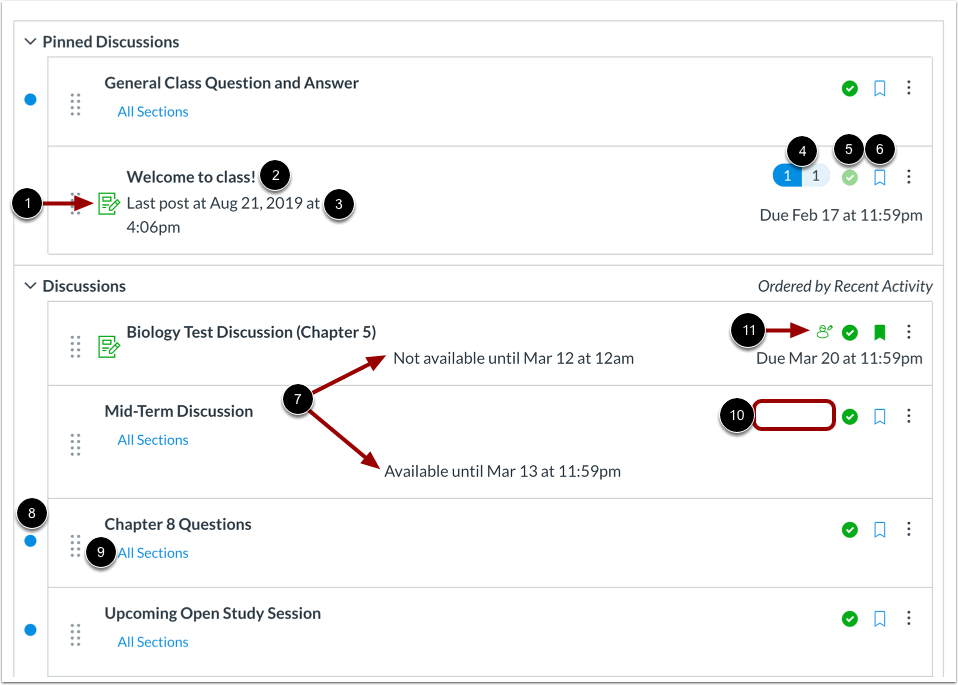
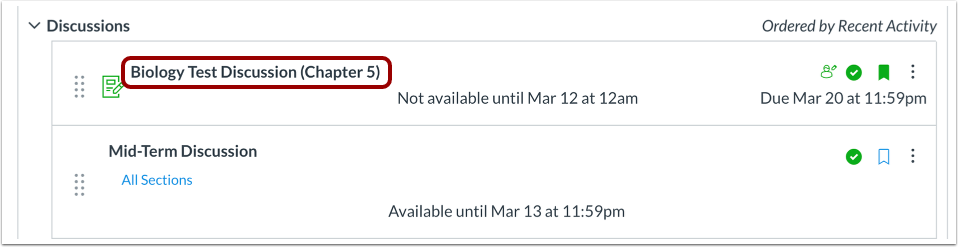
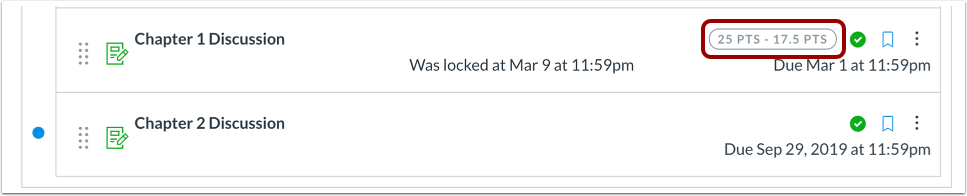
Cada discusión muestra si es calificada [1], su nombre [2], la fecha de publicación de la última respuesta [3], el número de publicaciones no leídas/total [4], el estado (publicada o no) [5] y si estás suscrito a la discusión [6]. También puedes ver las fechas de disponibilidad de las discusiones calificadas y no calificadas [7].
El icono de no leído junto a una discusión indica que no se ha leído [8]. También puedes ver qué secciones están asignadas a una discusión [9]. El número de publicaciones no leídas/total no se incluye en las discusiones de grupo ni en las que no tienen respuestas [10]. El icono de revisión por pares [11] también muestra si una discusión calificada ha recibido revisiones por pares.
También puedes establecer diferentes fechas de entrega para una discusión y crear fechas de entrega según la sección del curso. Las discusiones con diferentes fechas de entrega muestran la fecha límite más reciente.
Notas:
- No se requieren fechas límite para las discusiones.
- Las discusiones calificadas con respuestas no se pueden despublicar. Esto se indica mediante el color más claro del icono de publicación.
Ver fechas de disponibilidad
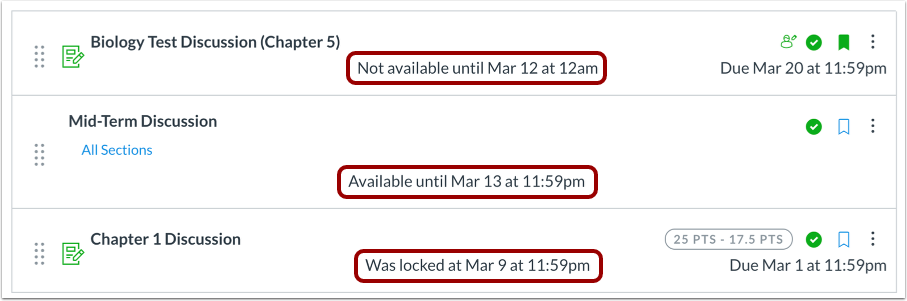
Las discusiones también pueden incluir:fechas de disponibilidad. Las fechas de disponibilidad pueden hacer que una discusión esté disponible solo por un período de tiempo específico.
Gestionar la discusión individual
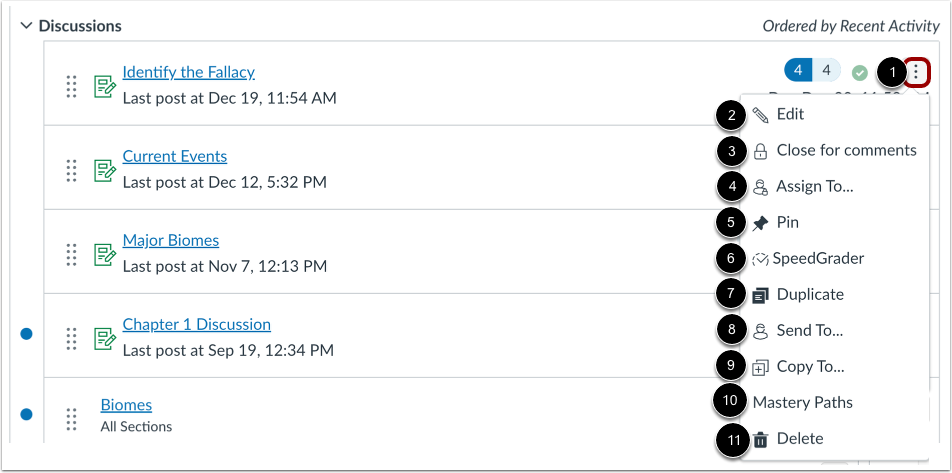
Para administrar una discusión individual, haga clic en el ícono Opciones [1] .
Desde el menú desplegable de opciones puede editar la discusión [2], cerrar la discusión para comentarios [3], Asignar a la discusión [4], fijar o desanclar la discusión [5], abrir SpeedGrader [6], duplicar la discusión [7], enviar la discusión a otro instructor [8], copiar la discusión a otro curso [9], agregar la discusión a una Ruta de Maestría [10] o eliminar la discusión [11].
Nota: La opción Rutas de maestría solo está disponible si la opción de función Rutas de maestría está habilitada para su curso.
Ver discusión
Para ver los detalles de la discusión y las respuestas , haga clic en el nombre de la discusión.
Ver MasteryPaths
Si utiliza MasteryPaths en su curso, podrá saber qué elementos están configurados en los módulos como MasteryPaths o elementos de contenido condicional.
Ver el plan de estudios del curso
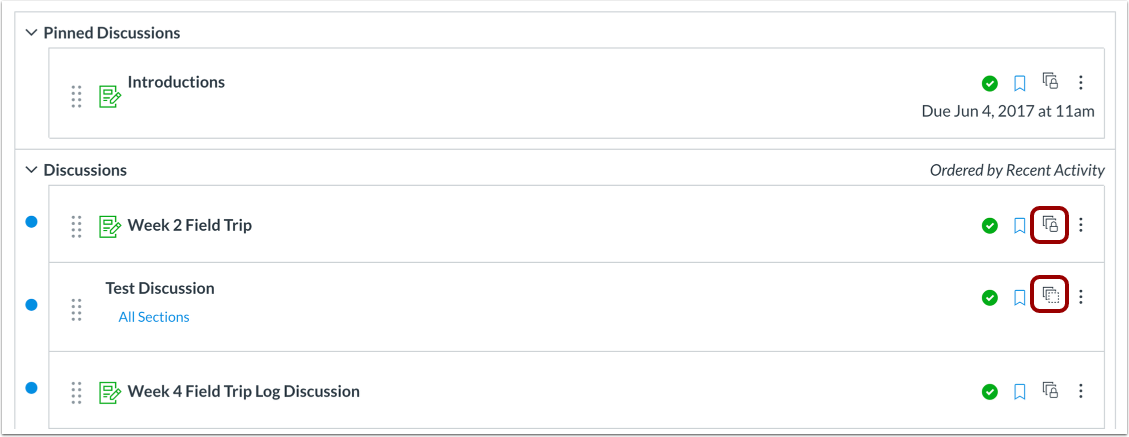
Si su curso incluye iconos de Blueprint, está asociado a un curso de Blueprint. Los cursos de Blueprint se gestionan como plantillas y pueden contener objetos bloqueados gestionados por un administrador de Canvas, un diseñador de cursos u otro instructor.
La pestaña "Detalles del curso" en la configuración del curso te indicará si tu curso es un curso Blueprint. Normalmente, tu curso no será un curso Blueprint y solo podrás administrar el contenido desbloqueado . Si es un curso Blueprint, puedes bloquear y sincronizar el contenido del curso con los cursos asociados.
Ver Vista de Estudiante
Para ver la página de índice de discusiones como estudiante, haga clic en el botón Ver como estudiante .
Nota: Si el enlace de navegación del curso para la página está deshabilitado y oculto para los estudiantes, el botón Ver como estudiante no se muestra.