00:07: ¿Cómo edito los detalles de la tarea de un cuestionario de Nuevos Cuestionarios?
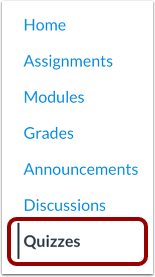
00:11: En Navegación del curso, haga clic en el enlace Cuestionarios.
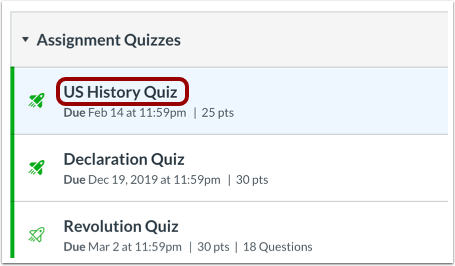
00:15: Haga clic en el título del cuestionario que desea editar.
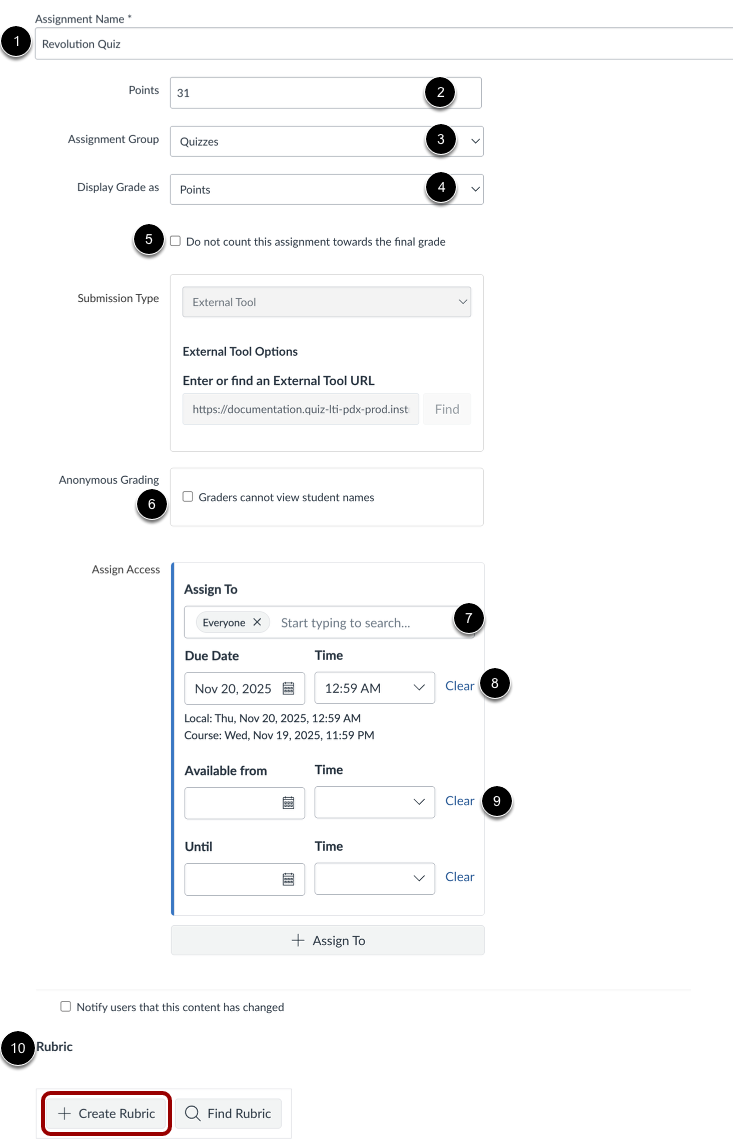
00:18: Para editar el nombre del cuestionario, ingrese el cambio de nombre en el campo Nombre.
00:24: Para editar el total de puntos de la prueba e ingresar un total de puntos en el campo de puntos,
00:28: ajustar el total de puntos solo afecta el total de puntos disponibles
00:32: para el cuestionario. No modifica la configuración de puntos para cada pregunta.
00:37: Para editar el grupo de tareas del cuestionario, haga clic en el menú desplegable Grupo de tareas.
00:42: Para cambiar el formato del cuestionario tal como se muestra a los estudiantes,
00:45: haga clic en el menú desplegable Mostrar calificación como y seleccione la opción que desee
00:50: preferir.
00:51: Para eliminar esta prueba de los cálculos de la calificación final,
00:54: haga clic en la casilla de verificación No contar esta tarea para la calificación final.
00:59: Para calificar la prueba de forma anónima, haga clic en Los calificadores no pueden ver los nombres de los estudiantes
01:03: casilla de verificación.
01:05: En el campo Asignar a, seleccione quién deberá realizar el cuestionario.
01:09: puede asignar la prueba a estudiantes individuales o secciones.
01:13: En el campo Vencimiento, seleccione la fecha de vencimiento del cuestionario.
01:17: En los campos Disponibles, seleccione las fechas de disponibilidad para el cuestionario. En
01:21: las pruebas de progreso se enviarán automáticamente cuando pase la fecha y hora Hasta.
01:27: Para agregar una rúbrica a la prueba, haga clic en el botón Crear rúbrica.
01:31: Una vez que haya editado el cuestionario, puede notificar a los estudiantes de su curso que el cuestionario
01:35: ha cambiado seleccionando Notificar a los usuarios que este contenido ha cambiado
01:39: casilla de verificación. La notificación se enviará a todos los estudiantes que la hayan habilitado.
01:43: la opción Contenido del curso en su configuración de notificaciones, incluidos los estudiantes
01:48: quienes ya han completado el cuestionario.
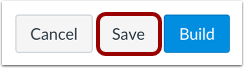
01:51: Para guardar los cambios, haga clic en el botón Guardar.
01:55: Esta guía explicó cómo editar los detalles de la tarea de un cuestionario de Nuevos cuestionarios.