Puedes ver los detalles de la entrega de un estudiante en la barra lateral de SpeedGrader. Si un estudiante ha reenviado una tarea, puedes ver las versiones anteriores.
Sin embargo, cuando la calificación anónima está habilitada, los detalles de envío se ocultan en la barra lateral de envío hasta que se activa el silencio de la tarea o se publican las calificaciones de la tarea.
Notas:
- Los instructores no pueden eliminar entregas de tareas. Si necesita eliminar una entrega inapropiada, contacte con su administrador.
- Si una prueba incluye más de 65 envíos en total, los intentos individuales no se podrán ver en SpeedGrader.
Abrir SpeedGrader
Abra SpeedGrader desde cualquier tarea, discusión calificada o cuestionario.
Envío abierto de estudiantes
Utilice la lista de estudiantes para localizar un trabajo entregado por un estudiante.
Ver detalles del envío
Al abrir SpeedGrader para una tarea específica, verá cada entrega individual y la fecha y hora de entrega [1]. Si la tarea se entregó después de la fecha límite, verá una etiqueta de entrega tardía [2].
Notas:
- Cuando la calificación anónima está habilitada, los detalles de la entrega se ocultan en la barra lateral de entregas. Los detalles serán visibles cuando la tarea esté activada o se hayan publicado las calificaciones.
- Si la prueba de un estudiante se envió automáticamente, la marca de tiempo de envío refleja un período de gracia de cinco minutos que comienza una vez que ha pasado el límite de tiempo y/o la fecha de vencimiento y puede no coincidir con el tiempo asignado.
Descargar envío
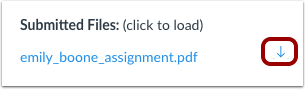
Si se puede descargar una tarea, puedes ver el nombre del envío y un enlace de descarga.
Ver detalles de carga y envío fallido
Si una tarea de Google Drive o Microsoft Office 365 está en cola para enviarse, se mostrará un ícono de Carga junto al enlace de la tarea [1].
Cuando no se puede cargar una tarea de Google Drive o Microsoft Office 365, aparece un ícono de Error en la carga junto al enlace de la tarea [2].
Verificar las vistas de anotaciones de los estudiantes
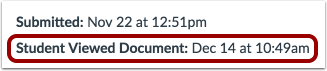
Si agregas anotaciones a una tarea con Canvas DocViewer , puedes ver cuándo el estudiante las vio. SpeedGrader muestra la fecha y la hora en que el estudiante abrió el archivo y vio tus comentarios.
Evaluar múltiples envíos
Si un estudiante ha enviado más de una tarea, la vista de envío incluirá un menú desplegable [1] donde podrá ver los envíos anteriores.
De forma predeterminada, la fecha de la tarea más reciente siempre se mostrará primero. Canvas te avisará si no estás viendo la entrega más reciente [2].
Notas:
- Cuando la calificación anónima está habilitada, el menú de envío muestra el envío por número (por ejemplo, Envío 1, Envío 2).
- Cuando la opción "Permitir que varios archivos de AGS se cuenten como uno solo" está habilitada, los estudiantes pueden seleccionar varios archivos para subirlos a una tarea de terceros en Canvas. Sin embargo, es posible que algunas herramientas de terceros no estén diseñadas para esta función.
Ver todos los intentos de prueba
Si una prueba incluye más de 65 envíos en total, los intentos individuales no se podrán ver en SpeedGrader.
Para ver intentos anteriores del Cuestionario Clásico de un estudiante específico, haga clic en el enlace Ver todos los intentos del cuestionario [1].
Para ver intentos anteriores de nuevos exámenes de un estudiante específico, haga clic en el botón Moderar [2].