Si su curso incluye varias secciones, puede limitar el acceso de los usuarios de una sección para que solo vean a los usuarios inscritos en la misma. Esta opción es útil cuando se han agrupado varias secciones en un solo curso .
Puede establecer limitaciones al agregar usuarios a un curso o después de que ya se hayan agregado estudiantes al curso.
Limitar la interacción de los estudiantes por sección solo afecta a Colaboraciones, Personas y Conversaciones. Al inscribir a instructores y asistentes de enseñanza, las limitaciones de sección permiten que estos usuarios califiquen a los estudiantes en sus mismas secciones.
Los temas de discusión y las páginas no se ven afectados por las limitaciones de sección y cualquier estudiante puede verlos. Estas áreas de funciones podrían verse restringidas al crear contenido en los grupos del curso.
Notas:
- La opción para limitar un usuario se muestra incluso si solo hay una sección en el curso.
- También puede ocultar la columna de sección a los estudiantes en la página Personas para evitar que vean las secciones del curso.
- Los profesores y asistentes de cátedra que no están limitados a una sección específica, aún reciben notificaciones de nuevos anuncios enviados a otras secciones del curso.
00:07: ¿Cómo puedo limitar que un usuario solo interactúe con otros usuarios en la misma sección del curso?
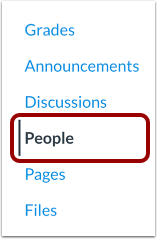
00:12: En Navegación del curso, haga clic en el enlace Personas.
00:16: En el campo de búsqueda, busque el nombre del observador. También puede filtrar por rol de observador en el menú desplegable Roles.
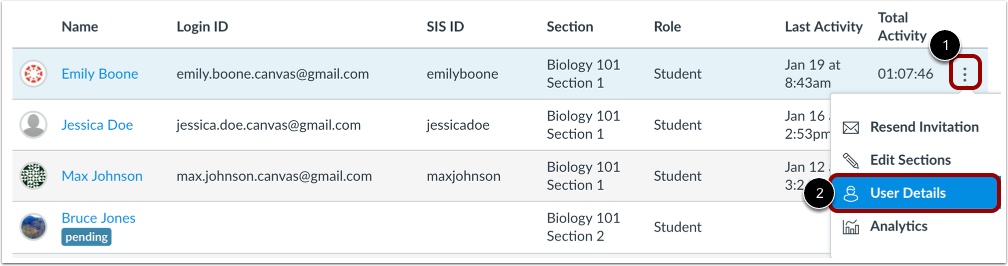
00:23: Haga clic en el ícono Opciones del usuario y luego seleccione el enlace Detalles del usuario.
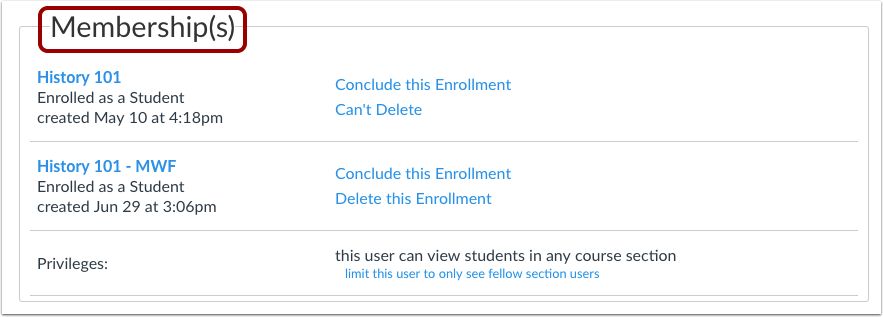
00:28: Localice la Sección de Membresía en la página de detalles del usuario.
00:32: Si su institución ha habilitado Perfiles, la Sección de Membresía se muestra directamente en la página.
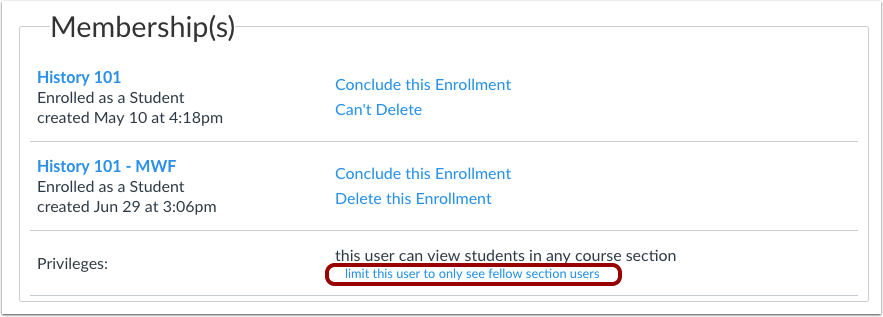
00:39: Haga clic en el enlace Limitar a este usuario para que solo vea a otros usuarios de la sección.
00:44: Verificar que el usuario solo pueda ver a los estudiantes de su sección.
00:47: Esta guía explicó cómo limitar que un usuario solo interactúe con otros usuarios en la misma sección del curso.
Gente abierta
En Navegación del curso, haga clic en el enlace Personas .
Localizar usuario
En el campo de búsqueda [1], busque el nombre del usuario. También puede filtrar usuarios por rol en el menú desplegable Roles [2].
Abrir detalles de usuario
Haga clic en el ícono Opciones del usuario [1] y luego seleccione el enlace Detalles del usuario [2].
Ver membresías
Localice la Sección de Membresía en la página de detalles del usuario.
Si su institución ha habilitado Perfiles, la página de Membresía se muestra directamente en la página.
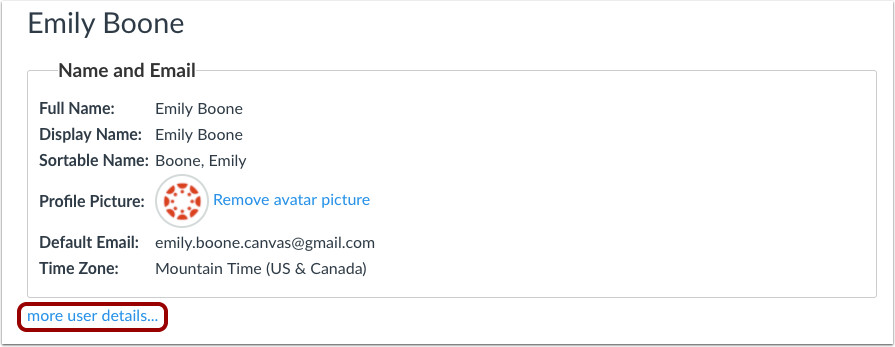
Ver más detalles del usuario
Si los Perfiles no están habilitados para su institución, puede ver la Sección de Membresía haciendo clic en el enlace de más detalles de usuario .
Limitar usuario a la sección
Haga clic en el enlace Limitar a este usuario para que solo vea a los usuarios de la sección .
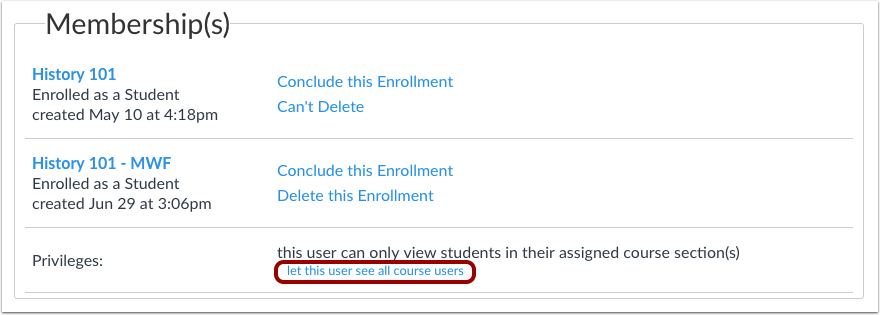
Permitir que el usuario vea todas las secciones
Verificar que el usuario sólo pueda ver a los estudiantes en su sección.
Nota : Si desea permitir que el estudiante vuelva a ver a los estudiantes en cualquier sección del curso, haga clic en el enlace Permitir que este usuario vea todos los usuarios del curso .