00:00: ¿Cómo creo una pregunta de carga de archivos en Nuevos cuestionarios?
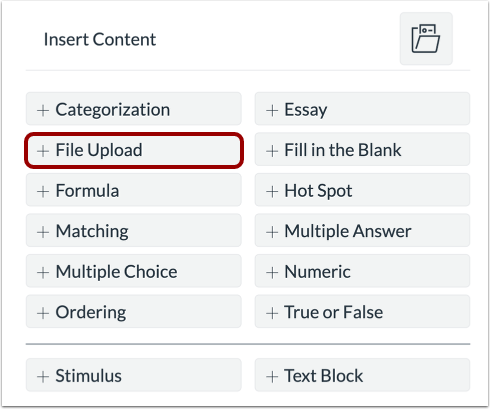
00:04: Para crear una pregunta, haga clic en el botón Agregar en cualquier parte del cuestionario.
00:09: Haga clic en el botón Agregar carga de archivo.
00:12: En el campo Título de la pregunta, agregue un título. Los títulos de las preguntas son
00:16: opcionales y no son visibles para los estudiantes.
00:20: En el campo Enunciado de la pregunta, agregue el enunciado de la pregunta. El enunciado de la pregunta
00:24: contiene la pregunta y, si es necesario, instrucciones e información adicional.
00:28: Puedes utilizar el Editor de contenido enriquecido o la vista HTML
00:32: para dar formato y agregar contenido al enunciado de tu pregunta.
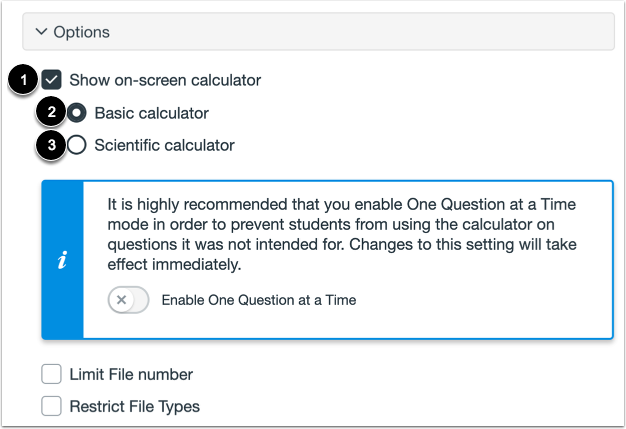
00:36: Para permitir que los estudiantes utilicen una calculadora en pantalla para esta pregunta.
00:39: Haga clic en la casilla de verificación Mostrar calculadora en pantalla.
00:43: Si selecciona esta opción, puede habilitar una calculadora básica o científica.
00:47: calculadora. La calculadora básica muestra números y
00:51: Funciones matemáticas básicas (sumar, restar, multiplicar, dividir).
00:55: La calculadora científica muestra más opciones para funciones avanzadas.
01:00: cálculos.
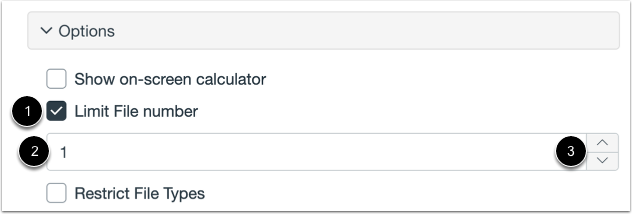
01:01: Para limitar la cantidad de cargas de archivos permitidas para los estudiantes, haga clic en la casilla de verificación Limitar número de archivos.
01:06: Luego escriba el número de archivo en el campo Número o use las flechas para aumentar
01:11: o disminuir el valor.
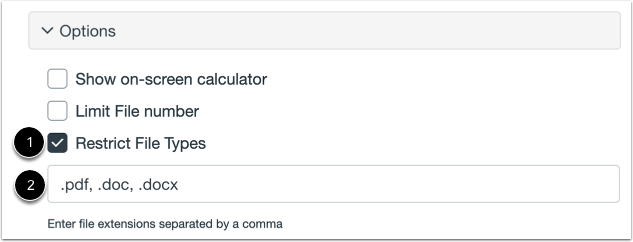
01:13: Para restringir los tipos de archivos que pueden cargar los estudiantes, haga clic en Restringir
01:17: Casilla de verificación Tipos de archivo.
01:20: Luego ingrese las extensiones de archivo separadas por comas en Tipos de archivo
01:24: campo.
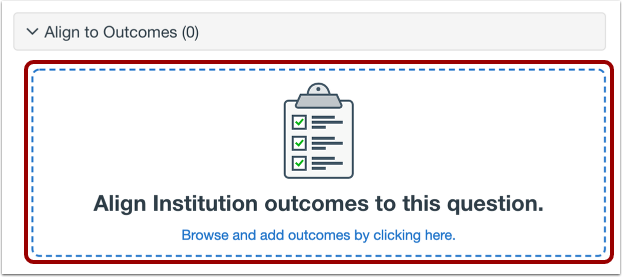
01:26: Para alinear la pregunta con un resultado, haga clic en cualquier lugar de Alinear con resultados
01:30: sección.
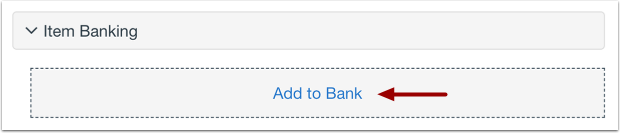
01:32: Para agregar la pregunta a un banco de artículos,
01:34: haga clic en el enlace Agregar al banco.
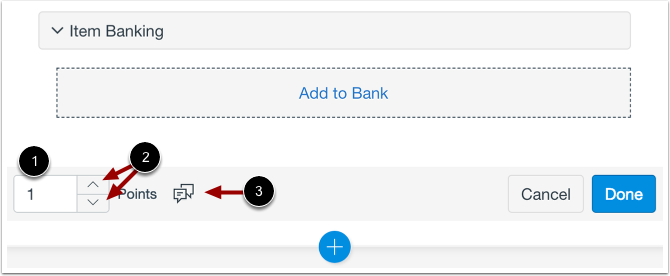
01:37: Para personalizar el valor en puntos de la pregunta, escriba el valor en Puntos
01:41: campo o use las flechas para aumentar o disminuir el valor del punto.
01:47: Para dejar comentarios a los estudiantes, haga clic en el ícono de Comentarios
01:51: Para guardar la pregunta, haga clic en el botón Listo.
01:54: Esta guía explicó cómo crear una pregunta de carga de archivos en Nuevos cuestionarios.