Como parte de la visualización de la calificación promedio del curso en un gráfico interactivo , puede usar filtros para comparar los resultados de secciones, estudiantes y tareas con el promedio del curso.
En Análisis de Cursos solo se incluyen las inscripciones de estudiantes activas y completadas. Los estudiantes dados de baja, eliminados o inactivos no aparecerán en los resultados de datos filtrados.
Notas:
- Si no puede ver el enlace de Análisis del Curso en la Navegación del Curso, es posible que deba hacerlo visible a través de la pestaña Navegación en la Configuración del Curso. Si el enlace de Análisis del Curso no está disponible en la pestaña Navegación, su institución ha deshabilitado esta función.
- Los datos de Análisis del Curso se actualizan cada 8 horas. Sin embargo, si se habilitó recientemente en el curso, los datos de análisis filtrados pueden tardar hasta 24 horas en completarse. Asegúrese también de verificar la hora de la última actualización, ya que el contenido puede estar desactualizado en comparación con la actividad reciente del curso y las entregas de los estudiantes.
- Para que Course Analytics se muestre en Canvas, es posible que sea necesario habilitar las cookies de terceros en la configuración de su navegador.
- Las tareas sin fecha de vencimiento se muestran en el extremo derecho del gráfico.
Curso abierto
En Navegación global, haga clic en el enlace Cursos [1], luego haga clic en el nombre del curso [2].
Análisis de cursos abiertos
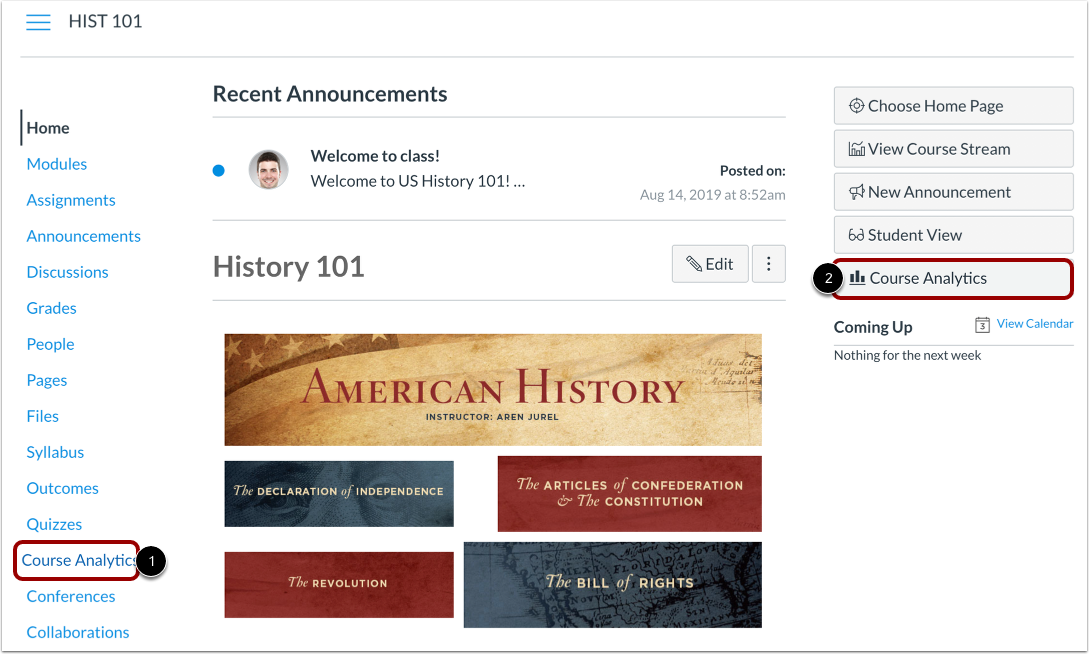
Para abrir Análisis del curso, haga clic en el enlace Análisis del curso en la Navegación del curso [1] o haga clic en el botón Análisis del curso en la Página de inicio del curso [2].
Nota: Si no puede ver el enlace de Análisis del curso, es posible que tenga que hacer que el enlace sea visible a través de la pestaña Navegación en Configuración del curso.
Análisis de calificaciones de cursos abiertos
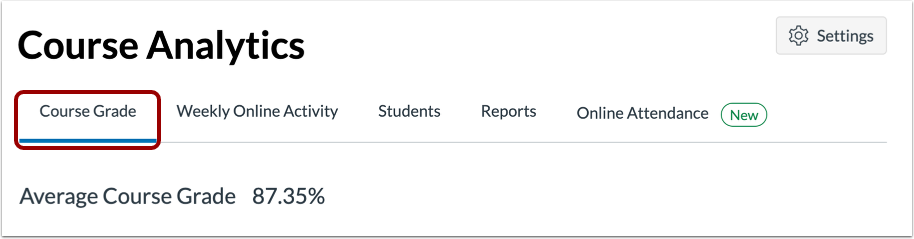
Haga clic en la pestaña Calificación del curso .
Filtrar datos
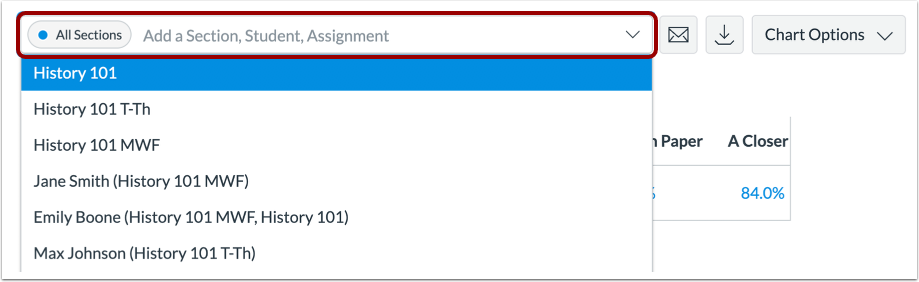
Haz clic en el campo Filtro [1]. Escribe el nombre de una sección, estudiante o tarea [2]. Canvas completará todos los resultados coincidentes.
Cuando el elemento se muestre en el menú, haga clic en el nombre del elemento [3].
También puede hacer clic en el campo Filtro y usar el desplazamiento para localizar y seleccionar una sección, un estudiante o una tarea.
Ver filtros adicionales
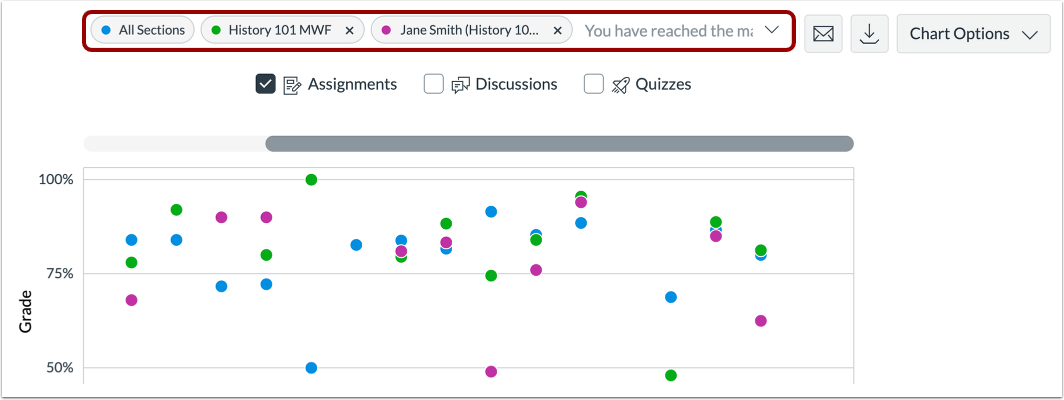
Para añadir otro filtro, localice el filtro adicional. El campo "Filtro" admite hasta tres filtros. El filtro "Todas las secciones" no se puede eliminar.
Filtrar por Asignación
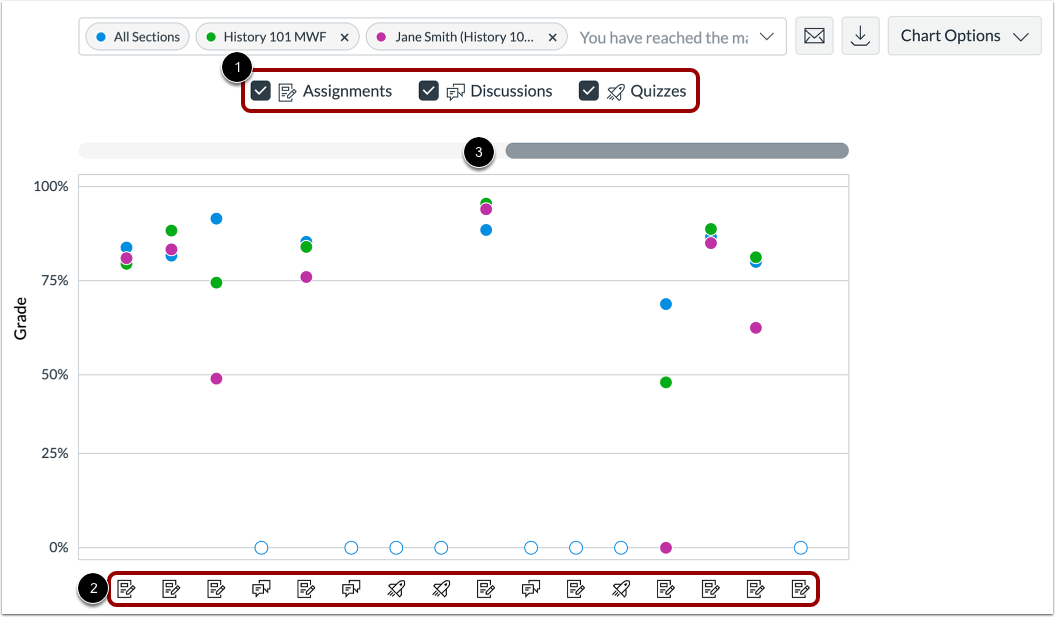
De forma predeterminada, Analytics selecciona todos los tipos de tareas para mostrarlos en la página [1]. Cada tarea del gráfico muestra el icono correspondiente a cada tipo seleccionado [2]. Para ver más tareas en los resultados filtrados, haga clic y arrastre la barra de desplazamiento [3].
Notas:
- El icono de Cuestionario representa tanto los cuestionarios clásicos como los tipos de preguntas de Cuestionarios nuevos.
- Si una tarea recién creada aún no es visible, puede aparecer después de la próxima actualización de datos (dentro de las 24 horas).
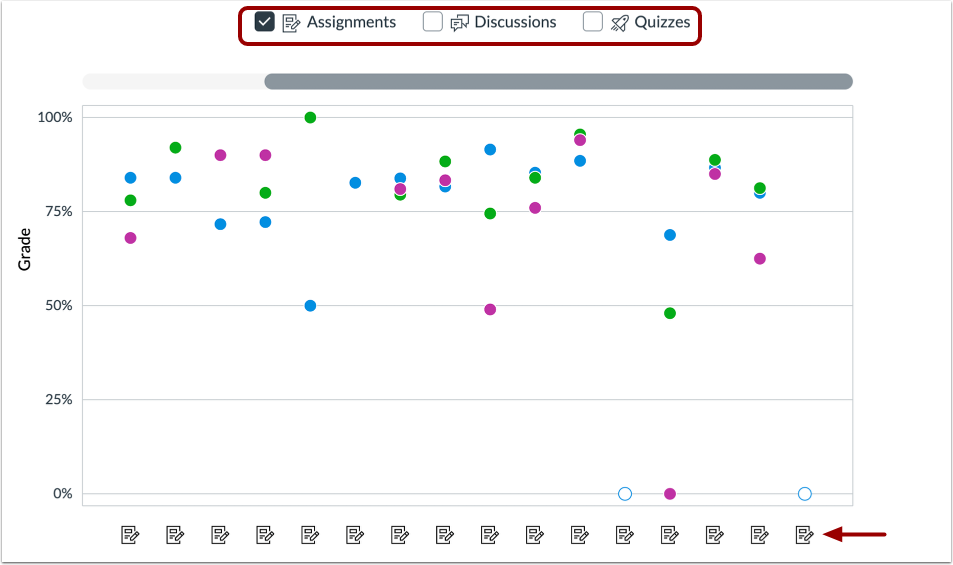
Para filtrar por tipo de tarea, desmarque la casilla junto al tipo de tarea. El gráfico actualiza dinámicamente los resultados según el tipo de tarea seleccionado o eliminado en el filtro.
Nota: Se requiere al menos un tipo de asignación en todo momento.
Ver resultados filtrados
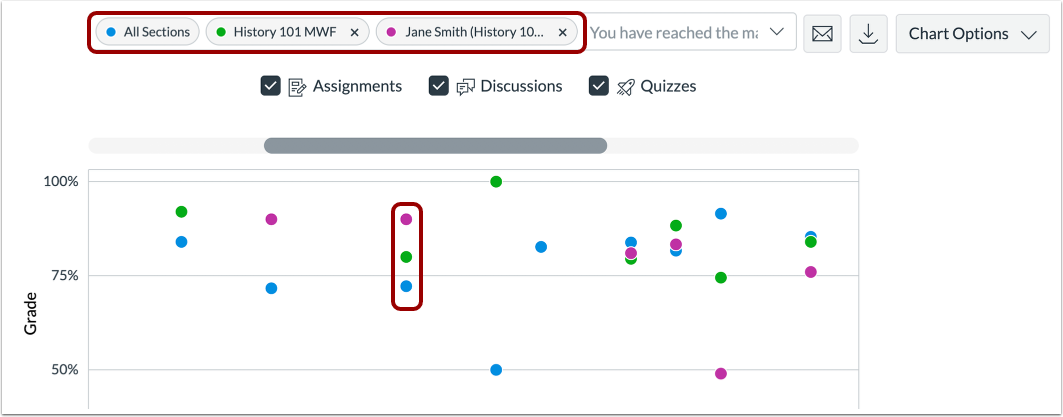
El filtro añadido se muestra en los resultados de análisis. Cada filtro se identifica con un color específico.
Cada filtro se muestra como un punto de datos dentro de la tabla.
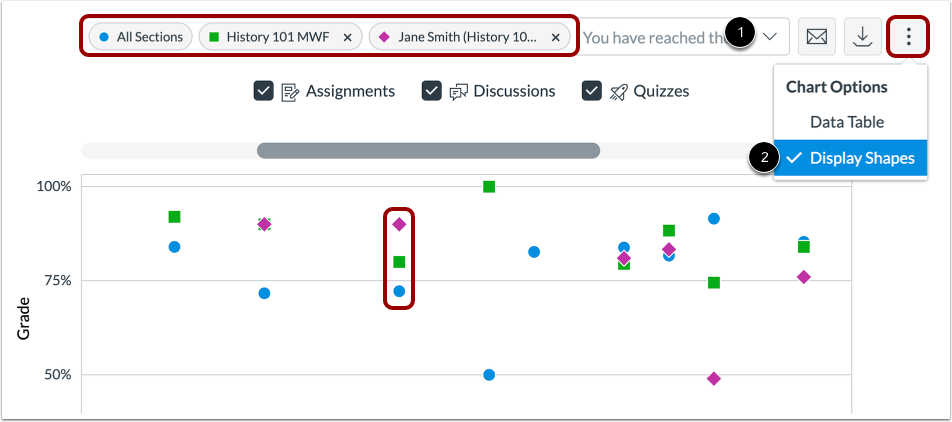
Al ver los filtros, la forma predeterminada para cada color es un círculo, pero puede optar por habilitar formas para mejorar el contraste haciendo clic en el ícono Opciones de gráfico [1] y seleccionando la opción Mostrar formas [2].
Ver comparación de secciones
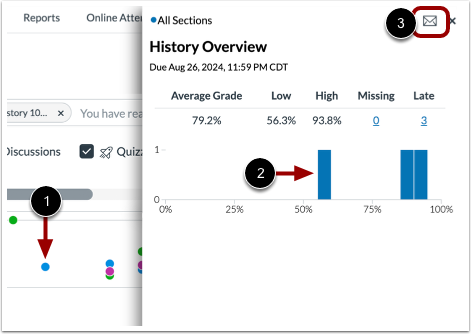
Para ver los datos de una sección, haga clic en el punto de datos de la sección [1].
En una comparación de secciones, los detalles proporcionan métricas adicionales para el nombre de la sección, el nombre de la tarea, la fecha de entrega, la calificación promedio, el porcentaje de calificaciones bajas y altas, y el número de entregas no realizadas y entregas atrasadas. Puede pasar el cursor sobre la barra de porcentaje para ver el número de estudiantes que alcanzaron cada porcentaje de calificación [2].
Para enviar un mensaje a todos los estudiantes de la sección, haga clic en el ícono Mensaje [3].
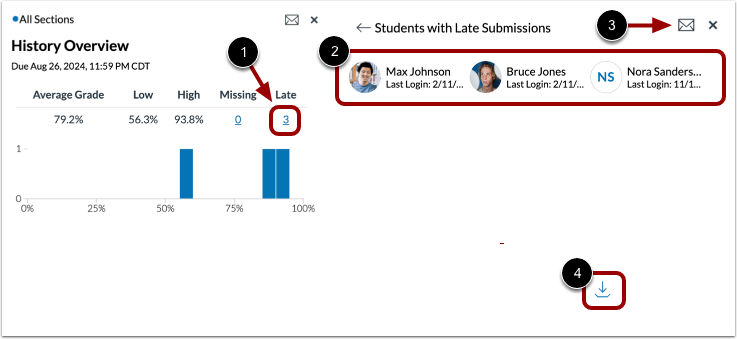
Al comparar secciones, también puede ver las entregas por estado: faltantes y atrasadas. Para ver los nombres de los estudiantes en cada estado, haga clic en el enlace correspondiente [1]. La tarjeta muestra la información de los estudiantes para cada estado de entrega, incluyendo sus nombres y la fecha de último acceso [2].
Para enviar un mensaje específico a estos estudiantes, haga clic en el ícono Mensaje [3].
Para exportar la lista de estado de envío como un archivo CSV, haga clic en el enlace Descargar [4].
Ver comparación de estudiantes
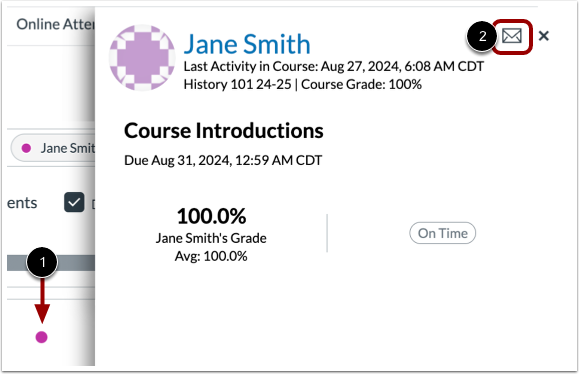
Para ver los datos de un estudiante, haga clic en el punto de datos del estudiante [1].
En una comparación de estudiantes, los detalles proporcionan métricas adicionales para el nombre completo del estudiante, la última fecha de acceso, la sección, el porcentaje de calificación del curso actual, el nombre de la tarea y la fecha de entrega, la calificación del estudiante para la tarea, el porcentaje promedio del curso y el estado de la tarea y la fecha de entrega.
Para enviar un mensaje a un estudiante individual , haga clic en el ícono Mensaje [2].
Exportar tabla CSV
Para exportar datos analíticos como un archivo CSV, haga clic en el botón Descargar CSV .
Los datos CSV se exportan según los datos filtrados.
Los archivos CSV muestran el nombre completo del estudiante, su nombre ordenable, el ID de usuario de Canvas, el ID de usuario de SIS o correo electrónico (si corresponde), la calificación general del curso, el porcentaje de tareas realizadas a tiempo, la última hora de vista de la página, la última hora de participación y la última vez que el estudiante cerró sesión.