Puedes alinear los resultados de tu curso y de tu cuenta con un cuestionario en Nuevos Cuestionarios. Alinear un resultado te permite medir el rendimiento de los estudiantes en el cuestionario mediante escalas de calificación y niveles de dominio.
También puedes alinear los resultados a una pregunta de prueba .
Nota: Si no puede ver los resultados en los nuevos cuestionarios, significa que no se han configurado para su curso. Contacte con su administrador de Canvas para obtener ayuda.
00:07: ¿Cómo puedo alinear un resultado con una prueba en Nuevas pruebas?
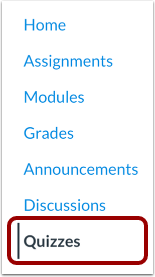
00:11: En Navegación del curso, haga clic en el enlace Cuestionarios.
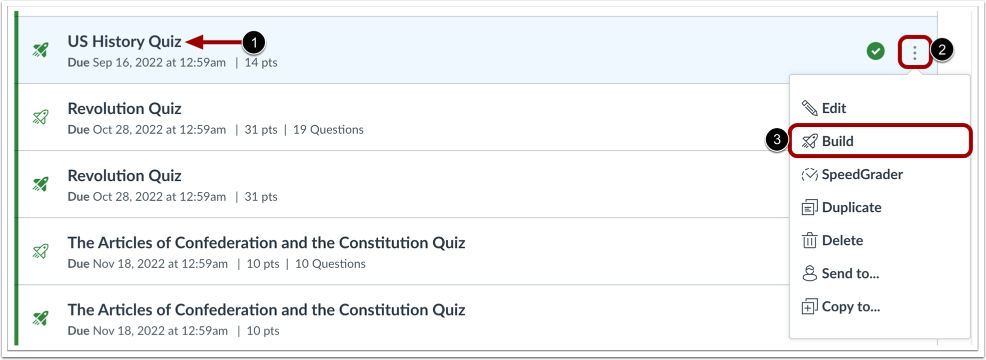
00:15: Para alinear un resultado a una prueba, busque la prueba que desea abrir.
00:20: Para abrir nuevos cuestionarios desde un cuestionario existente, haga clic en el ícono Opciones y
00:24: luego haga clic en el enlace Construir.
00:26: Haga clic en el botón Resultados.
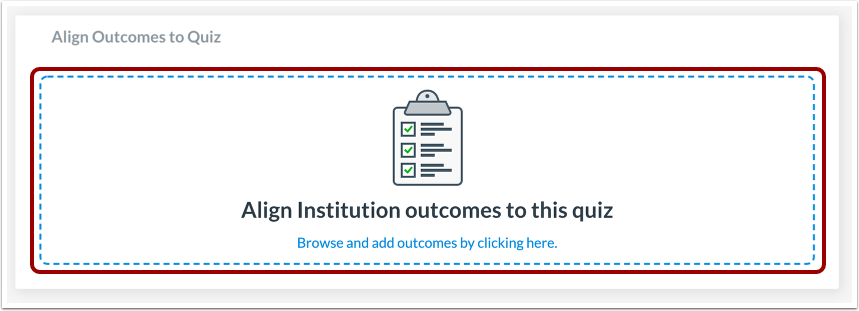
00:29: Haga clic en cualquier lugar de la sección Alinear los resultados de la institución con esta prueba.
00:34: Adjuntaron una página de resultados que muestra los resultados del curso y del nivel.
00:37: También puede ver los resultados a nivel de cuenta.
00:40: Si se han añadido al curso, para adjuntar un resultado a su cuestionario
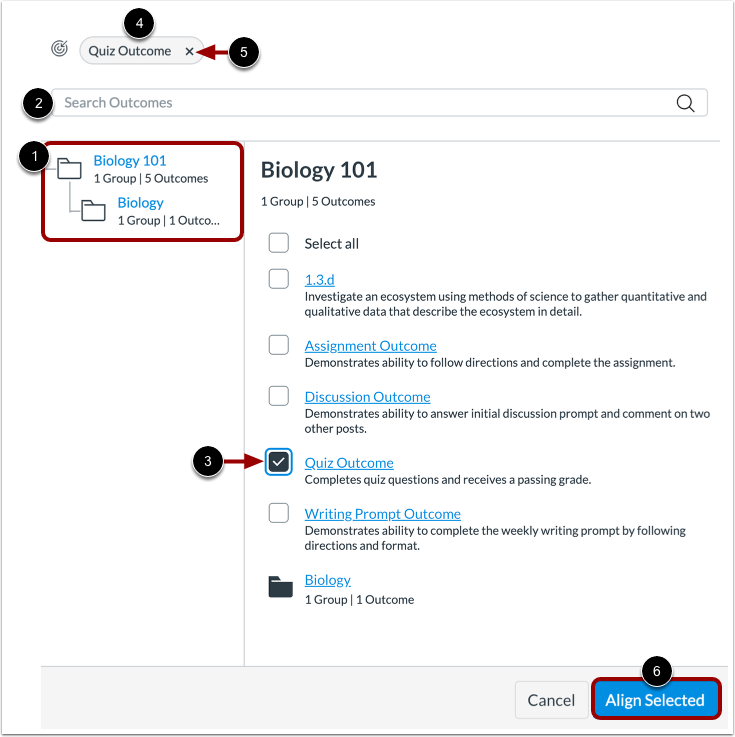
00:44: Pregunta. Explora los resultados con el selector.
00:47: También puede buscar resultados escribiendo en el campo de resultados de búsqueda.
00:53: Haga clic en la casilla de verificación junto al resultado
00:55: desea adjuntar.
00:57: Lista más nueva de todos los resultados seleccionados para eliminar un resultado seleccionado,
01:01: haga clic en el ícono de eliminar o desmarque la casilla de verificación de resultado.
01:06: Para aplicar los resultados seleccionados, haga clic en el botón Alinear seleccionados.
01:10: Visualiza tu resultado alineado. Para ver los detalles del resultado, haz clic en el nombre.
01:15: del resultado.
01:17: Para eliminar el resultado de la pregunta,
01:19: haga clic en el ícono Eliminar.
01:21: Para agregar otro resultado, haga clic en el botón Agregar.
01:25: Esta guía explicó cómo alinear un resultado con una prueba en Nuevas pruebas.
Cuestionarios abiertos
En Navegación del curso, haga clic en el enlace Cuestionarios .
Nota: También puedes acceder a los cuestionarios desde la página Tareas.
Abrir página de compilación
Para alinear un resultado a una prueba, busque la prueba que desea abrir [1].
Para abrir nuevos cuestionarios desde un cuestionario existente, haga clic en el ícono Opciones [2] y luego haga clic en el enlace Crear [3].
Resultados abiertos
Haga clic en el botón Resultados .
Alinear resultados
Haga clic en cualquier lugar de la sección Alinear los resultados de la institución con esta prueba .
Seleccionar resultado
La página "Resultados Adjuntos" muestra los resultados del curso. También puedes ver los resultados de la cuenta si se han añadido al curso .
Para asignar un resultado a la pregunta de tu cuestionario, explora los resultados con el Selector de Resultados [1]. También puedes buscar resultados escribiendo en el campo Buscar Resultados [2].
Haga clic en la casilla de verificación junto al resultado que desea adjuntar [3].
Ver una lista de todos los resultados seleccionados [4]. Para eliminar un resultado seleccionado, haga clic en el icono Eliminar [5] o desmarque la casilla correspondiente.
Para aplicar los resultados seleccionados, haga clic en el botón Alinear seleccionados [6].
Ver resultado
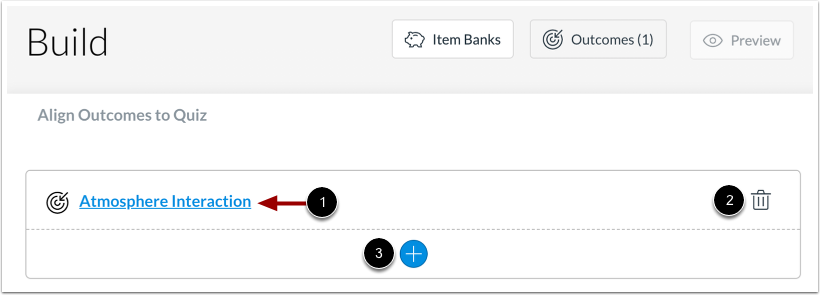
Visualiza tu resultado alineado. Para ver los detalles, haz clic en su nombre [1].
Para eliminar el resultado de la pregunta, haga clic en el icono Eliminar [2]. Para agregar otro resultado, haga clic en el botón Agregar [3].
Ver detalles de los resultados
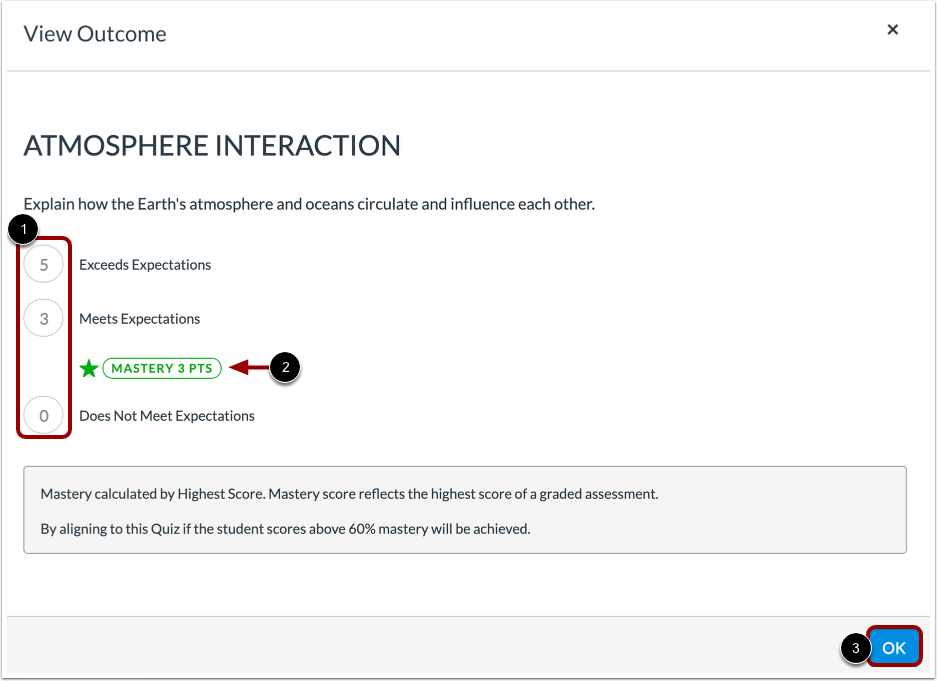
Los detalles de un resultado incluyen calificaciones de resultados [1] y nivel de dominio [2].
Para regresar al cuestionario, haga clic en el botón Aceptar [3].