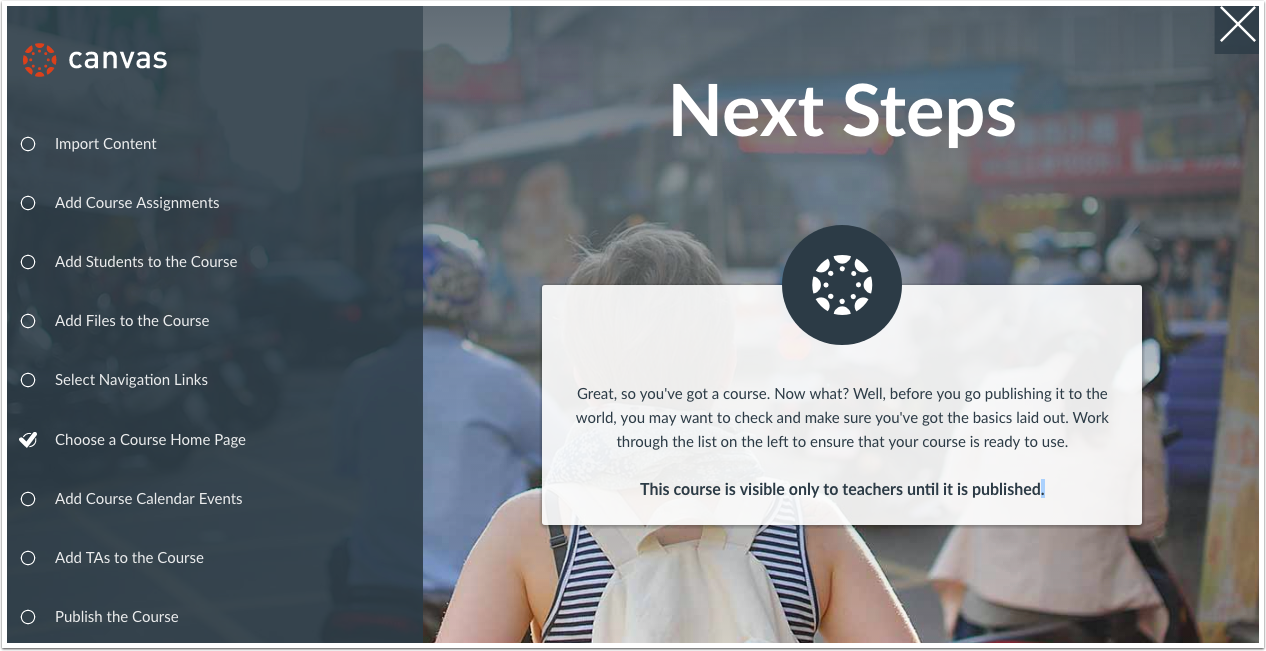
Las primeras veces que creas un curso en Canvas, es difícil recordar todos los pasos necesarios. La Lista de verificación de configuración del curso te ayuda a recordar que debes cubrir todos los aspectos antes de su lanzamiento.
Nota : Si su curso no incluye una lista de verificación de configuración, su institución ha habilitado en su lugar el tutorial de configuración del curso Canvas , que se muestra en la página de inicio del curso y en cada página de índice en la Navegación del curso.
00:07: ¿Cómo uso la lista de verificación de configuración del curso?
00:10: En la página de inicio del curso, haga clic en el botón Lista de verificación de configuración del curso.
00:15: La lista de verificación de configuración del curso le recuerda que debe: importar contenido mediante la herramienta de importación de cursos, agregar tareas o shells de tareas en la página Tareas.
00:24: Puedes añadir usuarios, como estudiantes y profesores asistentes, al curso desde la página Personas. Selecciona los enlaces que quieres mostrar en la Navegación del curso, en la pestaña Navegación de Configuración.
00:36: Elija un diseño para la página de inicio de su curso, agregue eventos y tareas al calendario de su curso.
00:42: Publicar el curso, lo que enviará automáticamente correos electrónicos de invitación a los estudiantes que ya haya agregado. Tenga en cuenta que es posible que no tenga permiso para completar este paso; su institución podría publicar el curso por usted.
00:55: Esta guía explicó cómo utilizar la Lista de verificación de configuración del curso.
Lista de verificación de configuración de curso abierto
En la página de inicio del curso, haga clic en el botón Lista de verificación de configuración del curso .
Ver la lista de verificación de configuración del curso
La lista de verificación de configuración del curso le recuerda que debe:
- Importar contenido usando la herramienta de importación de cursos
- Agregar tareas o shells de tareas en la página Tareas
- Agregue usuarios, como estudiantes y asistentes de enseñanza, al curso a través de la página Personas
- Seleccione los enlaces que desea mostrar en la Navegación del curso en la pestaña Navegación en Configuración
- Elige un diseño para la página de inicio de tu curso
- Añade eventos y tareas al calendario de tu curso
- Publicar el curso, lo que enviará automáticamente correos electrónicos de invitación a todos los estudiantes que ya haya agregado al curso (es posible que no tenga permiso para completar este paso; su institución puede publicar el curso por usted)
Nota: Una vez que su curso contenga un envío calificado, no podrá anular la publicación del curso.