Puedes editar los elementos del banco de ítems en Nuevos Cuestionarios. Las modificaciones se mostrarán en cualquier cuestionario que use el elemento. Si los estudiantes han enviado respuestas para un ítem, solo puedes editar una copia del mismo. Al editar una copia, se crean datos estadísticos independientes de la versión anterior del ítem.
Al editar un elemento, también puedes agregarle etiquetas. Estas etiquetas permiten buscar elementos en los bancos de elementos. Las etiquetas añadidas se muestran en el elemento en el banco y en cualquier cuestionario que lo use.
00:07: ¿Cómo edito un elemento del banco de elementos en Nuevos cuestionarios?
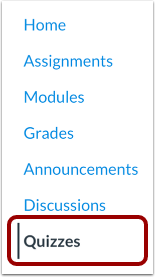
00:11: En Navegación del curso, haga clic en el enlace Cuestionarios.
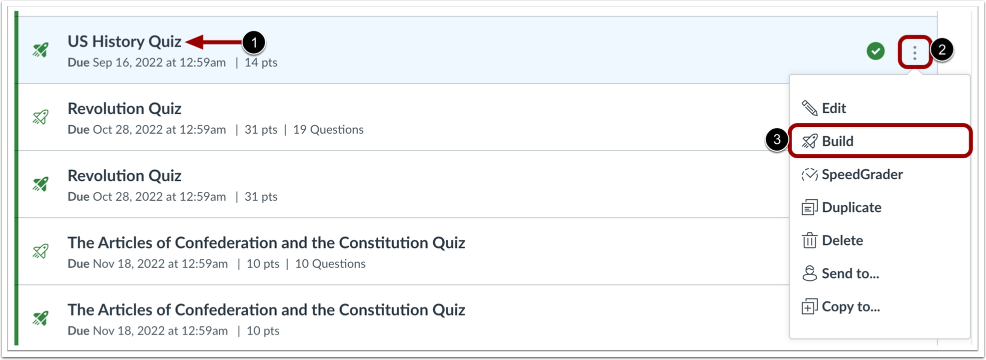
00:14: Para agregar un artículo de un banco de artículos, busque el cuestionario
00:17: quieres abrir. Para abrir nuevos cuestionarios desde un
00:21: cuestionario existente, haga clic en el ícono Opciones y luego haga clic en el enlace Crear.
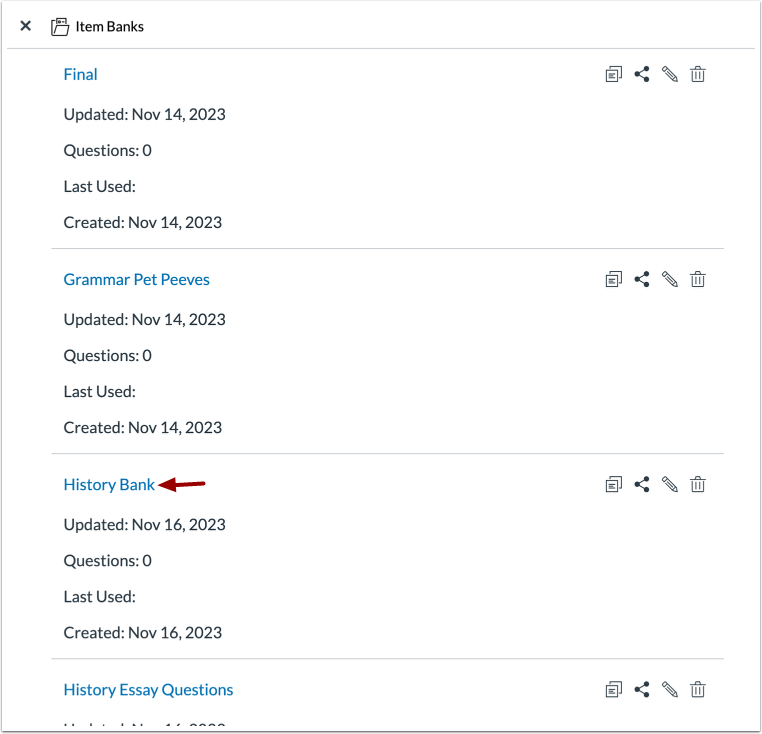
00:26: Para abrir sus bancos de artículos, haga clic en el botón Bancos de artículos.
00:30: Para abrir un banco de artículos, haga clic en el nombre del banco de artículos.
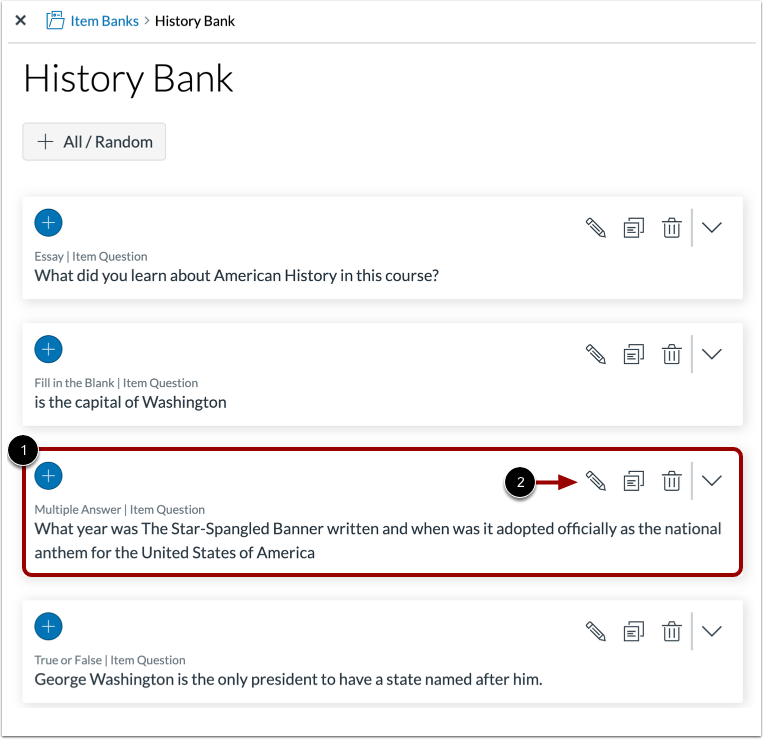
00:34: Localice el elemento que desea editar. Para editarlo, haga clic en el icono
00:38: Icono de edición.
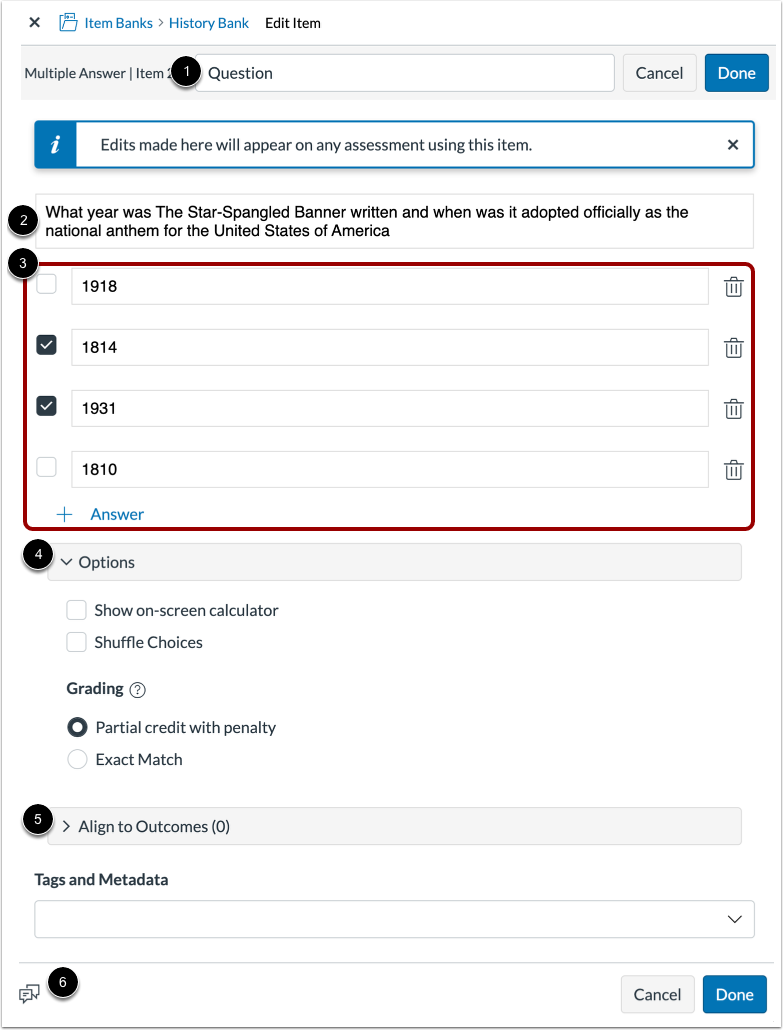
00:40: Puede editar el título del elemento, el enunciado y las opciones de respuesta.
00:45: También puedes editar las opciones.
00:48: También puede alinear el elemento a un resultado de aprendizaje y gestionar los comentarios de los estudiantes.
00:53: Todas las ediciones se mostrarán en cualquier cuestionario que utilice el elemento.
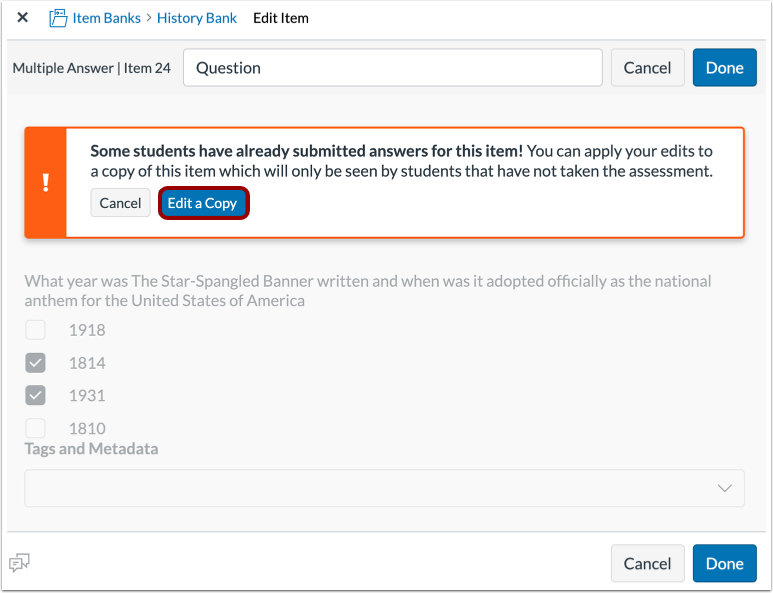
00:57: Si los estudiantes han enviado respuestas para un elemento, solo puede editar una copia de la
01:02: artículo. Editar una copia cambiará el contenido del banco de artículos para
01:06: estudiantes que realicen el examen en el futuro. También se crearán grupos separados.
01:10: datos estadísticos de la versión anterior del artículo.
01:14: Para editar una copia del elemento, haga clic en el botón Editar una copia.
01:18: Puedes agregar etiquetas a los elementos para que sea más fácil encontrarlos.
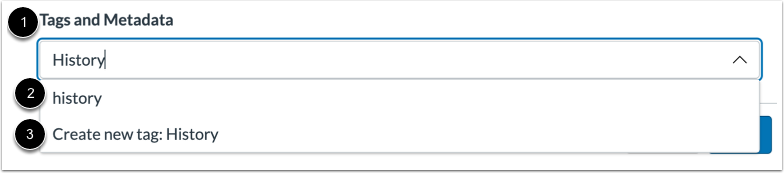
01:23: Para agregar una etiqueta a un elemento, ingrese el nombre de la etiqueta en Etiquetas y metadatos
01:27: campo. Si la etiqueta ya se ha creado, haga clic en
01:31: el nombre de la etiqueta. Si desea crear una nueva etiqueta, haga clic en
01:36: la opción Crear nueva etiqueta.
01:38: Ver las etiquetas de su artículo del banco de artículos.
01:42: Para eliminar una etiqueta, haga clic en el icono Eliminar.
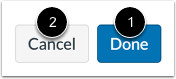
01:46: Para guardar los cambios, haga clic en el botón Listo. Para cancelar
01:49: todos los cambios, haga clic en el botón Cancelar.
01:52: Esta guía explicó cómo editar un elemento del banco de elementos en Nuevos cuestionarios.
Cuestionarios abiertos
En Navegación del curso, haga clic en el enlace Cuestionarios .
Notas:
- También puedes acceder a los cuestionarios desde la página Tareas.
- También puede acceder a los artículos del banco de artículos desde la página Bancos de artículos.
Abrir página de compilación
Para editar un elemento del banco de elementos, busque el cuestionario que desea abrir [1].
Para abrir nuevos cuestionarios desde un cuestionario existente, haga clic en el ícono Opciones [2] y luego haga clic en el enlace Crear [3].
Bancos de artículos abiertos
Para abrir sus bancos de artículos, haga clic en el botón Bancos de artículos .
Banco de artículos abiertos
Para abrir un banco de artículos, haga clic en el nombre del banco de artículos.
Editar artículo
Localice el elemento que desea editar [1]. Para editarlo, haga clic en el ícono Editar [2].
Editar detalles del artículo
Puedes editar el título del elemento [1], el enunciado [2], las opciones de respuesta [3] y las opciones [4]. También puedes alinear el elemento con un resultado de aprendizaje [5] y gestionar la retroalimentación de los estudiantes [6]. Todas las modificaciones se mostrarán en cualquier cuestionario que utilice el elemento.
Editar copia de elemento
Si los estudiantes han enviado respuestas para un elemento, solo se puede editar una copia del mismo. Editar una copia cambiará el contenido del banco de elementos para los estudiantes que realicen el cuestionario en el futuro. También se crearán datos estadísticos separados de la versión anterior del elemento.
Para editar una copia del elemento, haga clic en el botón Editar una copia .
Puede agregar etiquetas a los elementos para que sea más fácil encontrarlos.
Para agregar una etiqueta a un elemento, ingrese el nombre de la etiqueta en el campo Etiquetas y metadatos [1].
Si la etiqueta ya ha sido creada, haga clic en el nombre de la etiqueta [2].
Si desea crear una nueva etiqueta, haga clic en la opción Crear nueva etiqueta [3].
Nota: Las etiquetas creadas se pueden agregar a otros elementos y se mostrarán como filtros de búsqueda en cualquier banco de artículos creado por un usuario.
Vea las etiquetas de su artículo del banco de artículos [1].
Para eliminar una etiqueta, haga clic en el icono Eliminar [2].
Guardar ediciones de elementos
Para guardar los cambios, haga clic en el botón Listo [1]. Para cancelar todos los cambios, haga clic en el botón Cancelar [2].