Al crear una tarea, puede configurarla con calificación moderada. Esta calificación permite que varios revisores califiquen el trabajo de un estudiante y creen calificaciones preliminares o provisionales. Por ejemplo, puede permitir que dos asistentes de enseñanza califiquen todas las tareas y revisar sus evaluaciones antes de determinar la calificación final. La calificación moderada también es útil para crear una muestra de estudiantes para la revisión de tareas, garantizar la coherencia de la calificación y permitir revisiones de calificaciones secundarias.
Cuando agrega una rúbrica a una tarea moderada , los resultados asociados se muestran en el Libro de calificaciones de dominio del aprendizaje solo después de que se publiquen las calificaciones finales.
En la calificación moderada, cualquier persona con permiso para crear tareas puede especificar que una entrega sea revisada por uno o varios calificadores, editarla si es necesario, revisar las calificaciones y seleccionar la calificación final de cada estudiante. Para cada entrega moderada, el usuario designado como moderador es el único que puede especificar la calificación final. Cualquier calificador puede ser designado como el calificador que determine la calificación final, siempre que tenga el permiso correspondiente, pero el moderador no tiene que calificar personalmente la tarea. Una vez creada la tarea, solo el moderador y los administradores podrán cambiar el calificador final asignado.
Calificación moderada
En las tareas moderadas, cuando una tarea alcanza el número máximo de calificadores, la notificación de calificación se eliminará del Panel de Control para quienes aún no la hayan evaluado. Sin embargo, se puede acceder a las entregas a través del Libro de Calificaciones, si es necesario. SpeedGrader muestra las entregas en modo de solo lectura para ocultar los nombres de los estudiantes y los detalles de la entrega.
Calificación anónima
La calificación moderada se puede habilitar con las opciones de calificación anónima de las tareas . Si se habilita en una tarea, la calificación anónima se activa de forma predeterminada en SpeedGrader, aunque se puede habilitar por separado si no se habilita para una tarea.
Notas:
- La calificación moderada es actualmente una función opcional del curso. Para habilitarla, aprenda a administrar las opciones en la lección sobre funciones del curso .
- Una vez que una tarea se configura como moderada, esta opción no se puede desactivar una vez recibidas las entregas, pero se registran las modificaciones realizadas en la configuración de moderación. Para ver las modificaciones en la configuración de moderación, así como otras acciones de calificación, audite la evaluación en SpeedGrader .
- Una vez que una tarea se ha establecido como tarea moderada, los roles del curso deben tener el permiso Calificaciones: seleccionar calificación final para moderación para publicar o editar tareas moderadas.
- Las calificaciones no se pueden editar en el Libro de Calificaciones antes de que el moderador las publique como calificaciones finales . Sin embargo, una vez publicadas, cualquier calificador puede editarlas en el Libro de Calificaciones.
- Las tareas moderadas se silencian u ocultan automáticamente en el libro de calificaciones hasta que se publiquen las calificaciones.
- Las tareas moderadas no son compatibles con las tareas de revisión por pares.
Tareas abiertas
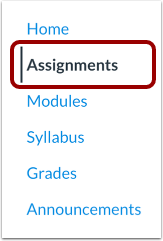
En Navegación del curso, haga clic en el enlace Tareas .
Agregar tarea
Para crear una tarea con todos los detalles de la tarea al mismo tiempo, haga clic en el botón Agregar tarea .
Editar tarea
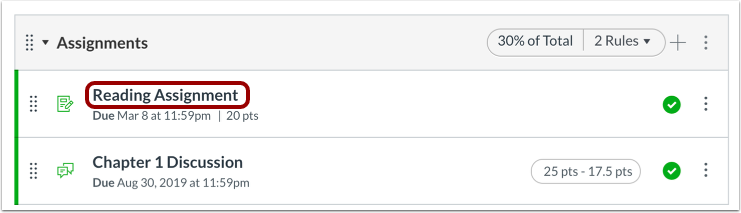
Si desea editar una tarea existente que aún no ha recibido entregas de estudiantes, haga clic en el nombre de la tarea.
Agregar detalles de la tarea
Añade detalles a la tarea .
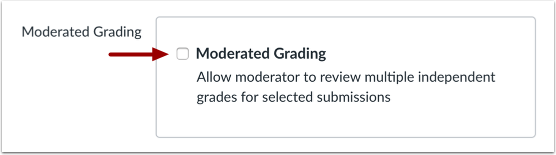
Seleccione Calificación moderada
Haga clic en la casilla de verificación Calificación moderada .
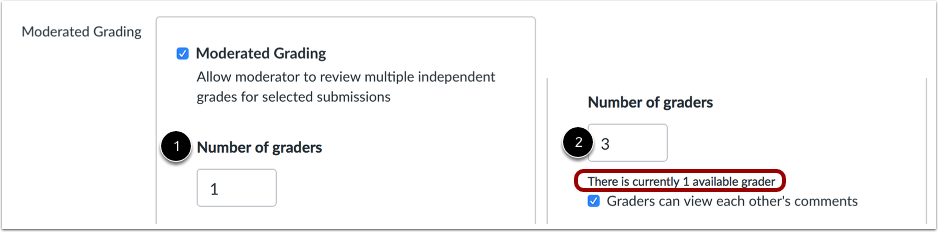
Seleccionar número de calificadores
En el cuadro de texto "Número de calificadores" [1], introduzca el número de calificadores que deben calificar la entrega. Si se modifica el número de calificadores, la página mostrará un mensaje indicando que no hay suficientes usuarios del curso con permisos de calificación para alcanzar el número deseado [2].
- Canvas permite un máximo de 10 calificadores. Si ingresa un número mayor a 10, la página mostrará un mensaje indicando que solo hay 10 calificadores disponibles en el curso.
- Un moderador no tiene que especificar qué calificadores del curso pueden calificar las entregas. Si un curso tiene un excedente de calificadores superior al número deseado, cualquier calificador puede evaluar una entrega hasta alcanzar el número especificado de calificaciones. Cuando una tarea alcance el número especificado de calificadores, los calificadores restantes no podrán acceder a ella en Canvas.
- El moderador nunca se incluye en el número de calificadores disponibles, ya que tradicionalmente no califica entregas individuales. Sin embargo, puede optar por proporcionar una calificación personalizada en lugar de seleccionar la de uno de los calificadores.
Seleccionar visibilidad del calificador
Si desea permitir que los calificadores vean los comentarios de los demás, marque la casilla "Los calificadores pueden ver los comentarios de los demás" . Esta opción está seleccionada de forma predeterminada.
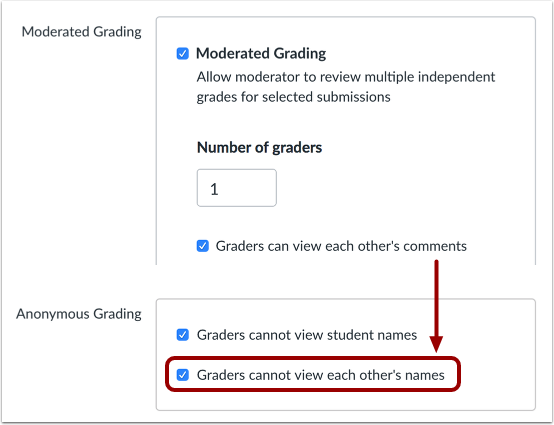
Nota: Si la calificación anónima también está habilitada para su curso, al seleccionar esta opción se muestra la casilla de verificación Los calificadores no pueden ver los nombres de los demás en las opciones de calificación anónima de la tarea.
Esta opción permite a los calificadores ver los comentarios de otros calificadores, pero no ver el nombre asociado a cada comentario.
Seleccionar calificador final
En el menú "Seleccionar Calificador" [1], seleccione el nombre del moderador o del calificador que determina la calificación final. El menú "Seleccionar Calificador" muestra los nombres de los calificadores del curso que tienen permiso para determinar la calificación final. Este permiso se asigna a uno o más roles a nivel de cuenta. Si tiene permiso, puede seleccionar su propio nombre como calificador final.
Para permitir que el calificador final vea los nombres de otros calificadores, marque la casilla "El calificador final puede ver los nombres de otros calificadores" [2]. Esta opción está seleccionada de forma predeterminada.
Guardar tarea
Si desea notificar a los usuarios sobre futuros cambios en las asignaciones, marque la casilla "Notificar a los usuarios que este contenido ha cambiado" [1]. Haga clic en el botón "Guardar" [2].
Nota: Si tu tarea aún no se ha publicado, aparecerá el botón "Guardar y publicar" . Este botón creará un borrador para que puedas publicarlo más tarde.