00:07: ¿Cómo puedo ver todos los grupos de un curso como instructor?
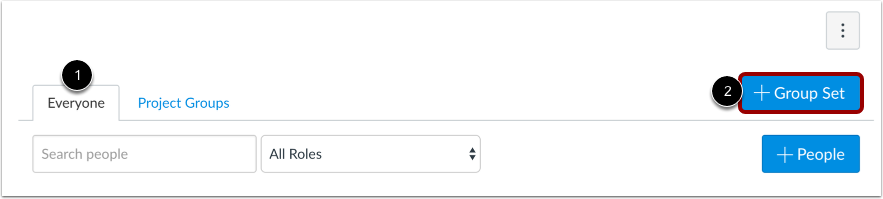
00:11: En Navegación del curso, haga clic en el enlace Personas.
00:15: Si se ha creado al menos un grupo en el curso, la página Personas tiene como valor predeterminado
00:19: a la pestaña Todos, que muestra todos los usuarios de su curso.
00:23: De lo contrario, la página le solicita que agregue un conjunto de grupos utilizando
00:27: el botón "Añadir grupo". Puedes añadir un grupo en cualquier momento.
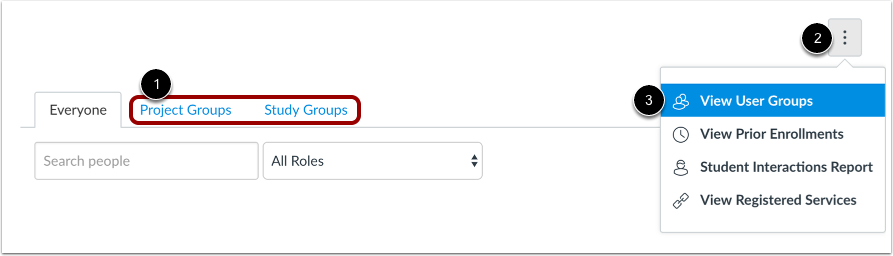
00:32: Una vez que crea un conjunto de grupos en el curso, el conjunto de grupos se muestra como una pestaña vinculada
00:36: para acceder fácilmente a la información del grupo. Puede hacer clic en cualquier pestaña para...
00:40: Ver un grupo de usuarios. También puede hacer clic en el menú Opciones.
00:44: y seleccione el enlace "Ver grupos de usuarios". Se abrirá la primera página.
00:48: grupo establecido en el curso.
00:51: Cuando visualiza un conjunto de grupos, la pestaña delineada muestra el conjunto de grupos que está viendo.
00:55: Haga clic en cualquier pestaña para ver otro conjunto de grupos
00:59: Como parte de la creación de un grupo, los grupos de conjuntos también se crean manualmente
01:03: automáticamente o importando un archivo CSV.
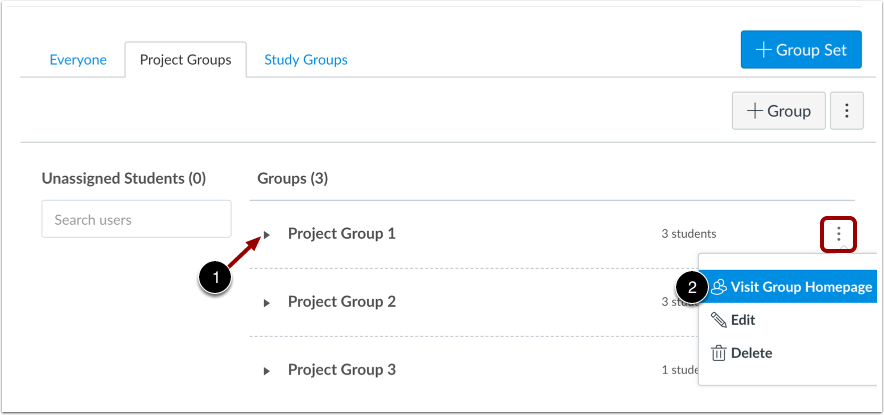
01:07: De forma predeterminada, todos los grupos están contraídos en la página.
01:09: Puedes expandir cada grupo y ver qué estudiantes están asignados a cada grupo
01:13: en el grupo establecido, si hay alguno haciendo clic en la flecha junto al nombre del grupo, una vez
01:19: los estudiantes están participando en un grupo, puedes abrir el menú de opciones del grupo
01:23: y ver contenido y actividad dentro de un grupo.
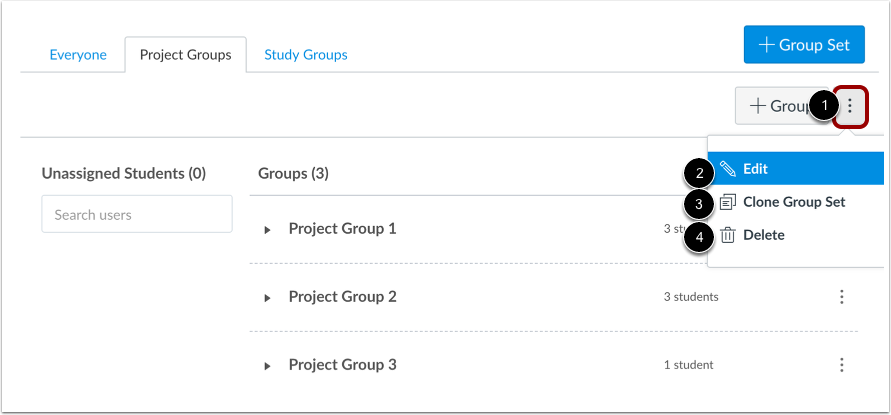
01:27: Para administrar los detalles del conjunto de grupos, haga clic en el menú Opciones.
01:31: Para editar el conjunto de grupos, haga clic en el enlace Editar.
01:35: Para clonar el conjunto de grupos, haga clic en el enlace "Clonar conjunto de grupos". Clonación de un grupo
01:39: el conjunto copiará todo el conjunto de grupos, incluidos todos los grupos, líderes de grupo y membresías.
01:43: También puede crear un nuevo nombre para diferenciar el conjunto de grupos clonados.
01:48: Si no cambia el nombre, el nombre del grupo seguirá siendo el mismo pero identificado
01:52: como clon. Si desea modificar un grupo, pero este incluye estudiantes...
01:56: envíos, deberías clonar el grupo
01:58: En lugar de modificar las membresías del grupo, modificar el grupo puede...
02:02: tener consecuencias no deseadas para las calificaciones de los estudiantes.
02:06: Para eliminar el grupo, haga clic en el enlace "Eliminar". Eliminar un grupo
02:10: también elimina todos los grupos dentro del conjunto de grupos.
02:14: Esta guía explicó cómo ver todos los grupos de un curso como instructor.