00:07: ¿Cómo creo grupos automáticamente en un conjunto de grupos?
00:11: En Navegación del curso, haga clic en el enlace Personas.
00:15: Haga clic en el botón Agregar conjunto de grupos.
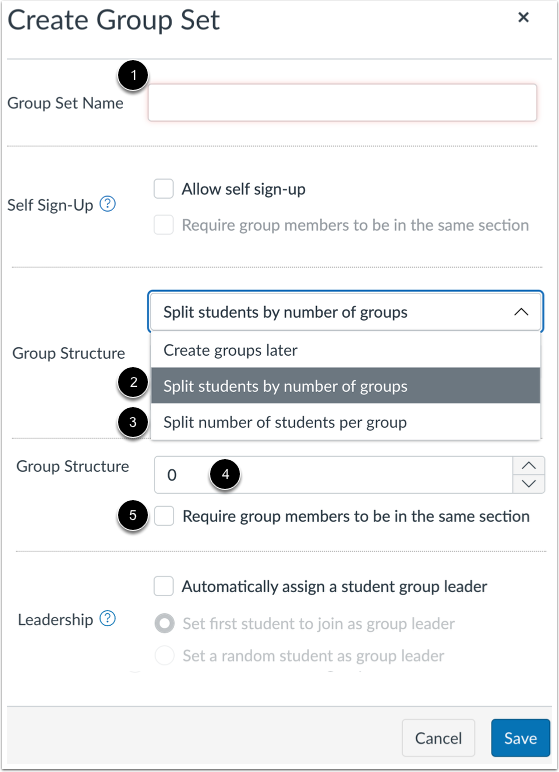
00:18: Nombre su nuevo grupo escribiendo en el campo Nombre del conjunto de grupos.
00:22: Para dividir a los estudiantes en varios grupos iguales, seleccione Dividir estudiantes
00:26: por número de grupos desde el menú desplegable.
00:30: Para crear grupos con un número determinado de estudiantes, seleccione Dividir número de estudiantes
00:34: por grupo desde el menú desplegable.
00:37: Luego utilice las flechas o escriba el número de estudiantes por grupo en el cuadro de diálogo.
00:43: Exigir que los miembros del grupo estén en la misma sección,
00:45: haga clic en la casilla de verificación Requerir que los miembros del grupo estén en la misma sección.
00:50: Haga clic en el botón Guardar.
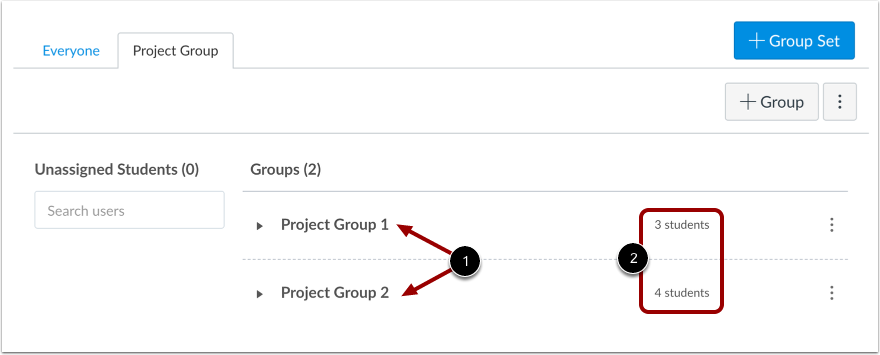
00:52: La cantidad de grupos que creó se muestra en el conjunto de grupos.
00:55: Cada grupo muestra el número de estudiantes agregados a cada grupo.
00:58: Puede reasignar manualmente a los estudiantes a un grupo diferente si es necesario.
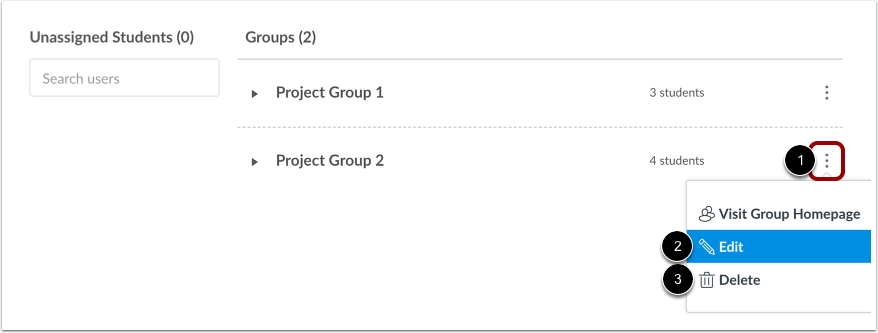
01:04: Para administrar un grupo, haga clic en el menú Opciones del grupo. Para editar el nombre del grupo,
01:08: grupo, haga clic en el enlace Editar. Para eliminar el grupo, haga clic en el enlace Eliminar.
01:13: Esta guía cubrió cómo crear grupos automáticamente en un conjunto de grupos.
Gente abierta
En Navegación del curso, haga clic en el enlace Personas .
Agregar conjunto de grupos
Haga clic en el botón Agregar conjunto de grupos .
Crear conjunto de grupos
Nombre su nuevo grupo escribiendo en el campo Nombre del conjunto de grupos [1].
Para dividir a los estudiantes en grupos iguales, seleccione "Dividir estudiantes por número de grupos" en el menú desplegable [2]. Para crear grupos con un número determinado de estudiantes, seleccione "Dividir número de estudiantes por grupo" en el menú desplegable [3]. A continuación, utilice las flechas o escriba el número de estudiantes por grupo en el cuadro de diálogo [4].
Para requerir que los miembros del grupo estén en la misma sección, haga clic en la casilla de verificación Requerir que los miembros del grupo estén en la misma sección [5].
Notas:
- Si necesita que los miembros del grupo pertenezcan a la misma sección y divide el número de estudiantes por grupo, los grupos pueden contener diferentes cantidades de estudiantes.
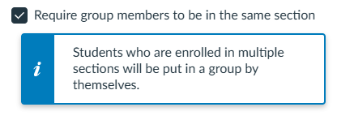
- Cuando la casilla de verificación Requerir que los miembros del grupo estén en la misma sección está seleccionada, una información sobre herramientas muestra el mensaje: Los estudiantes que estén inscriptos en varias secciones serán incluidos en un grupo por separado.
Guardar conjunto de grupos
Haga clic en el botón Guardar .
Nota: Los grupos se nombrarán automáticamente según el nombre del conjunto de grupos.
Ver grupos
La cantidad de grupos creados se muestra en el conjunto de grupos [1]. Cada grupo muestra la cantidad de estudiantes agregados a cada grupo [2].
Puede reasignar manualmente a los estudiantes a un grupo diferente si es necesario.
Administrar grupo
Para administrar un grupo, haga clic en el menú Opciones [1]. Para editar el nombre del grupo, haga clic en Editar [2]. Para eliminar el grupo, haga clic en Eliminar [3].