00:07: ¿Cómo agrego contenido condicional a un elemento fuente de Mastery Path?
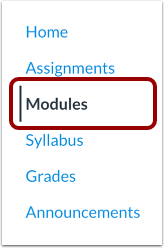
00:12: En Navegación del curso, haga clic en el enlace Módulos.
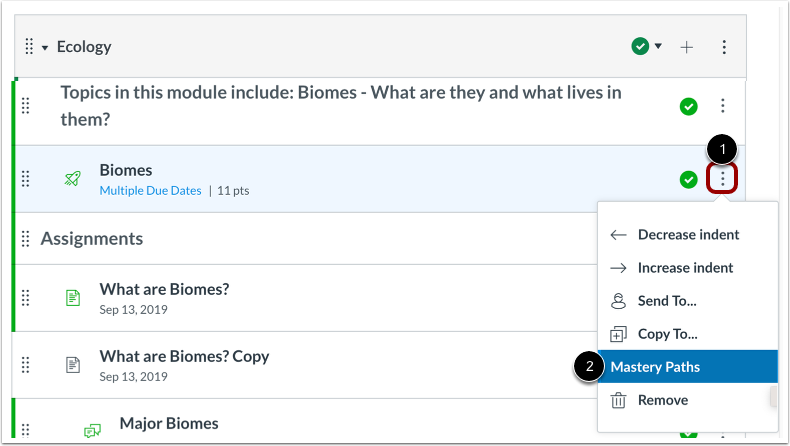
00:15: Ubica el elemento donde deseas agregar una Ruta de maestría y haz clic en el ícono Opciones.
00:19: Haz clic en la opción Rutas de maestría.
00:23: La calificación de la tarea y el valor de los puntos se muestran en la parte superior de la Maestría.
00:27: Página de ruta.
00:29: La pestaña Rutas de maestría muestra tres rangos para contenido condicional, el
00:33: los rangos coinciden, la calificación mostrada para la tarea, como puntos, porcentaje,
00:38: letra, calificación o GPA, el rango predeterminado es 70%
00:42: 40 por ciento y 0% del valor de los puntos de las asignaciones.
00:46: Redondeando respectivamente, por ejemplo, una tarea que vale 25
00:50: puntos, el valor predeterminado es un rango de 25 a 18 puntos.
00:53: 18 a 10 puntos y 10 a 0 puntos.
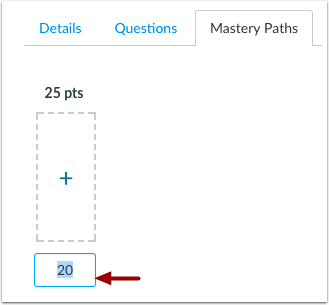
00:58: Cada rango se puede personalizar a un rango exterior
01:00: valores predeterminados. Para ajustar un rango,
01:03: haga clic en el valor e ingrese el nuevo rango condicional.
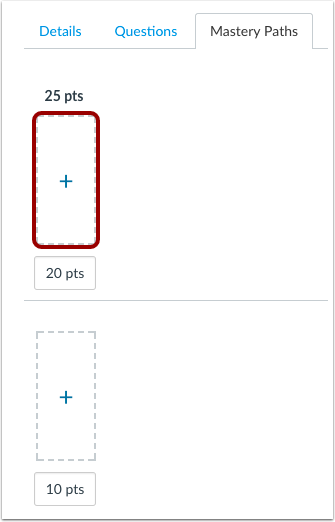
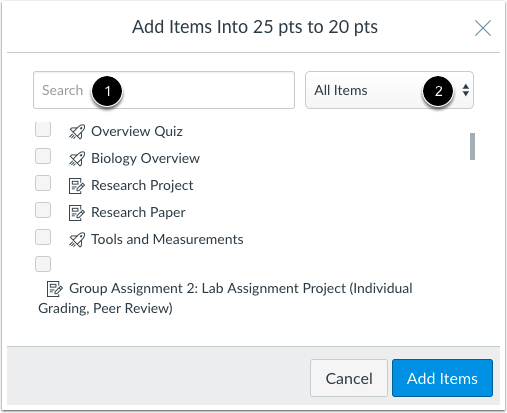
01:07: Seleccione el rango donde desea agregar elementos de contenido condicional y haga clic en Agregar
01:11: botón.
01:13: Cualquier elemento del curso existente que pueda usarse en una Maestría
01:16: Se puede agregar la ruta como contenido condicional.
01:19: En la ventana de contenido, puede buscar contenido por nombre en el campo Buscar.
01:24: Oh, filtra los artículos por tipo usando Todos los artículos.
01:27: Menú desplegable.
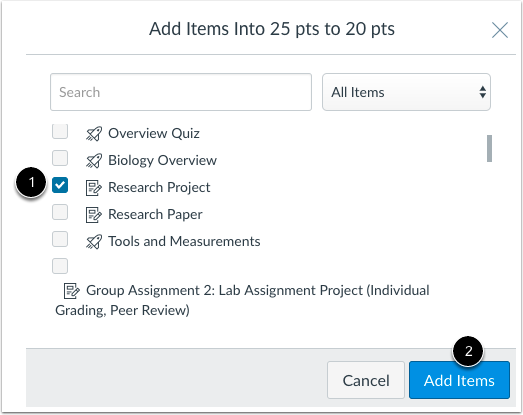
01:29: Para agregar un elemento de contenido, seleccione la casilla de verificación junto al elemento.
01:33: Puede seleccionar varios elementos a la vez.
01:37: Haga clic en el botón Agregar elementos
01:39: Seleccione otro rango y agregue los elementos de contenido apropiados.
01:43: Desliza C.
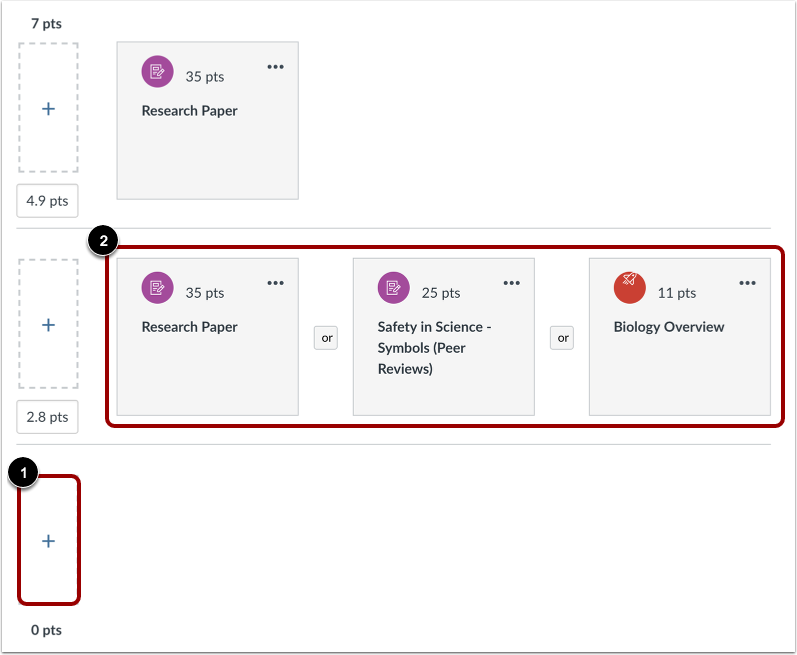
01:45: Puede agregar hasta tres grupos de artículos a cada rango utilizando artículos existentes en
01:49: un curso como elementos condicionales. Los elementos condicionales se pueden agregar en forma de
01:53: requisitos de artículos individuales para que un estudiante elija, o como un grupo de artículos
01:57: un estudiante debe completar.
02:00: Se pueden mezclar y combinar varios elementos condicionales dentro de un rango como
02:04: elementos individuales, elementos agrupados o ambos. Los elementos pueden
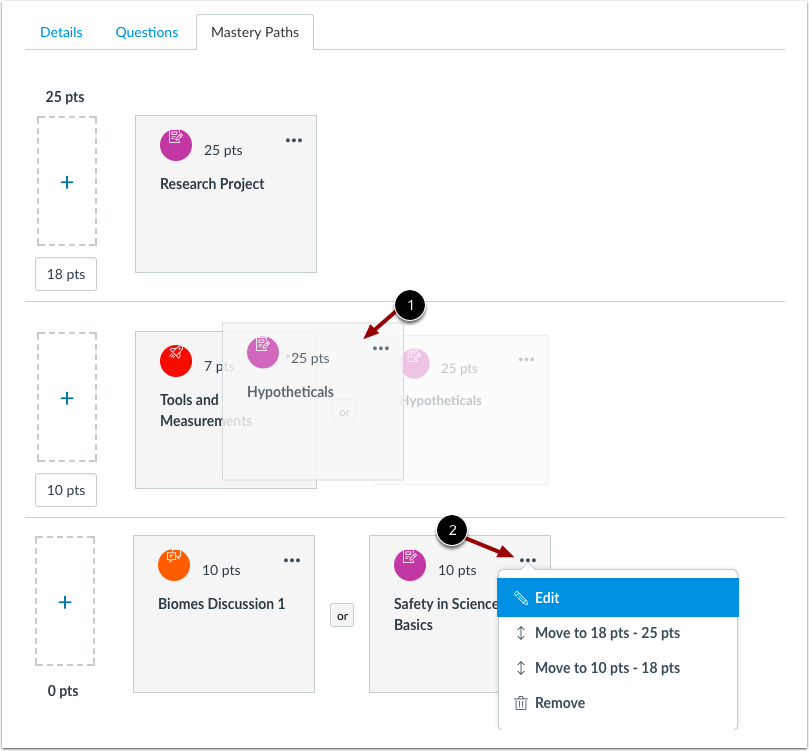
02:08: también se pueden reordenar dentro del rango arrastrando y soltando en el orden preferido.
02:13: También puedes editar un elemento, mover un elemento o eliminar un elemento de
02:17: el menú de opciones del artículo.
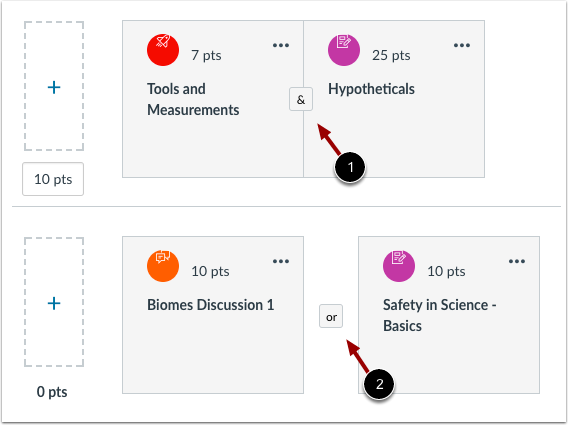
02:20: Cuando se agrega más de un elemento condicional al mismo rango.
02:23: Los elementos predeterminados se completan juntos como se indica con y
02:27: o Botón Ampersand estudiantes, que completan la tarea y puntúan
02:31: y organizado con tareas conjuntas. Debe completar todas las tareas en
02:35: la ruta condicional. Si desea que los estudiantes puedan elegir entre...
02:39: las asignaciones y una ruta organizan los elementos, se pueden configurar para completar solo uno
02:44: elemento o grupo en la ruta.
02:46: Para crear una opción de ruta, haga clic en el botón Y.
02:49: Los elementos se separarán y el Y cambiará a un O
02:53: botón. Estudiantes que completan la tarea y obtienen una puntuación dentro de un rango
02:57: con una designación O puede seleccionar qué elementos completar como parte
03:01: de la ruta condicional. Para facilitar la selección.
03:04: una ruta de tareas, los estudiantes podrán ver las descripciones de cada tarea.
03:09: Cuando haya terminado de agregar elementos condicionales, haga clic en el botón Guardar.
03:14: Esta guía explicó cómo agregar contenido condicional a una fuente de Mastery Path.
03:18: artículo.