Dependiendo de cómo hayas creado tu conferencia, es posible que esta concluya por sí sola o que tengas que concluirla manualmente.
Nota: Se puede finalizar una conferencia directamente desde el menú de cierre de sesión en la interfaz de conferencias. Sin embargo, la página Conferencias no actualiza el estado y sigue apareciendo como En curso. Si un nuevo usuario se une a la conferencia, se crea una nueva reunión con el mismo nombre. Para evitar que nuevos usuarios se unan a la conferencia, vuelva siempre a la página Conferencias y haga clic en el botón "Finalizar".
00:07:¿Cómo concluyo una conferencia?
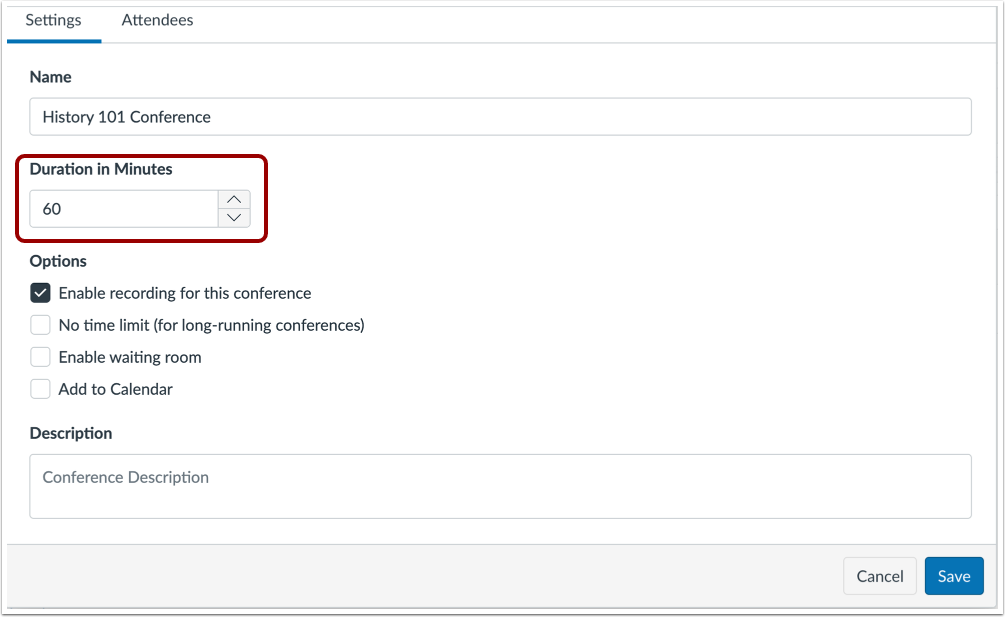
00:10: Las conferencias creadas con un límite de tiempo permanecen activas mientras dure la
00:14: La conferencia. Una vez finalizada la duración de la conferencia.
00:18: ha expirado, la conferencia concluye automáticamente una vez que el último miembro
00:22: El participante de la conferencia ha abandonado la sala. También puede finalizar manualmente.
00:27: la conferencia en cualquier momento durante el tiempo asignado.
00:32: Cuando finaliza una conferencia, todos los archivos y chats se eliminan de la conferencia.
00:36: habitación.
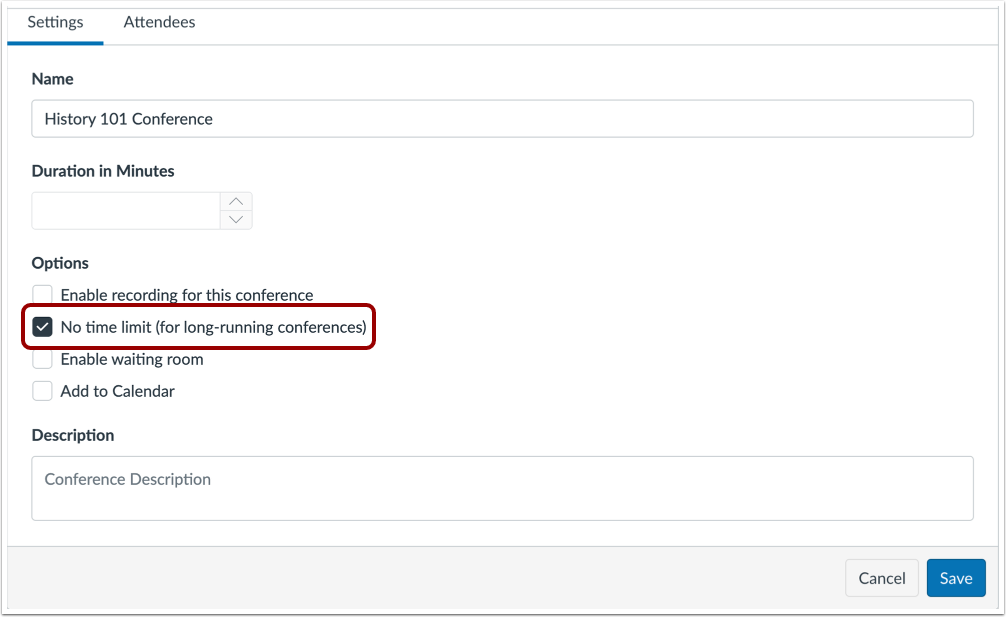
00:37: Las conferencias creadas sin límite de tiempo permanecen activas mientras
00:42: mientras usted (u otro organizador de la conferencia) mantiene la conferencia en marcha.
00:47: Para finalizar una conferencia, regrese a la página Conferencias. Junto al nombre
00:51: de la conferencia, haga clic en el botón Finalizar. Al finalizar una conferencia, todos
00:55: Se eliminan archivos y chats de la sala de conferencias.
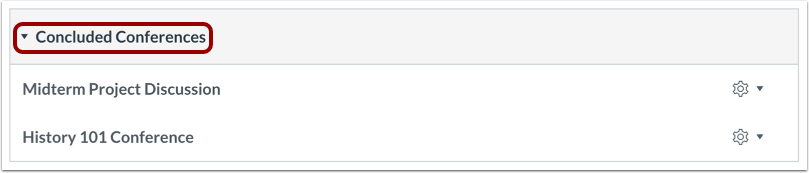
00:59: Una vez concluida la conferencia, la conferencia aparece en Conferencias Concluidas
01:04: sección en la página de Conferencias. La actualización del estado de la conferencia puede...
01:08: tómate unos minutos.
01:10: Esta guía explicó cómo concluir una conferencia.
Ver conferencias con límite de tiempo
Las conferencias creadas con un límite de tiempo permanecen activas mientras dure la conferencia.
Una vez finalizada la duración de la conferencia, esta finaliza automáticamente cuando el último miembro abandona la sala. También puede finalizar la conferencia manualmente en cualquier momento durante el tiempo asignado.
Cuando finaliza una conferencia, todos los archivos y chats se eliminan de la sala de conferencias.
Ver conferencias de larga duración
Las conferencias creadas sin límite de tiempo permanecen activas mientras usted (u otro organizador de la conferencia) mantenga la conferencia en funcionamiento.
Finalizar la conferencia manualmente
Para finalizar una conferencia, regrese a la página Conferencias. Junto al nombre de la conferencia, haga clic en el botón Finalizar .
Cuando finaliza una conferencia, todos los archivos y chats se eliminan de la sala de conferencias.
Ver Conferencia Concluida
Una vez finalizada la conferencia, esta aparecerá en la sección "Conferencias Finalizadas" de la página "Conferencias". Actualizar el estado de la conferencia puede tardar unos minutos.
Nota: Si la conferencia no ha cambiado de estado después de un período de tiempo significativo, ha pasado el límite de tiempo y no quedan miembros en la sala de conferencias, edite la conferencia y actualice la configuración para actualizar manualmente la página Conferencias.