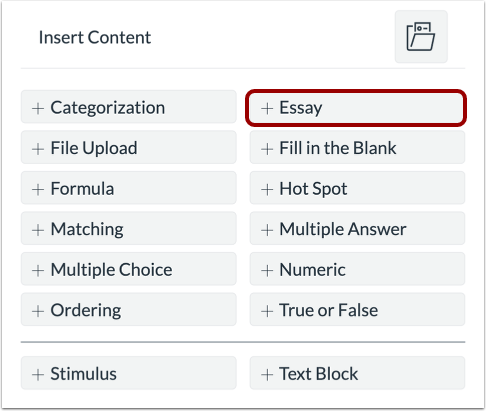
00:10: Para crear una pregunta, haga clic en el botón Agregar en cualquier parte del cuestionario.
00:15: Haga clic en el botón Agregar ensayo.
00:17: En el campo Título de la pregunta, añada un título. Títulos de las preguntas
00:22: son opcionales y no son visibles para los estudiantes.
00:25: En el campo Pregunta, agregue la pregunta para la pregunta de ensayo.
00:29: Puede utilizar el Editor de contenido enriquecido o la vista HTML para dar formato
00:33: y agrega contenido a tu mensaje.
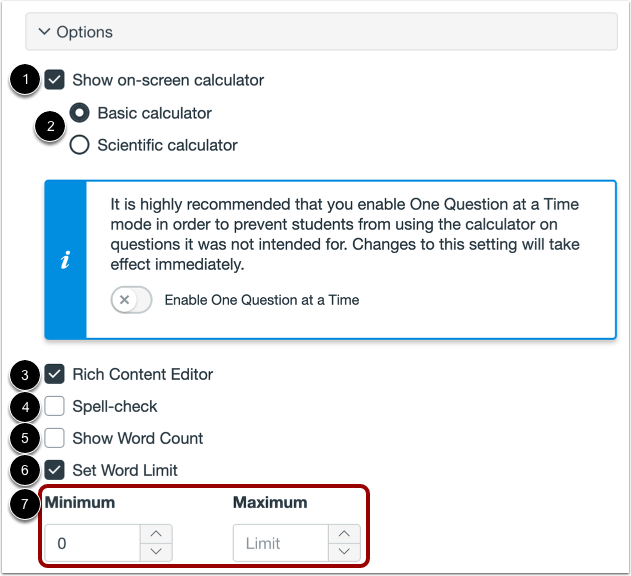
00:36: Para permitir que los estudiantes usen una calculadora en pantalla, haga clic en Mostrar calculadora en pantalla.
00:40: Casilla de verificación, cuando selecciona esta opción, puede elegir entre una opción básica o
00:44: calculadora científica, la calculadora básica muestra números y funciones básicas.
00:49: funciones matemáticas, como sumar, restar, multiplicar y dividir,
00:53: la calculadora científica, muestra más opciones para cálculos avanzados.
00:59: El Editor de Contenido Enriquecido está habilitado para los estudiantes de forma predeterminada. Para deshabilitarlo
01:03: el Editor de contenido enriquecido, haga clic en la casilla de verificación Editor de contenido enriquecido.
01:08: Para habilitar la revisión ortográfica, haga clic en la casilla de verificación Revisión ortográfica.
01:12: Para habilitar el seguimiento del recuento de palabras, haga clic en la casilla de verificación Mostrar recuento de palabras.
01:17: Para establecer un límite de palabras para la pregunta de ensayo, haga clic en la casilla de verificación Establecer límite de palabras.
01:21: Puede establecer un límite mínimo y máximo de palabras para las respuestas de los estudiantes.
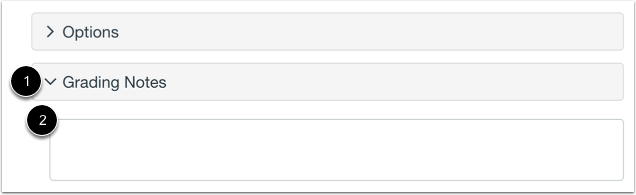
01:26: Para agregar notas de calificación, haga clic en la pestaña Notas de calificación e ingrese sus notas en el
01:30: campo de texto.
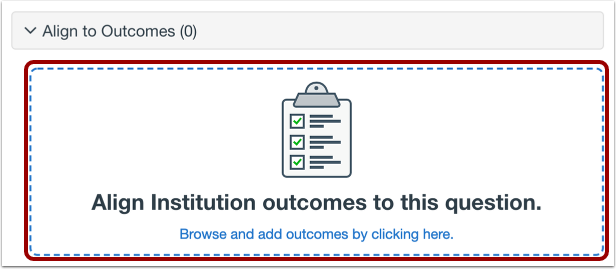
01:32: Para alinear la pregunta con un resultado, haga clic en cualquier lugar de la sección Alinear a resultados.
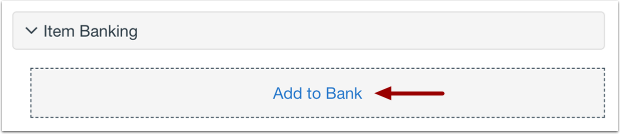
01:38: Para agregar la pregunta a un banco de artículos,
01:40: haga clic en el enlace Agregar al banco.
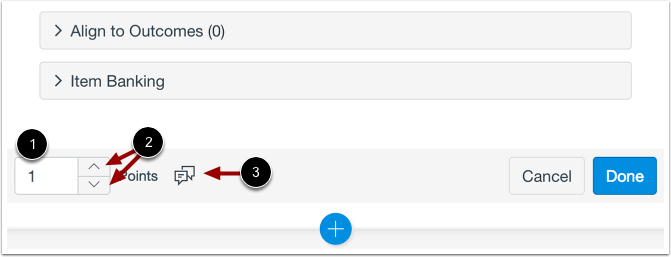
01:43: Para personalizar el valor en puntos de la pregunta, escriba el valor en Puntos
01:47: campo o use las flechas para aumentar o disminuir el valor del punto.
01:52: Para dejar comentarios a los estudiantes, haga clic en el ícono de Comentarios.