Además de establecer una fecha de entrega para una tarea, los instructores pueden especificar un rango de fechas en el que los estudiantes pueden entregarla. Estas fechas se denominan fechas de disponibilidad. Estas fechas son opcionales y se pueden configurar según cómo se desee gestionar la tarea.
En los cuestionarios, las fechas de disponibilidad pueden afectar las entregas de los estudiantes. Para más detalles, consulte la lección sobre fechas de disponibilidad de los cuestionarios .
Notas:
- Debajo de los campos Fecha de entrega y Fecha de disponibilidad, Canvas muestra la fecha y hora de la zona horaria según el contexto. Si gestionas cursos en una zona horaria distinta a la local y creas o editas la fecha de entrega de una tarea, se mostrarán la hora del curso y la hora local como referencia.
- Cuando se habilitan varios periodos de calificación en un curso, solo se validan las fechas de entrega con respecto a los periodos de calificación cerrados. No se aplican las fechas de disponibilidad.
- Dependiendo de su configuración de notificaciones, los estudiantes recibirán una notificación si publica una tarea incluso si no se cumplió la fecha de disponibilidad.
Ver fecha de vencimiento
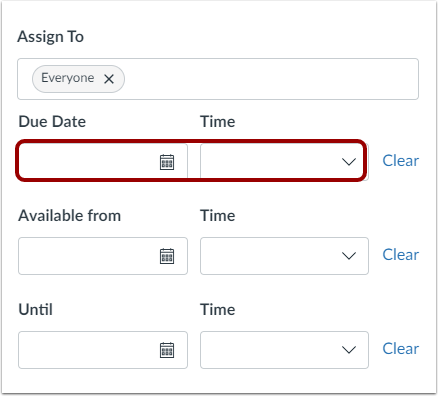
La fecha y hora de entrega son la fecha y hora de entrega de la tarea. Las tareas entregadas después de la fecha límite se marcarán como atrasadas en el libro de calificaciones. Las fechas de entrega no son obligatorias en Canvas, pero son útiles para gestionar el flujo de trabajo y los plazos del curso.
También puedes establecer una hora específica como parte de la fecha de entrega. Al cambiar la hora de entrega de una tarea, el valor predeterminado es 0 en segundos, a menos que el valor de los minutos sea 59; en ese caso, también se establecerán 59. Por ejemplo, si estableces la fecha de entrega para el 19 de septiembre a las 16:15, cualquier entrega realizada a partir de las 16:15 se marcará como tardía.
Si una fecha no incluye una hora, la fecha indicada tendrá como valor predeterminado la hora de vencimiento predeterminada del curso .
Ver fechas de disponibilidad
Si desea crear un rango de fechas para que los estudiantes vean y entreguen una tarea, puede establecer fechas de disponibilidad. Estas fechas también se denominan fechas de bloqueo.
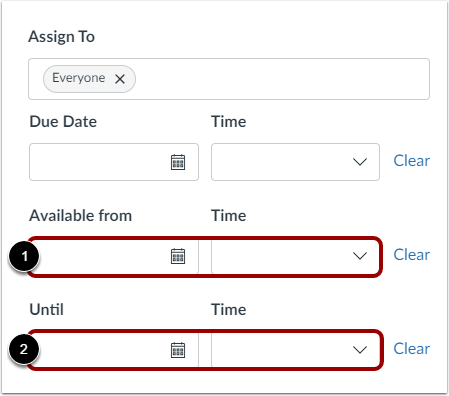
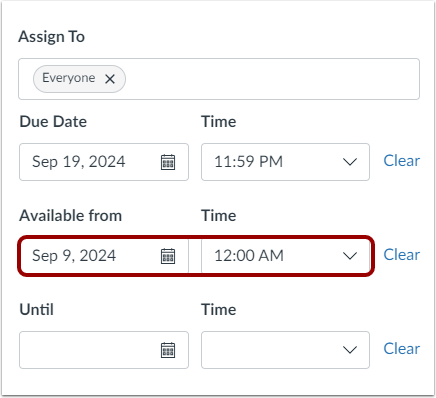
Disponible desde [1]: la fecha y hora en que las tareas estarán disponibles para los estudiantes. Si la fecha de entrega no incluye una hora, se usará la fecha predeterminada del curso . Los estudiantes no podrán ver el contenido de la tarea hasta que haya pasado la fecha de "Disponible desde".
Hasta [2]: la fecha y hora en que los estudiantes ya no pueden entregar la tarea. Si no se establece una hora, esta será por defecto a las 23:59 h para la zona horaria del curso y la tarea se cerrará a las 00:00 h del día siguiente.
Cuando se publica la tarea, los campos de fecha de disponibilidad en blanco permiten enviar la tarea en cualquier momento durante todo el curso.
Ver detalles de la tarea
Después de guardar la tarea, puede ver sus detalles. Si hay una fecha de entrega, esta se muestra bajo el encabezado " Vencimiento" [1]. Si hay fechas de disponibilidad, se muestran bajo los encabezados "Disponible desde" y " Hasta " [2].
También puede ver los detalles de todas las tareas en la página de índice de tareas .
Ver respuestas correctas en los cuestionarios
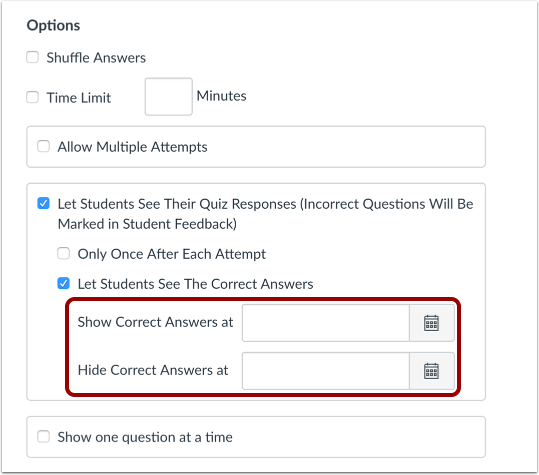
En los cuestionarios, la fecha "Hasta " no restringe el acceso de los estudiantes para ver los resultados. Por ejemplo, es posible que no desee que los estudiantes vean los resultados después de la fecha "Hasta". Para realizar este cambio, debe editar las opciones del cuestionario y restringir los resultados.
Trabajar con fechas de vencimiento y disponibilidad
Las fechas de entrega y las fechas de disponibilidad se pueden usar juntas, según cómo desee gestionar la tarea. Aquí hay algunos escenarios comunes que puede crear con fechas. Todos los ejemplos incluyen una fecha de entrega, aunque no es obligatoria para las tareas.
Crear una tarea abierta
Si desea mantener una tarea abierta durante todo el curso, no establezca fechas de disponibilidad. Si no se establecen fechas de disponibilidad, todos los usuarios podrán enviar la tarea hasta que finalice el curso.
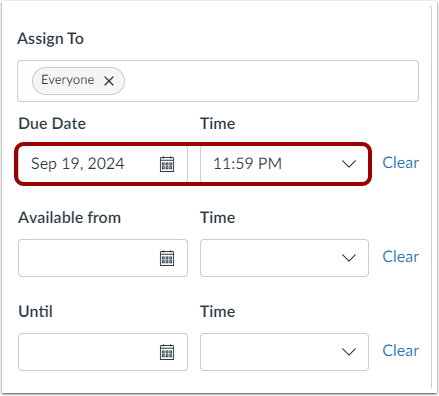
Por ejemplo, si desea que los estudiantes puedan ver y enviar la tarea en cualquier momento, pero recompensar a aquellos que la envíen antes de la fecha límite del 19 de septiembre a las 11:59 p. m., establezca solo la fecha de vencimiento.
Canvas visualiza y califica la tarea de la siguiente manera:
- Canvas abre la tarea a todas las entregas de los estudiantes el primer día del curso (según la fecha del período y la zona horaria del curso)
- En el Libro de Calificaciones, la tarea se califica como entregada a tiempo si se entrega antes del 19 de septiembre a las 11:59 p.m. (según la zona horaria del curso).
- En el Libro de Calificaciones, la tarea se marca como tardía si se entrega a partir del 20 de septiembre a las 12:00:00 a. m. (según la zona horaria del curso).
- Canvas cierra la tarea para todas las entregas de los estudiantes el último día del curso (según la fecha del período y la zona horaria del curso)
Nota: Las horas de vencimiento establecidas a las 12 a. m. y 24:00 se corrigen automáticamente a las 11:59 p. m. y 23:59.
Envío límite disponible a partir de la fecha
Si desea que los estudiantes no puedan ver ni entregar una tarea hasta una fecha específica, configure una fecha de disponibilidad. El contenido de la tarea no es visible para los estudiantes hasta que pase dicha fecha. Sin embargo, las rúbricas son visibles para los estudiantes independientemente de las fechas de disponibilidad.
Por ejemplo, si establece una tarea como fecha de entrega el 19 de septiembre a las 11:59 p. m., pero no desea que los estudiantes la envíen hasta el 9 de septiembre a las 12 a. m., establezca la fecha de disponibilidad como el 9 de septiembre a las 12 a. m.
Canvas visualiza y califica la tarea de la siguiente manera:
- Canvas abre la tarea a todas las entregas de los estudiantes el 9 de septiembre a las 12:00 a. m. (según la zona horaria del curso).
- En el Libro de Calificaciones, la tarea está a tiempo si se entrega antes del 19 de septiembre a las 11:59 p.m. (según la zona horaria del curso).
- En el Libro de Calificaciones, la tarea se marca como tardía si se entrega a partir del 20 de septiembre a las 12:00:00 a. m. (según la zona horaria del curso).
- Canvas cierra la tarea para todas las entregas de los estudiantes el último día del curso (según la fecha del período y la zona horaria del curso)
Limitar la presentación hasta la fecha
Si desea permitir que los estudiantes entreguen una tarea hasta una fecha específica, establezca una fecha límite. La fecha que establezca dependerá de si desea aceptar entregas tardías. Una vez pasada la fecha límite, los estudiantes aún podrán ver o descargar sus entregas y consultar sus comentarios.
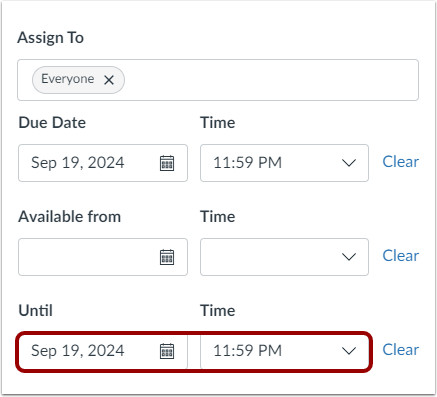
No se permiten entregas fuera de plazo : Algunos instructores no permiten entregas fuera de plazo estableciendo la fecha límite como fecha de entrega. Por ejemplo, si desea que los estudiantes vean la tarea en cualquier momento con fecha límite el 19 de septiembre a las 23:59, pero no desea aceptar entregas fuera de plazo, establezca también la fecha límite como 19 de septiembre a las 23:59.
Canvas visualiza y califica la tarea de la siguiente manera:
- Canvas abre la tarea a todas las entregas de los estudiantes el primer día del curso (según la fecha del período y la zona horaria del curso)
- En el Libro de Calificaciones, la tarea está a tiempo si se entrega antes del 19 de septiembre a las 11:59 p.m. (según la zona horaria del curso).
- Canvas cierra la tarea para todas las entregas de los estudiantes el 20 de septiembre a las 12:00 a. m. (según la zona horaria del curso)
Nota: Las horas de vencimiento establecidas a las 12 a. m. y 24:00 se corrigen automáticamente a las 11:59 p. m. y 23:59.
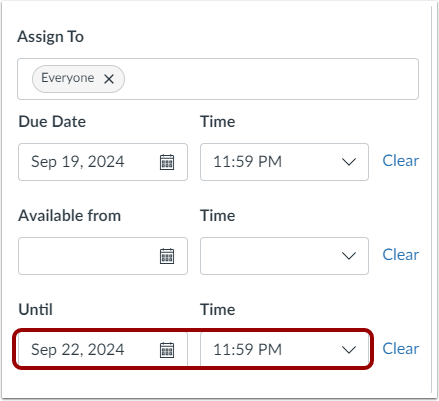
Permitir entregas tardías : Algunos instructores permiten entregas tardías dentro de un plazo específico después de la fecha límite. Por ejemplo, si desea permitir que los estudiantes entreguen una tarea tardía hasta tres días después de la fecha límite, configure la fecha límite como el 22 de septiembre a las 23:59.
Canvas visualiza y califica la tarea de la siguiente manera:
- Canvas abre la tarea a todas las entregas de los estudiantes el primer día del curso (según la fecha del período y la zona horaria del curso)
- En el Libro de Calificaciones, la tarea está a tiempo si se entrega antes del 19 de septiembre a las 11:59 p.m. (según la zona horaria del curso).
- En el Libro de Calificaciones, la tarea se marca como tardía si se entrega entre el 20 de septiembre a las 12:00:00 a. m. y el 22 de septiembre a las 11:59:59 p. m. (según la zona horaria del curso).
- Canvas cierra la tarea para todas las entregas de los estudiantes el 23 de septiembre a las 12:00:00 a. m. (según la zona horaria del curso)
Nota: En los cuestionarios, la función de envío automático está vinculada a la fecha límite, lo que puede afectar las entregas de los estudiantes. Para más detalles, consulte la lección "Fechas de disponibilidad de los cuestionarios" .
Limitar el rango de fechas de envío
Si desea permitir que los estudiantes envíen una tarea solo en un rango de fechas específico, configure ambas fechas de disponibilidad para la tarea.
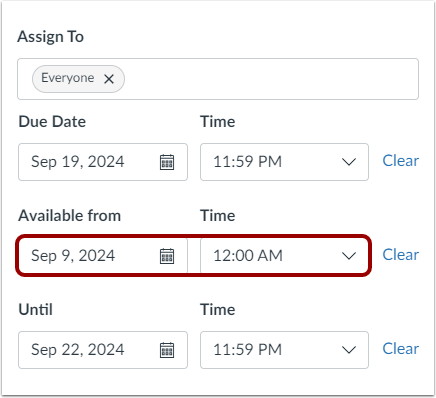
Por ejemplo, si una tarea vence el 19 de septiembre a las 11:59 p. m., pero solo desea que los estudiantes puedan entregarla entre el 9 y el 22 de septiembre, y desea permitir tareas entregadas tarde durante 3 días, configure la fecha Disponible desde como el 9 de septiembre a las 12 a. m. y la fecha Hasta como el 22 de septiembre a las 11:59 p. m.
Canvas visualiza y califica la tarea de la siguiente manera:
- Canvas abre la tarea a todas las entregas de los estudiantes el 9 de septiembre a las 12 a. m. (según la zona horaria del curso).
- En el Libro de Calificaciones, la tarea está a tiempo si se entrega antes del 19 de septiembre a las 11:59 p.m. (según la zona horaria del curso).
- En el Libro de Calificaciones, la tarea se marca como tardía si se entrega entre el 20 de septiembre a las 12:00 a. m. y el 22 de septiembre a las 11:59:59 p. m. (según la zona horaria del curso).
- Canvas cierra la tarea para todas las entregas de los estudiantes el 23 de septiembre a las 12:00:00 a. m. (según la zona horaria del curso)
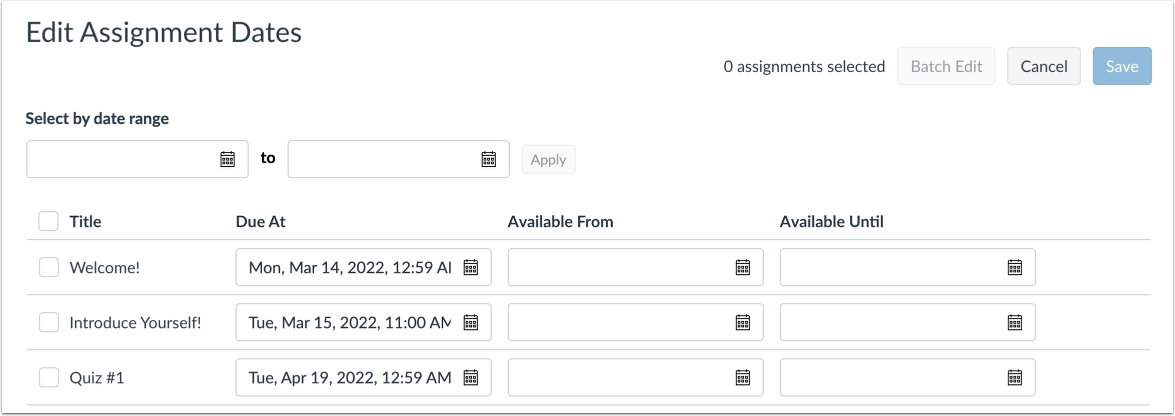
Fechas de vencimiento y disponibilidad de actualizaciones masivas
Es posible que pueda actualizar las fechas de vencimiento y las fechas de disponibilidad para varias tareas a la vez.
Si no se establece una hora, la fecha de entrega predeterminada es las 23:59:59 para la zona horaria del curso, y la tarea se marca como atrasada a las 00:00. Por ejemplo, si se establece la fecha de entrega el 19 de septiembre a las 23:59, la tarea se marca como atrasada si se entrega a partir del 20 de septiembre a las 00:00.