00:07: ¿Cómo importo preguntas de un paquete QTI a un banco de artículos en
00:11: ¿Nuevos cuestionarios?
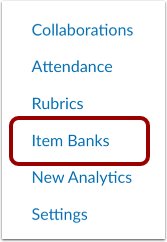
00:13: En Navegación del curso, haga clic en el enlace Bancos de elementos.
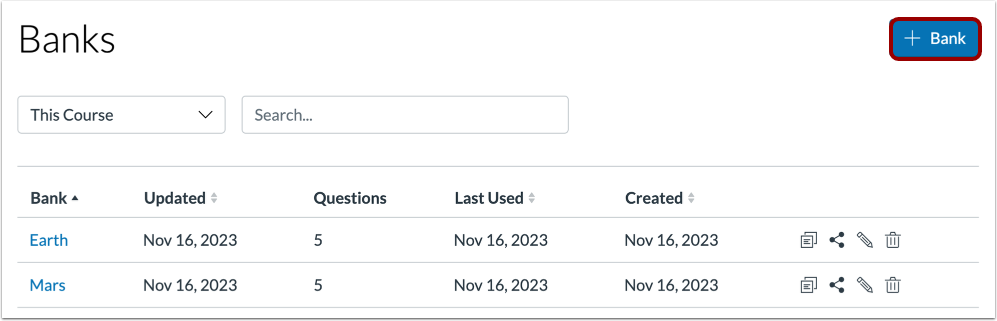
00:17: Haga clic en el botón Agregar banco.
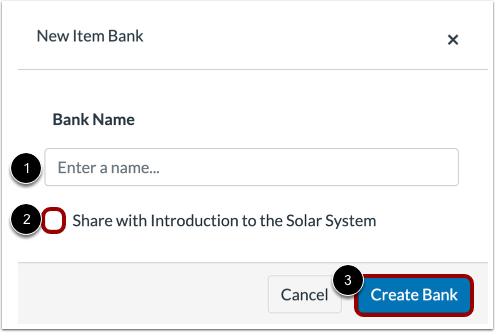
00:19: En el campo Nombre del banco, ingrese el nombre del banco del artículo.
00:22: Puedes compartir el nuevo banco de elementos con el curso actual haciendo clic en Compartir
00:27: casilla de verificación.
00:29: Para guardar su banco, haga clic en el botón Crear banco.
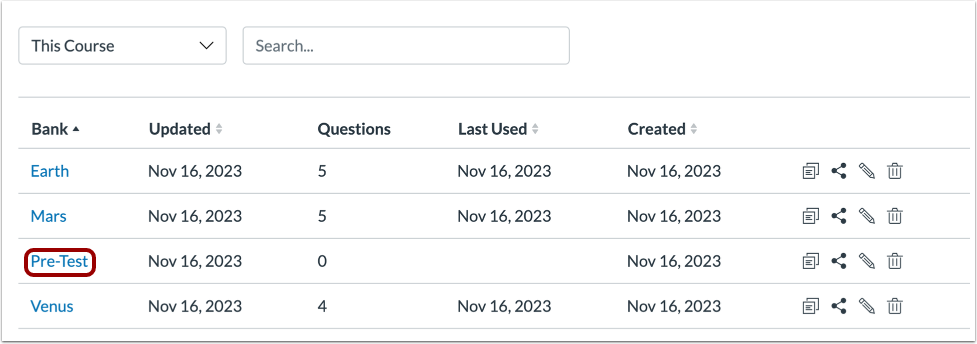
00:32: Haga clic en el nombre de su nuevo banco de artículos.
00:35: Haga clic en el ícono Opciones y luego seleccione la opción Importar contenido.
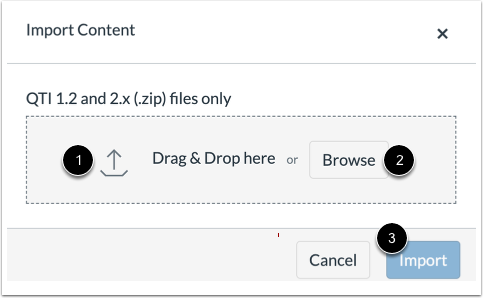
00:40: Para importar un archivo QTI, arrastre y suelte el archivo o seleccione un
00:45: archivo haciendo clic en el botón Examinar.
00:47: Para iniciar la importación, haga clic en el botón Importar.
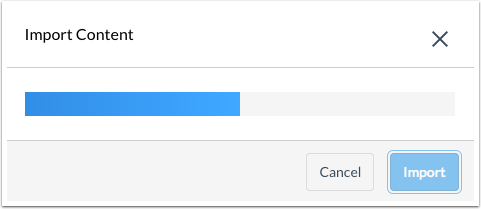
00:51: Una barra de estado mostrará el estado de la importación.
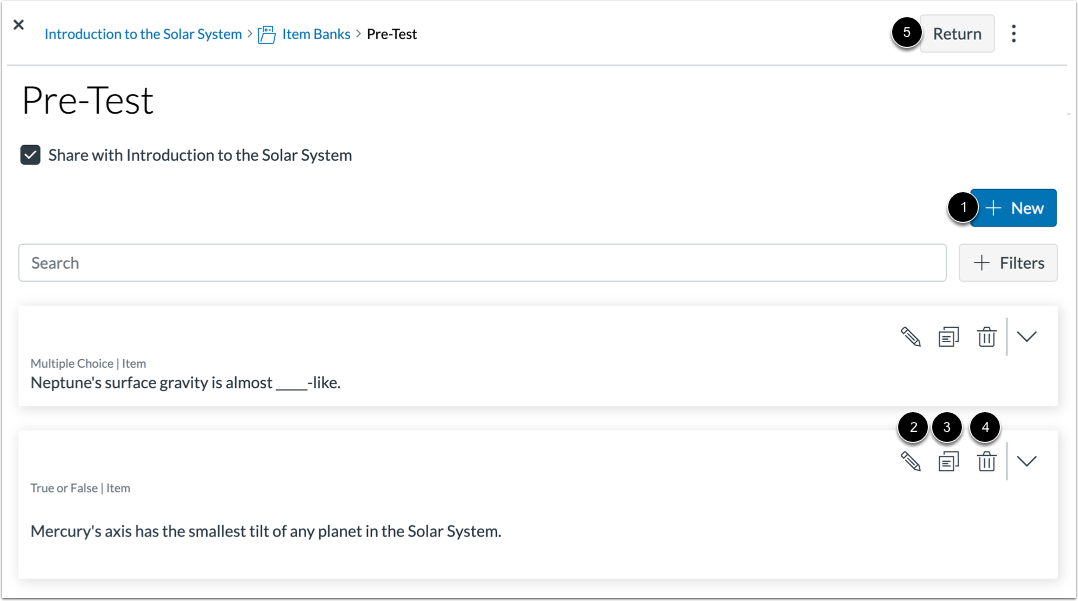
00:55: Ver las preguntas importadas en su banco de artículos.
00:59: Para agregar una nueva pregunta al banco de artículos,
01:01: haga clic en el botón Agregar nuevo.
01:04: Para editar una pregunta del banco de artículos, haga clic en el ícono Editar.
01:09: Para mover o copiar una pregunta a otro banco de elementos, haga clic en el ícono Copiar.
01:14: Para eliminar una pregunta, haga clic en el ícono Eliminar.
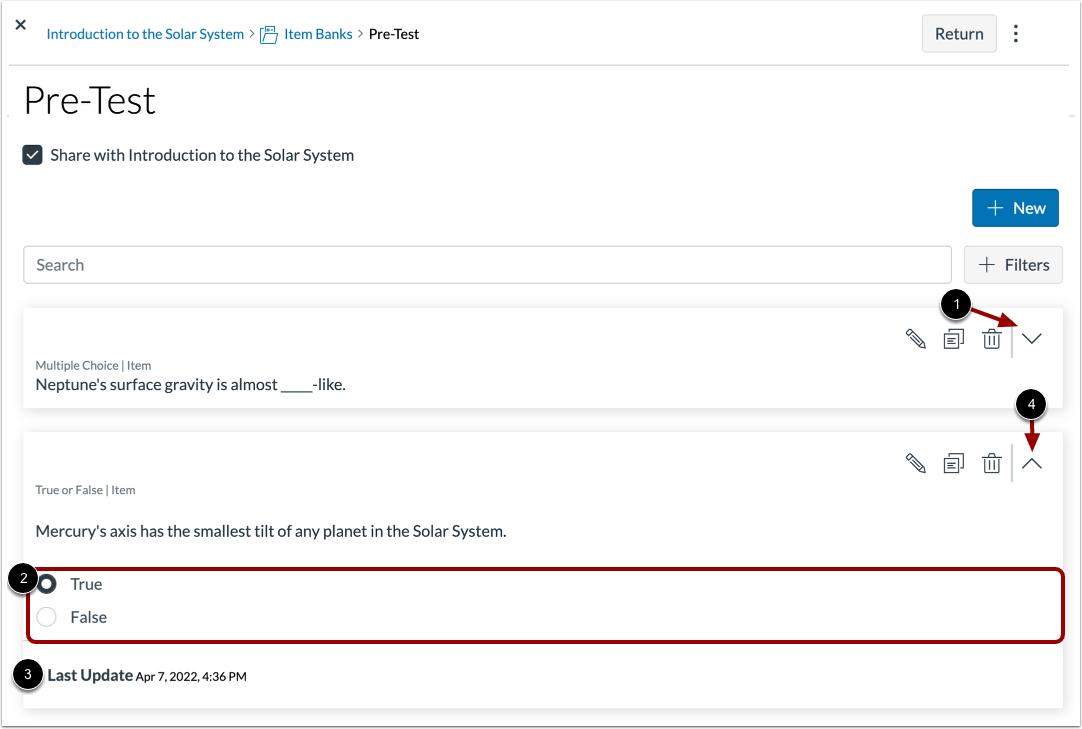
01:17: Para ver más detalles de una pregunta, haga clic en el ícono Abrir.
01:22: Los detalles incluirán opciones de respuesta y la fecha y hora.
01:25: la pregunta fue actualizada por última vez.
01:28: Para cerrar los detalles de la pregunta, haga clic en el ícono Cerrar.
01:32: Esta guía explicó cómo importar preguntas del paquete QTI a un
01:36: banco de artículos en nuevos cuestionarios.