Como instructor, puedes publicar o anular la publicación de una discusión en un curso. El contenido no publicado es invisible para los estudiantes y las discusiones calificadas se excluyen del cálculo de calificaciones.
Nota: Si usa módulos en su curso y añade una discusión a un módulo, tenga en cuenta que el estado del módulo anula el estado de todos los elementos del módulo. Le recomendamos dejar las discusiones sin publicar hasta que esté listo para publicar el módulo completo. Para más información, consulte más información sobre la publicación de módulos .
00:07: ¿Cómo puedo publicar o anular la publicación de una discusión como instructor?
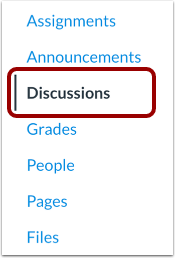
00:11: En Navegación del curso, haga clic en el enlace Discusiones.
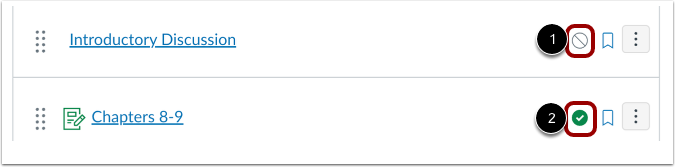
00:15: En la página de índice de discusiones, puedes ver el estado de cada discusión.
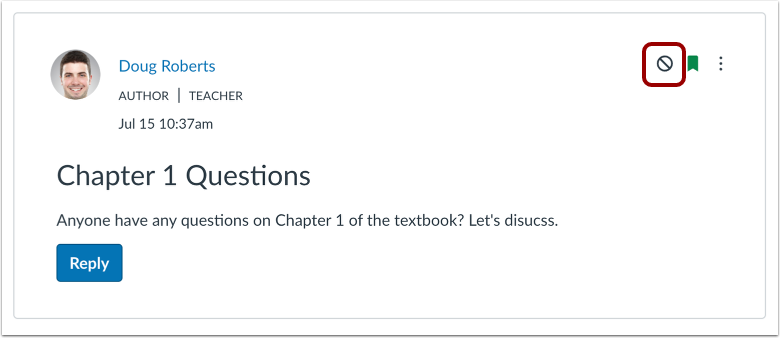
00:21: Las discusiones no publicadas muestran un ícono de No publicado.
00:25: Las discusiones publicadas muestran un ícono Publicado.
00:29: Para publicar una discusión, haga clic en el ícono No publicado de la discusión.
00:34: Para anular la publicación de una discusión, haga clic en el ícono Publicado de la discusión.
00:39: Las discusiones con presentaciones de estudiantes no se pueden despublicar.
00:43: El ícono Publicado para estas discusiones es de color más claro
00:47: para indicar discusiones que no se pueden despublicar.
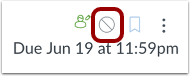
00:51: En las discusiones individuales, el estado publicado se muestra Para
00:56: publique una discusión, haga clic en el ícono de discusiones no publicadas, el
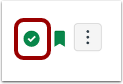
01:00: el ícono cambiará para mostrar el ícono de publicación.
01:04: Para anular la publicación de una discusión, haga clic en el ícono Publicado de la discusión.
01:08: el ícono cambiará para mostrar el ícono No publicado.
01:13: Cuando los estudiantes ven las discusiones, no pueden ver ninguna de las acciones involucradas.
01:17: estado de publicación, como íconos publicados y no publicados y configuración
01:21: Íconos. Los estudiantes solo ven las discusiones publicadas.
01:25: Esta guía explicó cómo publicar o anular la publicación de una discusión como instructor.
Discusiones abiertas
En Navegación del curso, haga clic en el enlace Discusiones .
Ver el estado de todas las discusiones
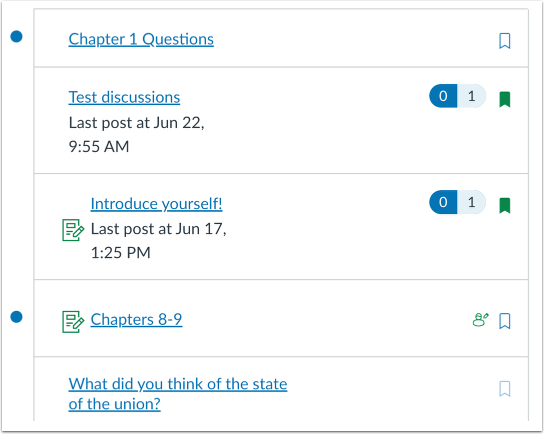
En la página de índice de discusiones, puede ver el estado de cada discusión. El icono "No publicado" [1] indica que una discusión no está publicada, mientras que el icono "Publicado" [2] indica que está publicada.
Publicar discusión
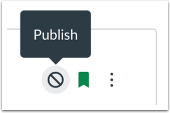
Para publicar una discusión, haga clic en el ícono No publicado .
Anular publicación de discusión
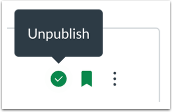
Para anular la publicación de una discusión, haga clic en el ícono Publicado .
Las discusiones con trabajos de estudiantes no se pueden despublicar. El icono de Publicado de estas discusiones es más claro para indicar que no se pueden despublicar.
Ver el estado dentro de una discusión individual
Dentro de las discusiones individuales, se muestra el estado publicado.
Publicar discusión
Para publicar una discusión, haz clic en el icono "No publicado" . Este icono cambiará a "Publicado" .
Anular publicación de discusión
Para anular la publicación de una discusión, haz clic en el icono "Publicado" . Este icono cambiará a "No publicado" .
Nota: El contenido enviado por los estudiantes no se puede despublicar.
Discusiones Vista del estudiante
Cuando los estudiantes ven las discusiones , no pueden ver ninguna de las acciones relacionadas con el estado de publicación, como los íconos de publicado y no publicado, ni los íconos de configuración. Solo ven las discusiones publicadas.