00:07: ¿Cómo agrego requisitos a un módulo?
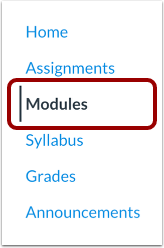
00:10: En Navegación del curso, haga clic en el enlace Módulos.
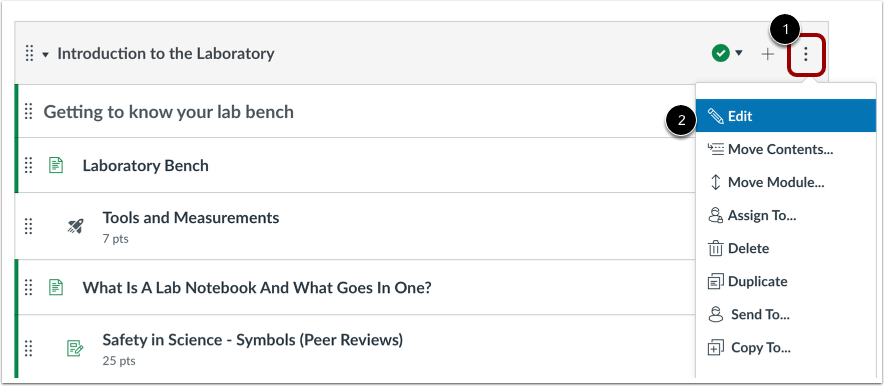
00:14: Localice el nombre del módulo y haga clic en el ícono Opciones.
00:17: Seleccione el enlace Editar.
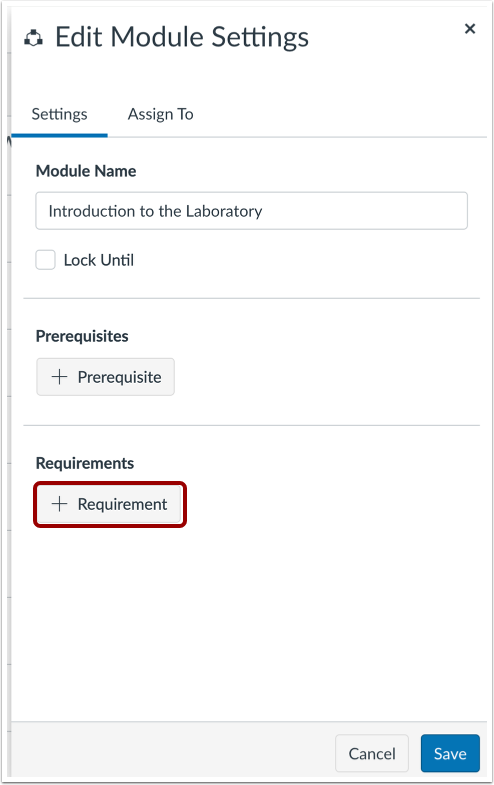
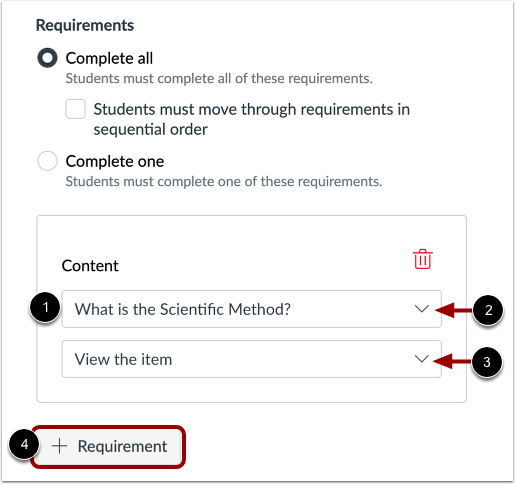
00:20: Haga clic en el botón Agregar requisito.
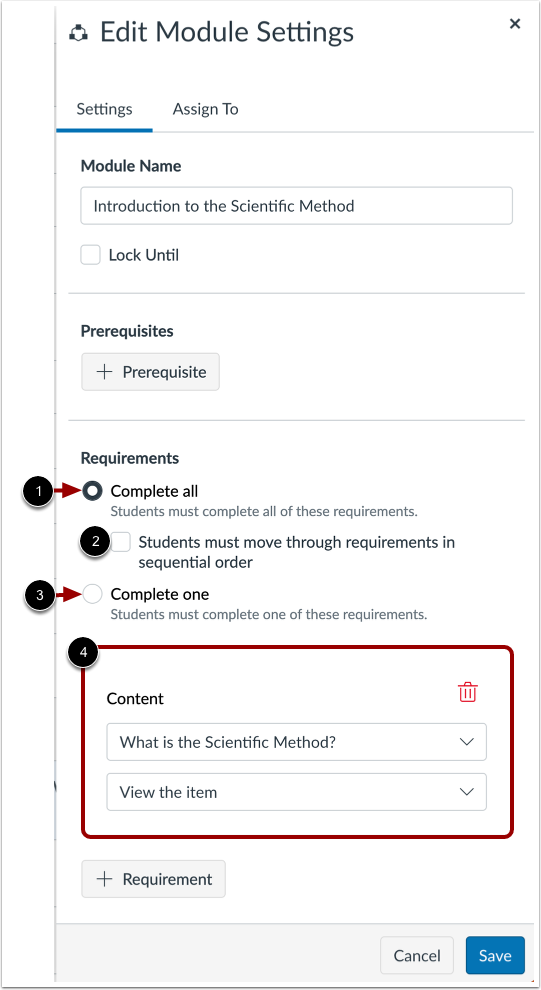
00:23: Exigir a los estudiantes que completen todos los requisitos enumerados en el Módulo de Edición
00:27: Página de requisitos, haga clic en el botón de opción Completar todo.
00:31: Exigir a los estudiantes que completen todos los requisitos
00:34: en orden secuencial, haga clic en Los estudiantes deben avanzar a través de los requisitos
00:38: en orden secuencial casilla de verificación.
00:41: Exigir a los estudiantes que completen cualquiera de los requisitos enumerados en el Contenido
00:45: sección, haga clic en el botón de opción Completar.
00:49: La configuración de requisitos seleccionada se aplica a los elementos obligatorios enumerados.
00:55: De forma predeterminada, el primer elemento del módulo aparece como elemento obligatorio.
01:00: Para seleccionar un elemento de módulo diferente, haga clic en el menú desplegable del elemento.
01:05: Para gestionar cómo debe completarse el elemento seleccionado,
01:08: haga clic en el menú desplegable de requisitos de finalización.
01:12: Dependiendo del tipo de elemento del módulo, puede seleccionar una de las siguientes opciones:
01:17: La opción Ver el elemento requiere que los estudiantes vean el elemento.
01:22: La opción Marcar como hecho requiere que los estudiantes marquen la tarea o página como
01:26: una vez hecho esto, pueden avanzar al siguiente elemento.
01:28: Esta opción también se sincroniza con el panel de vista de lista de estudiantes.
01:33: y completa el elemento para el estudiante. Sin embargo, este comportamiento es
01:37: solo compatible. Cuando el elemento con este requisito se encuentra en un módulo,
01:41: no se admite agregar el mismo elemento dentro de varios módulos.
01:46: La opción Contribuir a la página requiere que los estudiantes publiquen una respuesta a
01:50: una discusión sin calificación o contribuir con contenido a una página. Asegúrate
01:54: los estudiantes pueden editar páginas en el curso.
01:58: La opción Enviar la tarea requiere que los estudiantes envíen una tarea,
02:02: publicar una respuesta a una discusión calificada o enviar una prueba.
02:06: Canvas no te permite hacerlo manualmente
02:08: ingrese una calificación para cumplir con este requisito;
02:10: el estudiante deberá realizar una entrega.
02:14: La opción Puntuación mínima requiere que los estudiantes alcancen una puntuación mínima de entrega.
02:18: Con esta opción aparece un campo adicional donde podrás ingresar el mínimo
02:23: Puntuación que deben obtener los estudiantes. Esta opción está disponible para todos los estudiantes calificados.
02:27: tipos de tareas y la calificación debe publicarse para que el estudiante pueda avanzar.
02:31: el siguiente módulo.
02:33: Para agregar elementos adicionales requeridos,
02:35: haga clic en el botón Agregar requisito.
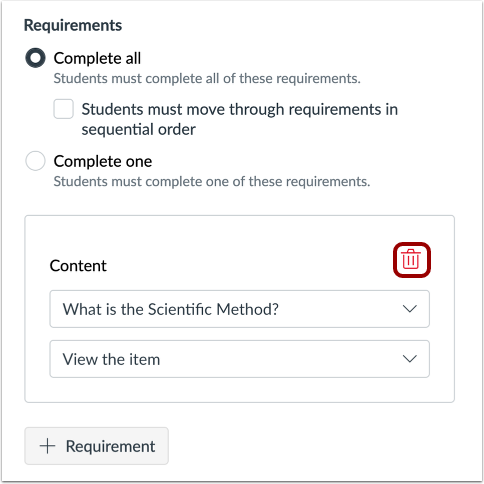
02:38: Para eliminar todos los requisitos de un módulo,
02:41: haga clic en el ícono Eliminar.
02:43: Para guardar los requisitos, haga clic en el botón Guardar.
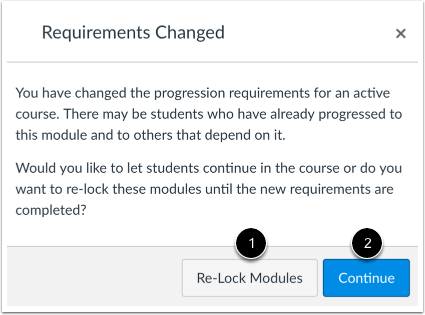
02:47: Si se cambian los requisitos del módulo, que los estudiantes ya hayan cumplido.
02:50: ¿Puede esto preguntarle si desea permitir que los estudiantes avancen en el curso o volver a bloquearlo?
02:55: los módulos y requieren que los estudiantes completen los requisitos nuevamente,
02:59: Para volver a bloquear los módulos, haga clic en el botón Volver a bloquear módulos.
03:04: Para permitir que los estudiantes continúen sin realizar cambios, haga clic en Continuar
03:08: botón.
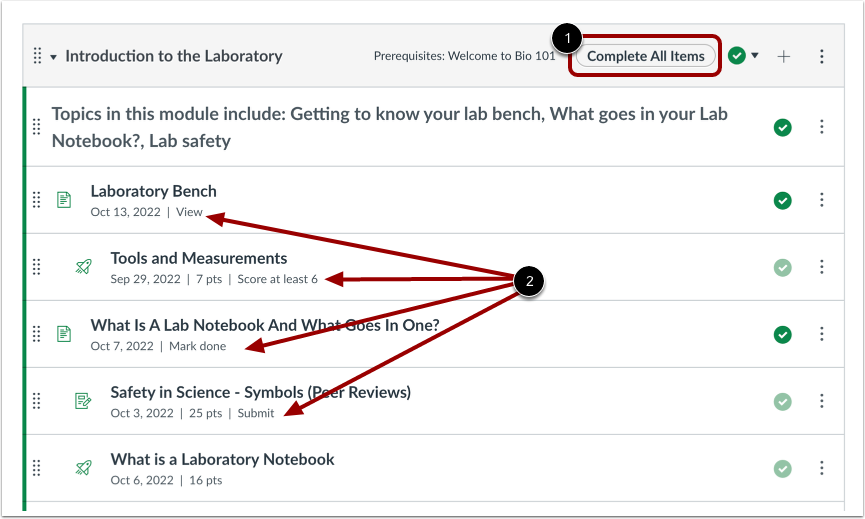
03:10: Ver el tipo de requisito del módulo y los elementos requeridos para el módulo.
03:15: Esta guía cubrió cómo agregar requisitos a un módulo.