Como instructor, puedes crear una nueva página para agregarla a tu curso.
Al crear páginas, puedes establecer permisos para editarlas: profesores, profesores y alumnos, o cualquier persona. También puedes añadir una página a las listas de tareas de los alumnos.
Páginas abiertas
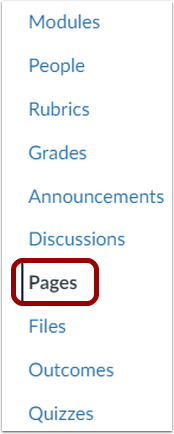
En Navegación del curso, haga clic en el enlace Páginas .
Ver páginas
Páginas está diseñado para abrirse en la página principal del curso, si hay una página principal seleccionada. Para seleccionar una página del Índice de Páginas, haga clic en el botón "Ver todas las páginas" .
Agregar página
Haga clic en el botón Agregar página .
Agregar contenido
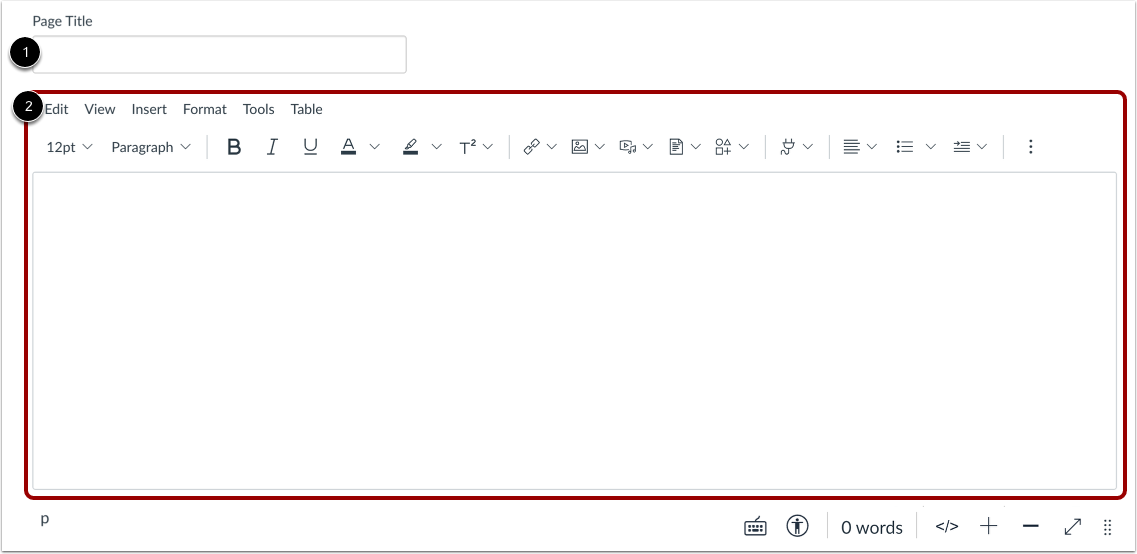
Introduzca un nombre para su página [1].
Agregue enlaces, archivos, imágenes y otro contenido con el Editor de contenido enriquecido [2]. Este editor incluye un contador de palabras debajo de la esquina inferior derecha del cuadro de texto.
Editar la configuración de la página
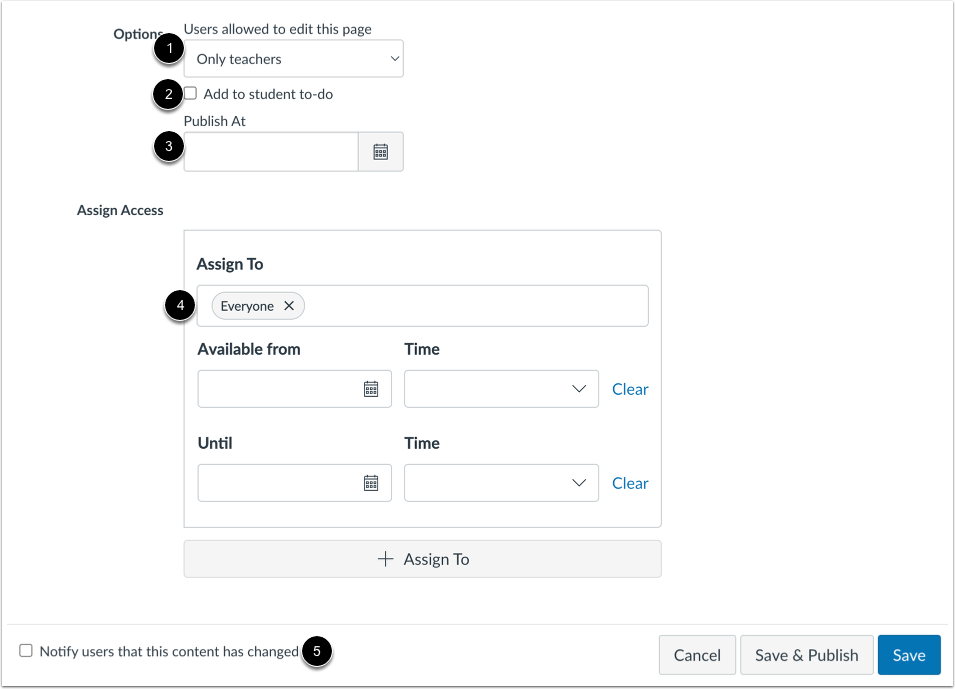
Puedes decidir quién puede editar la página haciendo clic en el menú desplegable "Usuarios con permiso para editar esta página" [1]. Las opciones incluyen solo profesores, profesores y alumnos, o cualquier persona. La opción "Cualquiera" solo aplica a los usuarios inscritos en el curso.
Puede agregar la página a la lista de tareas del estudiante haciendo clic en la casilla "Agregar a tareas del estudiante" [2]. Al agregar una página a la lista de tareas del estudiante, esta se muestra en la lista de tareas del estudiante, así como en el calendario del curso y en la lista de tareas de la barra lateral del curso.
Puedes programar la publicación de una página. Introduce una fecha y hora en el campo "Publicar a las" [3]. Tu página debe estar sin publicar para programar una fecha de publicación.
Para asignar secciones o usuarios específicos a su página, establecer fechas de disponibilidad o asignarla a rutas de dominio, haga clic en el campo Asignar a [4].
También puede notificar a los usuarios que el contenido ha cambiado haciendo clic en la casilla de verificación Notificar a los usuarios que este contenido ha cambiado [5].
Nota: Si la notificación de contenido del curso de un usuario está desactivada, no recibirá notificaciones de las actualizaciones de la página.
Seleccionar cesionarios
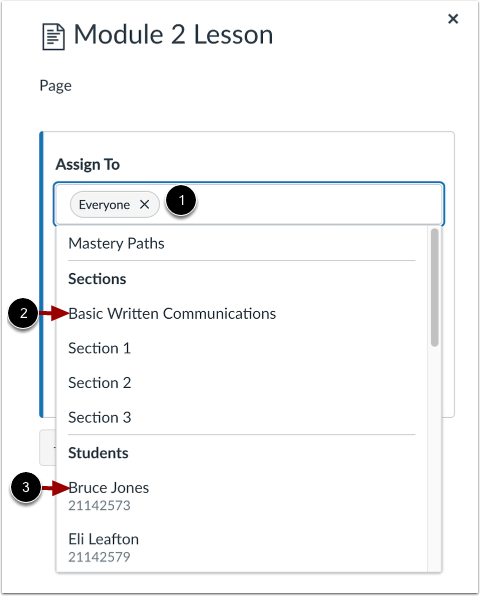
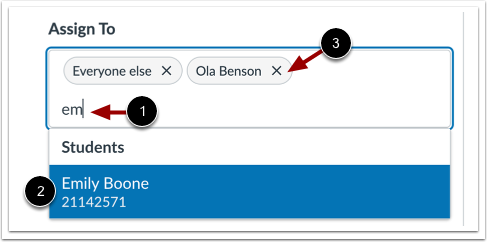
Para cambiar los asignados, haga clic en el campo "Asignar a" [1]. A continuación, seleccione uno o más asignados. Puede asignarlos a todos, a todos los demás, a una sección del curso [2], a un estudiante individual [3] o a las Rutas de Maestría .
Buscar estudiante o sección
Para encontrar un estudiante o sección más fácilmente, ingrese algunas letras del nombre [1] y seleccione el nombre de una lista filtrada [2].
Para eliminar un cesionario, haga clic en el ícono Eliminar cesionario [3].
Introduzca las fechas de disponibilidad
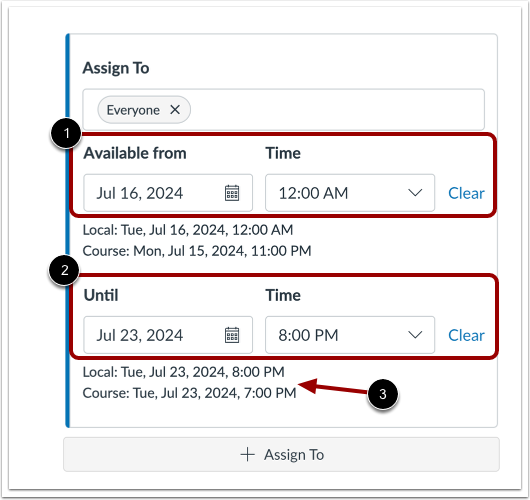
De forma predeterminada, los estudiantes pueden acceder a la página en cualquier momento durante las fechas del curso o sección. Sin embargo, para especificar las fechas y horas de disponibilidad, introdúzcalas en las áreas "Disponible desde " [1] y "Hasta " [2].
Notas:
- Antes de la fecha de disponibilidad y después de la fecha de finalización, los estudiantes solo pueden ver el título de la página. El contenido de la página estará bloqueado para los estudiantes.
- Canvas muestra la fecha y la hora de la zona horaria según el contexto [3]. Si gestionas cursos en una zona horaria distinta a la local y creas o editas una fecha de disponibilidad para una página, se muestran el curso y la hora local como referencia.
Establecer fechas y horas
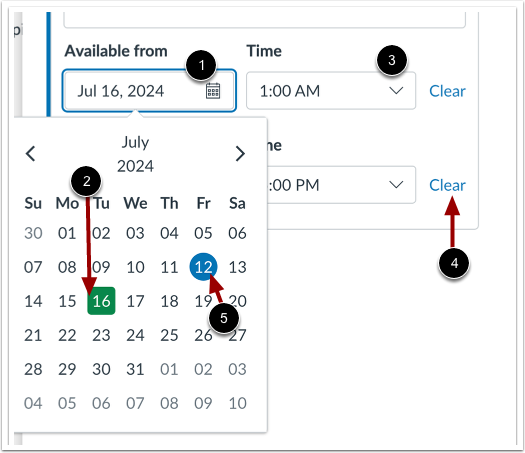
Para establecer fechas, ingrese una fecha en el campo " Disponible desde" o " Hasta " [1]. O bien, haga clic en el campo y seleccione una fecha del calendario [2].
Para establecer horarios, ingrese una hora o haga clic en el menú desplegable Hora y seleccione una hora [3].
Notas:
- Para eliminar las selecciones de fecha y hora, haga clic en el enlace Borrar [4].
- En el calendario, la fecha actual se muestra en un círculo azul [5].
Agregar detalles adicionales de la tarea
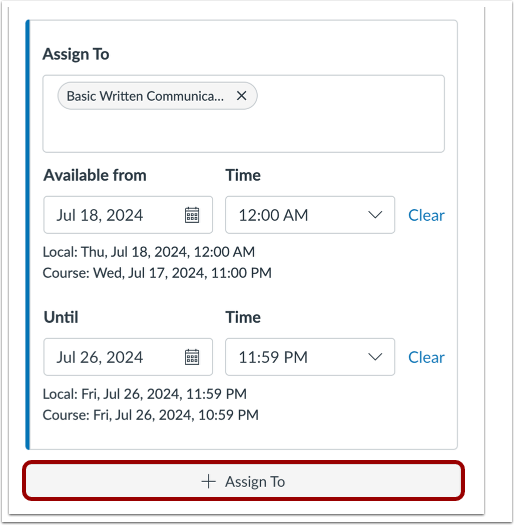
Para asignar a otros estudiantes o secciones con diferentes fechas y horarios, haga clic en el botón Agregar . A continuación, introduzca los asignados adicionales y las fechas de disponibilidad.
Guardar detalles
Para guardar los detalles de la asignación de páginas, haga clic en el botón Guardar .
Guardar y publicar
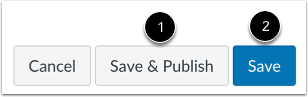
Si está listo para publicar su página, haga clic en el botón Guardar y publicar [1]. Si desea crear un borrador, haga clic en el botón Guardar [2].
Nota : Si intenta salir de una página sin guardar, aparecerá una advertencia emergente.
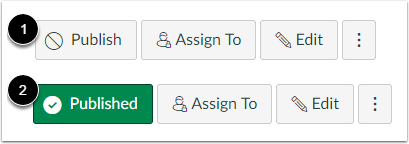
Cuando tu página esté guardada como borrador, puedes volver a ella y publicarla en cualquier momento haciendo clic en el botón Publicar [1]. El botón cambiará de gris a verde [2].
Ver publicación de página programada
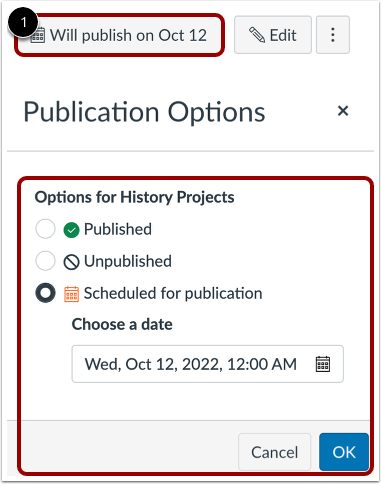
Cuando su página esté guardada para su publicación programada, podrá regresar a la página y administrar su publicación en cualquier momento haciendo clic en el botón Se publicará el... [1].
Puede elegir entre publicar la página, cancelar su publicación o programar la página para las opciones de publicación y luego hacer clic en el botón Aceptar [2].
Ver página
Ver la página que has creado.