00:06: ¿Cómo ajusto los eventos y las fechas límite en una importación de curso?
00:10: En Navegación global, haga clic en el enlace Cursos y luego haga clic en el nombre del curso.
00:15: curso.
00:16: En Navegación del curso, haga clic en el enlace Configuración.
00:20: Haga clic en el enlace Importar contenido del curso.
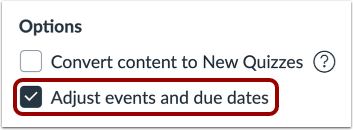
00:29: Si desea ajustar las fechas de vencimiento asociadas, con el curso de los eventos y las tareas, haga clic aquí.
00:34: la casilla de verificación para ajustar eventos y fechas de vencimiento.
00:37: Si desea cambiar las fechas del curso, seleccione la opción Cambiar fechas.
00:41: botón.
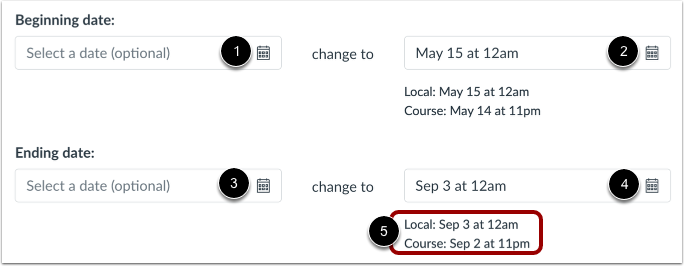
00:43: En el campo de fecha de inicio, introduzca la fecha de inicio del curso que está importando.
00:47: También puede hacer clic en el icono del calendario para seleccionar una fecha en el cambio.
00:51: vaya al campo e ingrese la nueva fecha. Cuando desee que comience el curso, o haga clic en el calendario.
00:56: icono,
00:57: En el campo Fecha de finalización, introduzca la fecha de finalización del curso que está importando o haga clic en
01:02: el icono del calendario para seleccionar una fecha. En el campo cambiar a, introduzca la
01:06: nueva fecha en la que desea que finalice el curso.
01:09: A continuación se muestran las fechas y horas locales y del curso.
01:12: El lienzo de fechas seleccionadas tomará las nuevas fechas de inicio y finalización del curso.
01:16: y distribuir todas las tareas con fechas de vencimiento de la manera más uniforme posible entre los estudiantes.
01:20: Los estados del curso deben cumplir con los plazos de entrega el mismo día de la semana.
01:23: Como el curso original, si el curso importado y el nuevo curso, variando
01:27: curso, las tareas de duración se asignarán proporcionalmente, una vez que el curso
01:32: se importa, puede confirmar y ajustar fácilmente cualquier fecha de asignación, usando
01:36: el calendario.
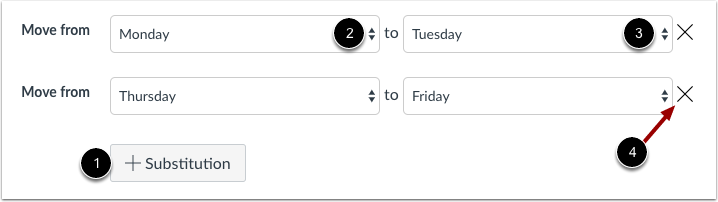
01:37: También puede definir explícitamente sustituciones de días para ajustarse a los cambios
01:42: horarios de clases, como por ejemplo, trasladar todas las tareas de los lunes a los martes.
01:46: Para crear una sustitución de fecha, haga clic en el botón Sustitución.
01:51: También puede definir explícitamente sustituciones de días para ajustar
01:55: cambios en los horarios de clase, como trasladar todas las tareas a los lunes.
01:59: a los martes. Para crear una sustitución de fecha, haga clic en Sustitución.
02:04: botón. En el campo Mover desde, seleccione el día de la semana;
02:08: en el campo "para", seleccione el nuevo día de la semana para la sustitución.
02:12: Para eliminar una sustitución, haga clic en el icono Eliminar.
02:17: Puede crear tantas fechas de sustitución como sea necesario.
02:20: Canvas tomará las sustituciones de fechas y ajustará las asignaciones con
02:24: fechas de vencimiento apropiadas a lo largo de las fechas del curso.
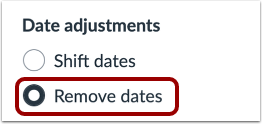
02:28: Si desea eliminar todas las fechas de vencimiento asociadas al curso, seleccione Eliminar.
02:32: botón de opción de fechas. Las fechas se eliminarán de las siguientes funciones:
02:36: Tareas, Anuncios, Cuestionarios, Eventos del calendario, Módulos y
02:40: Archivos.
02:42: Al importar contenido, se muestra un mensaje que explica que la importación del contenido
02:46: El mismo contenido del curso o paquete de exportación más de una vez sobrescribe cualquier contenido existente.
02:51: contenido del curso.
02:53: Haga clic en el botón Agregar a la cola de importación.
02:56: La sección de importaciones de contenido muestra el estado de su importación. En ejecución.
03:01: Los informes muestran una barra de progreso.
03:04: Si elige seleccionar contenido específico en su curso, el trabajo actual
03:08: aparecerá como Esperando selección, lo que significa que debe seleccionar el contenido.
03:12: desea importar. La importación también puede mostrar otro estado.
03:16: indicadores como parte del proceso de importación.
03:19: Obtenga más información sobre los estados de importación de cursos. Ver
03:23: el contenido de cualquier importación completada al acceder a cualquier enlace
03:27: en Navegación de Curso.
03:30: Esta guía explicó cómo ajustar los eventos y las fechas límite en la importación de un curso.