Como instructor, puedes editar o eliminar las respuestas de las discusiones dentro de tu curso. Esta configuración te ayuda a moderar el curso y a eliminar cualquier publicación inapropiada o no deseada.
También puedes ver u ocultar todas las respuestas eliminadas de una discusión. Por defecto, las respuestas eliminadas se ocultan.
00:07: ¿Cómo edito o elimino las respuestas de la discusión de los estudiantes en un curso?
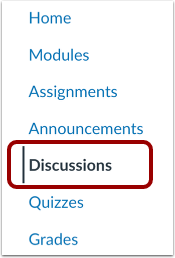
00:11: En Navegación del curso, haga clic en el enlace Discusiones.
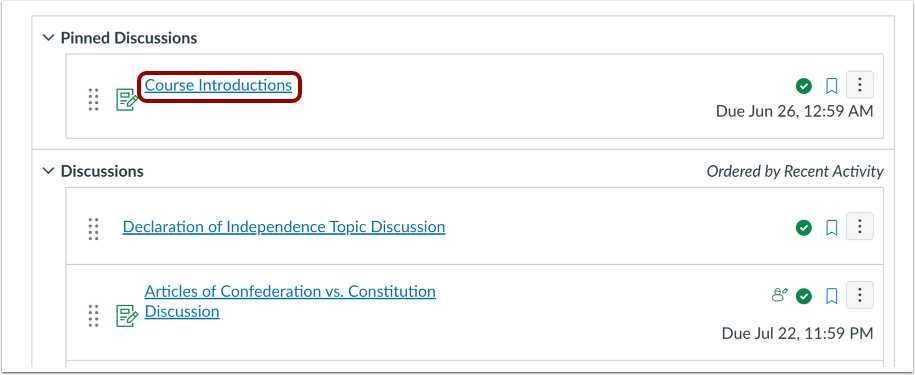
00:15: Haga clic en el nombre de una discusión.
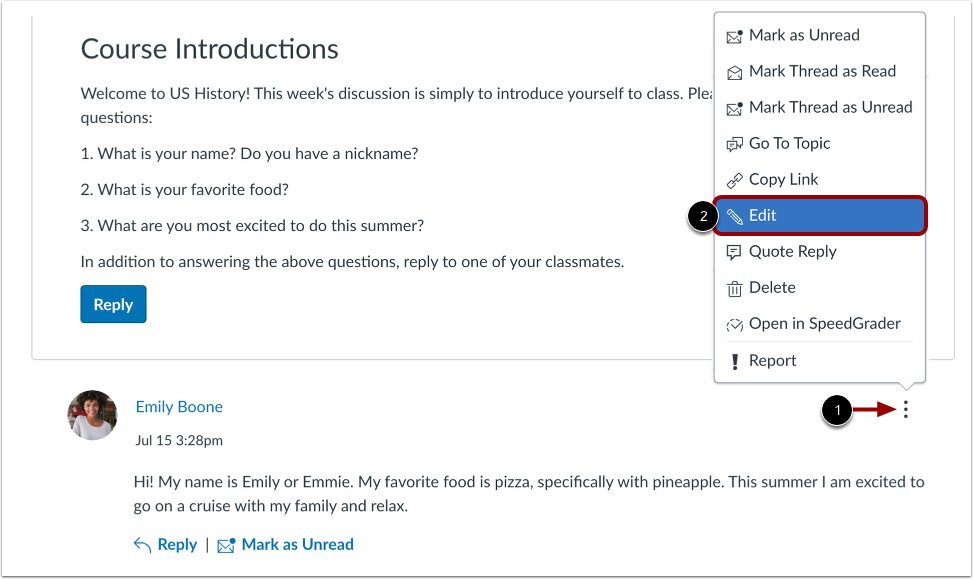
00:18: Localice la respuesta del estudiante que desea editar y haga clic en el menú Opciones. Luego
00:22: seleccione la opción Editar.
00:37: Esta guía explicó cómo editar o eliminar las respuestas de las discusiones de los estudiantes en
00:41: un curso.
Discusiones abiertas
En Navegación del curso, haga clic en el enlace Discusiones .
Discusión abierta
Haga clic en el nombre de una discusión.
Editar respuesta de discusión
Localice la respuesta del estudiante que desea editar y haga clic en el menú Opciones [1]. Luego, seleccione la opción Editar [2].
Guardar ediciones
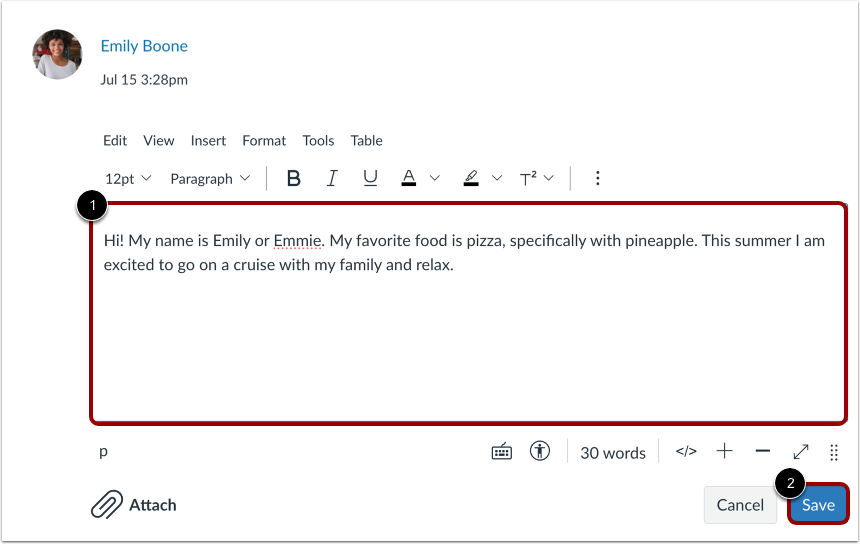
Edite la respuesta de la discusión en el Editor de contenido enriquecido [1]. Para publicar sus modificaciones, haga clic en el botón Guardar [2].
Verificar edición
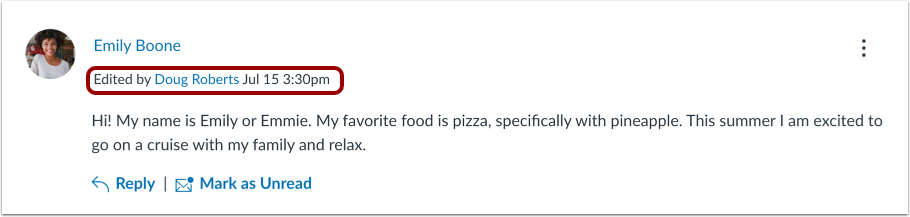
Canvas publica una nota que indica que la publicación ha sido editada. El texto incluye tu nombre y la fecha y hora de edición. Esta entrada no se puede eliminar.
Eliminar respuesta
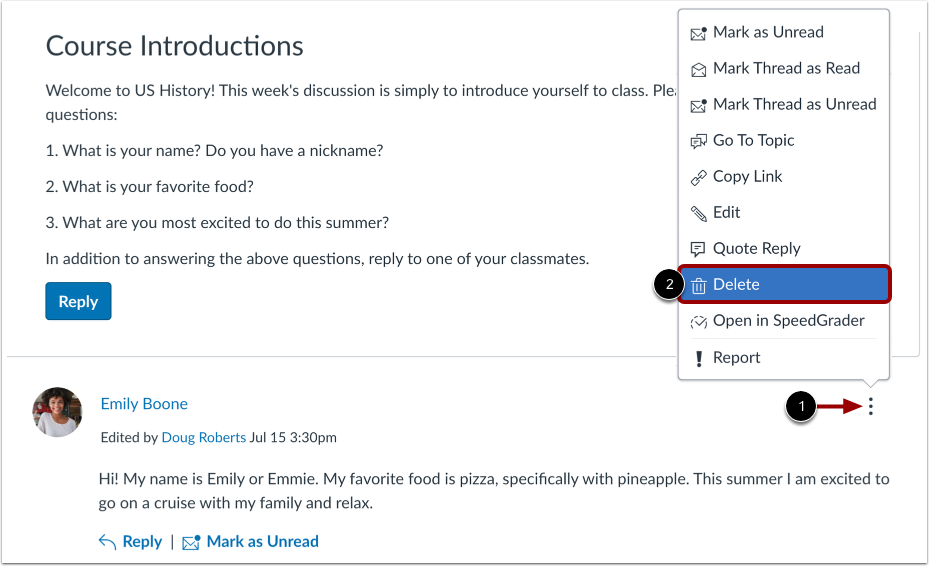
Para eliminar la respuesta de un estudiante, haga clic en el ícono Opciones de respuesta [1] y luego seleccione el enlace Eliminar [2].
Confirmar eliminación
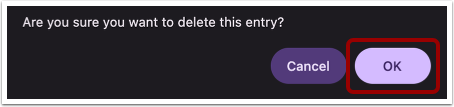
Para eliminar la entrada, haga clic en el botón Aceptar .
Ver respuestas de discusión eliminadas
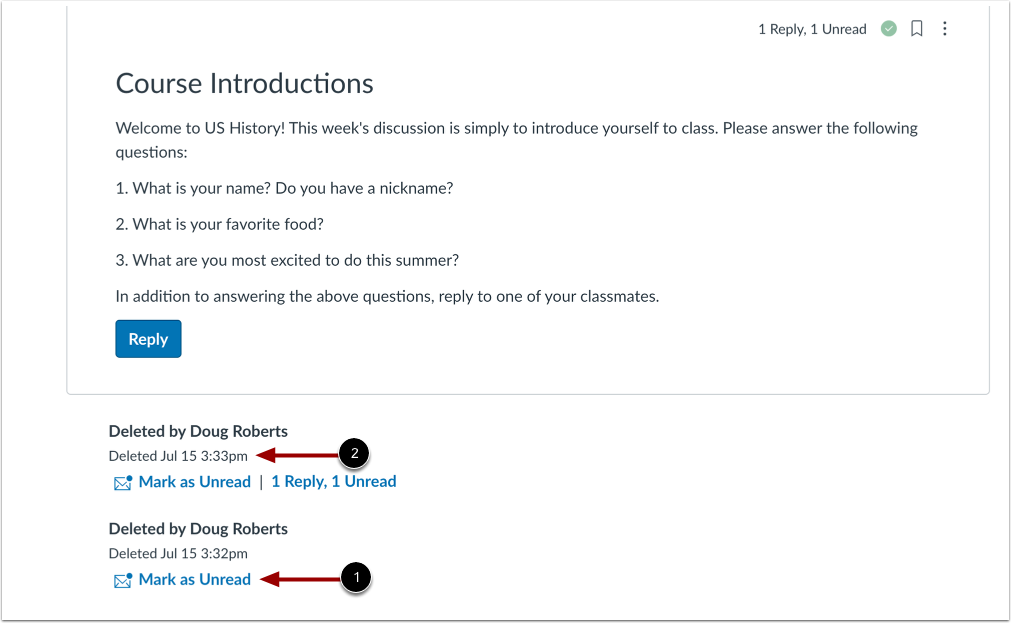
Las respuestas de discusión eliminadas muestran el nombre del usuario que eliminó la respuesta, así como la fecha y hora en que se eliminó la respuesta [1].
Si se elimina una respuesta de discusión con una respuesta enhebrada, la notificación Eliminado siempre se muestra y no se oculta a la vista [2].