Puedes crear una tarea grupal marcando la casilla "Asignación de Grupo". Canvas utiliza conjuntos de grupos para asignar tareas, y cada grupo dentro del conjunto asignado a la tarea debe completarla. Al crear o editar una tarea grupal, puedes asignarla a grupos específicos. También puedes establecer diferentes fechas de entrega y disponibilidad para un grupo dentro de una tarea asignada al resto de la clase.
Necesitará asignar un grupo como parte de la tarea. Puede agregar un grupo existente o crear uno nuevo como parte de la tarea y agregar estudiantes a los grupos posteriormente. Sin embargo, si crea un grupo con registro automático o tareas grupales manuales , no podrá usarlo hasta que los usuarios se hayan agregado a los subgrupos. Los grupos creados por estudiantes no se pueden usar para tareas grupales.
Cuando se habilitan períodos de calificación múltiples en un curso, las tareas también se respetan en los períodos de calificación cerrados.
Notas:
- En las tareas grupales, una sola entrega será válida para todo el grupo. Obtenga más información sobre la evaluación del trabajo en grupo .
- Las asignaciones de grupo no se pueden utilizar con asignaciones de herramientas externas.
- Los estudiantes deben ser asignados a grupos antes de que se publiquen las tareas grupales. Las calificaciones y entregas podrían verse afectadas para los estudiantes que no pertenecían a un grupo al momento de la entrega, pero que posteriormente se agregaron a uno, o para los estudiantes que fueron eliminados de un grupo.
- Si un estudiante tiene varias fechas de entrega, Canvas le asignará la más reciente. Por ejemplo, si la fecha de entrega del grupo es el 18 de noviembre y la de un estudiante es el 20 de noviembre, se le asignará el 20 de noviembre.
Tareas abiertas
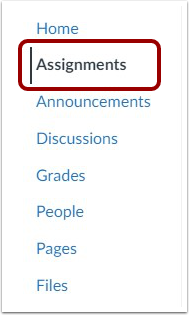
En Navegación del curso, haga clic en el enlace Tareas .
Agregar tarea
Haga clic en el botón Agregar tarea .
Agregar detalles de la tarea
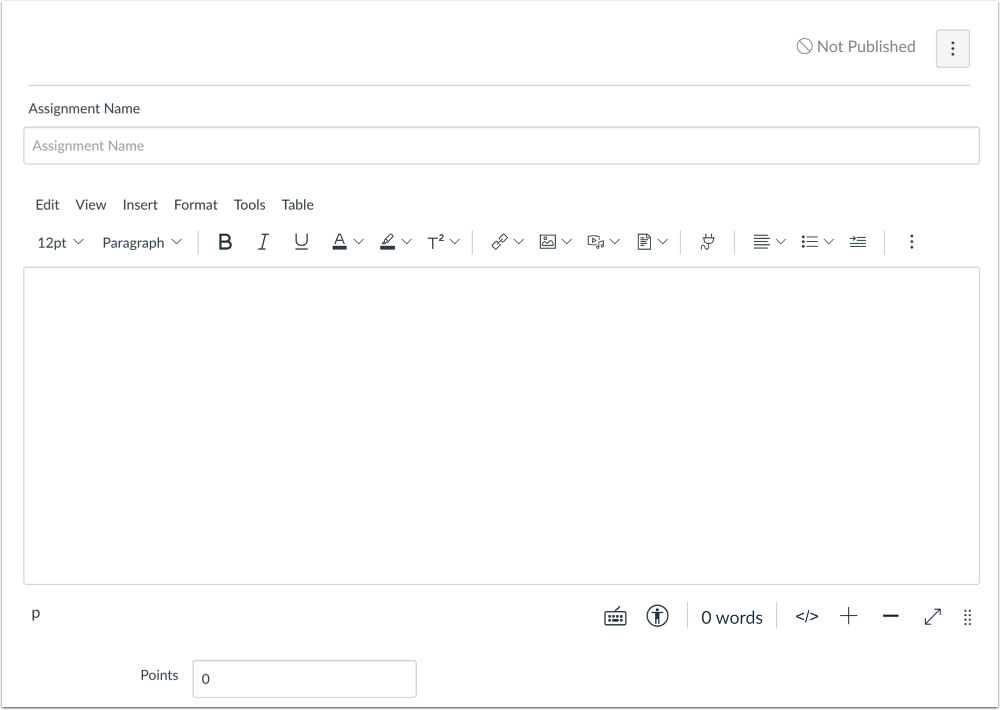
Añade detalles a la tarea .
Seleccionar asignación de grupo
Haga clic en la casilla de verificación Esta es una tarea de grupo .
Asignar calificaciones individualmente
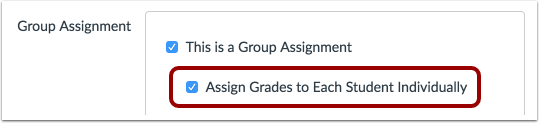
Puede elegir asignar calificaciones a los estudiantes individualmente seleccionando la casilla de verificación Asignar calificaciones a cada estudiante individualmente .
Si esta casilla no se marca, todos los estudiantes del grupo recibirán la misma calificación.
Seleccionar conjunto de grupos
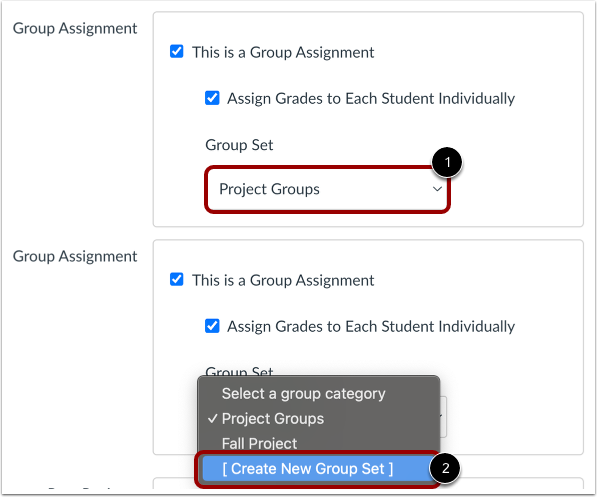
Para seleccionar un conjunto de grupos existente, haga clic en el menú desplegable Conjunto de grupos [1]. Para crear un nuevo conjunto de grupos , seleccione la opción Crear nuevo conjunto de grupos [2].
Nota: Los grupos creados por estudiantes no se pueden usar para tareas grupales y no aparecen en el menú desplegable.
Exigir revisiones por pares
Las revisiones por pares se pueden usar con tareas grupales. Si desea asignar revisiones por pares , marque la casilla "Requerir revisiones por pares" .
Asignar fechas diferentes para los grupos
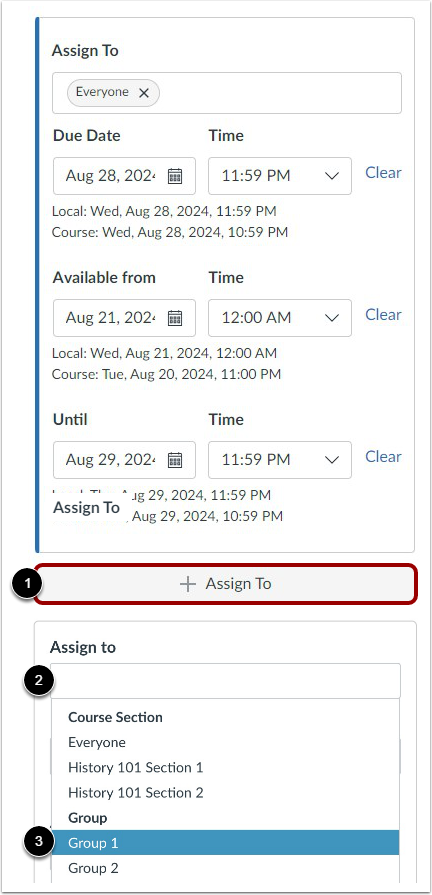
De forma predeterminada, la tarea se asigna a todos los alumnos del curso. Para añadir diferentes fechas de entrega y disponibilidad para grupos o usuarios específicos del curso, haz clic en el botón "Asignar a" [1].
Luego, comience a escribir parte del nombre del grupo en el nuevo campo "Asignar a " [2]. Haga clic en el nombre del grupo cuando aparezca [3]. Las listas no son desplazables.
Puede incluir más de un grupo en el campo Asignar a siempre que a los grupos se les asignen las mismas fechas de vencimiento y disponibilidad.
Asignar solo a grupo
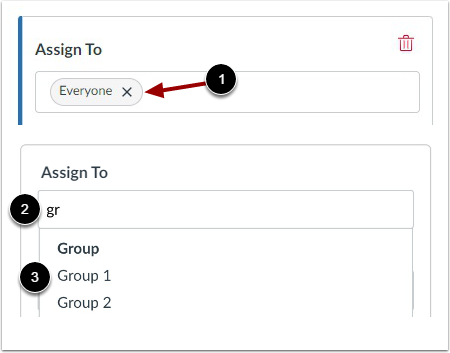
Para crear una tarea que sea solo para un grupo específico en el conjunto de grupos, haga clic en el ícono Eliminar junto a la etiqueta Todos [1].
Empiece a escribir el nombre de un grupo en el campo Asignar a [2]. Haga clic en el nombre del grupo cuando aparezca [3].
Nota: Los estudiantes solo pueden ver la tarea si son miembros de un grupo asignado, un usuario asignado o si se asigna a "Todos" o "Todos los demás". De lo contrario, la tarea no aparecerá en la página "Tareas" del estudiante. No se puede calificar a estudiantes que no hayan sido incluidos en la tarea, y las tareas que no se asignan a un estudiante no se tienen en cuenta en las calificaciones generales.
Editar fechas de vencimiento y disponibilidad
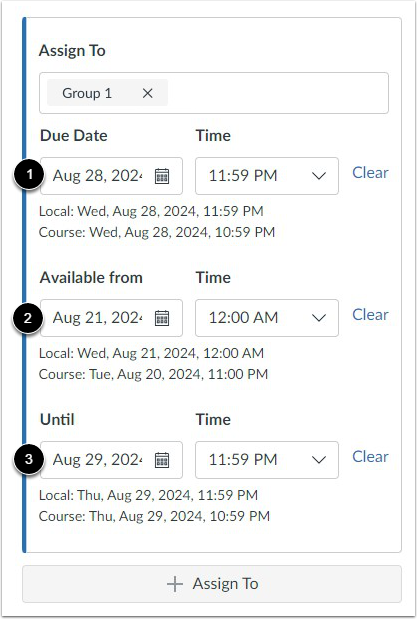
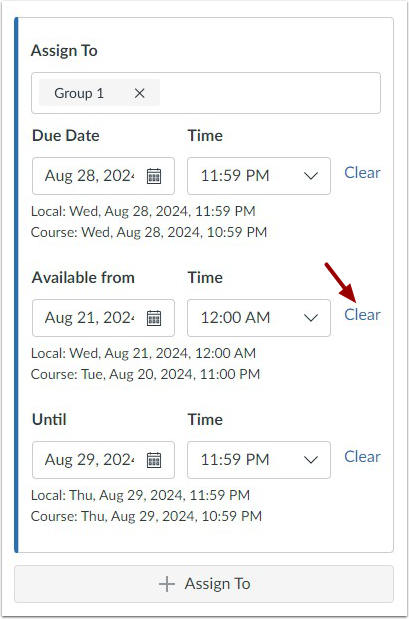
En los campos de fecha, agregue las fechas que prefiera con las siguientes opciones:
- Fecha de entrega [1]: Establezca la fecha y hora de entrega de la tarea. Si creó una estructura de tareas, la fecha de entrega ya estará configurada, pero puede cambiarla si es necesario.
- Disponible desde [2]: Establezca la fecha y hora en que la tarea estará disponible.
- Hasta [3]: Establezca la fecha y hora en que la tarea ya no estará disponible.
Nota: Debajo de los campos Fecha de entrega y Fecha de disponibilidad, Canvas muestra la fecha y hora de la zona horaria según el contexto. Si administra cursos en una zona horaria distinta a la local y crea o edita la fecha de entrega de una tarea, se mostrarán la hora del curso y la hora local como referencia.
Eliminar fechas
También puede eliminar fechas adicionales haciendo clic en el enlace Borrar junto a la fecha correspondiente.
Guardar y publicar
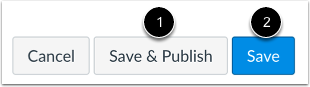
Si está listo para publicar su tarea, haga clic en el botón Guardar y publicar [1]. Si desea crear un borrador y publicarlo más tarde, haga clic en el botón Guardar [2].
Error de fecha de visualización
Si envía una cadena de fechas de entrega no válida e intenta guardar la tarea, Canvas genera una notificación de error. Entre estas entradas no válidas se incluyen no desbloquear la tarea antes de su vencimiento, no incluir la fecha de entrega dentro del rango de fechas disponibles o asignar una fecha fuera de las fechas del curso o trimestre.
Corrija la fecha y luego actualice la tarea nuevamente.
Notas:
- Si el curso no incluye fechas de inicio y finalización especificadas, Canvas valida la tarea con la fecha del período establecida para el curso.
- Si su curso utiliza períodos de calificación múltiples, el campo Asignar valida la fecha de vencimiento con respecto al período de calificación cerrado y requiere que la fecha de la tarea sea posterior a la fecha del período de calificación cerrado.
Ver fechas de asignación
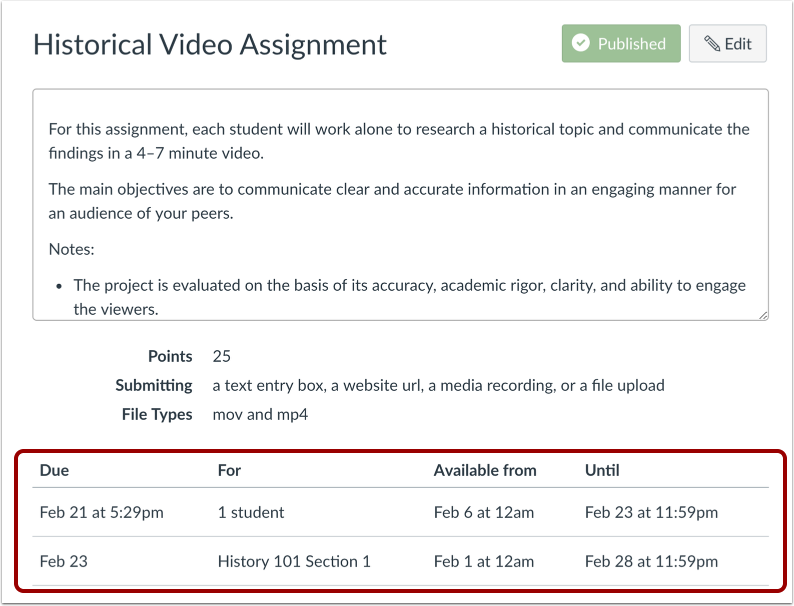
Ver las fechas y los usuarios asignados a la tarea.
Ver la página de tareas
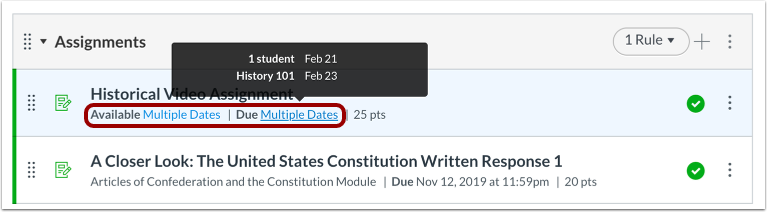
En la página Índice de Tareas, se muestra la tarea. Si hay varios usuarios y fechas asignadas, puede pasar el cursor sobre el texto para ver la disponibilidad de fechas.
En su página de Tareas, los estudiantes pueden ver sus tareas grupales junto con todas las demás tareas.
Los estudiantes pueden aprender más sobre cómo usar grupos como estudiantes y enviar tareas en nombre del grupo .