Columnas en el libro de calificaciones Solo se crean al agregar una tarea en Canvas. Si necesita crear una columna en el Libro de Calificaciones para la calificación manual, puede crear un tipo de entrega de tarea "Sin entrega" o "En papel".
- Las tareas sin entrega se utilizan cuando no se desea que los estudiantes entreguen una tarea en Canvas. Este tipo de tarea permite crear columnas adicionales en el libro de calificaciones, crear una tarea con varias calificaciones o otorgar créditos adicionales.
- Las tareas en papel son aquellas que se entregan en persona, pero no a través de Canvas. Este tipo de tarea se aplica a cursos presenciales tradicionales o híbridos, donde se desea entregar la tarea durante la clase, pero se crea una columna en el libro de calificaciones de Canvas para su calificación. Al ver la tarea, los estudiantes ven que se entregará en papel.
Para crear varias columnas a la vez, puede cargar cambios en el libro de calificaciones.
Notas :
- El libro de calificaciones mostrará las tareas no publicadas, pero no podrás ingresar calificaciones para las tareas no publicadas.
- Los tipos de tareas no calificadas no aparecerán en el libro de calificaciones.
- Para que una tarea con cero puntos se tenga en cuenta en la calificación de un estudiante, debe agregar al menos una tarea adicional con calificación positiva. Esta tarea adicional puede pertenecer a cualquier grupo de tareas.
Ver la transcripción del vídeo
00:05: ¿Cómo creo columnas de tareas para tareas que no se entregaron en el libro de calificaciones?
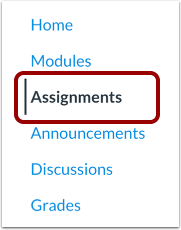
00:10: Las columnas en el Libro de Calificaciones solo se crean al agregar una tarea en Canvas. Si necesita crear una columna en el Libro de Calificaciones para la calificación manual, puede crear un tipo de entrega de tarea "Sin entrega" o "En papel". En la Navegación del curso, haga clic en el enlace "Tareas".
00:27: Haga clic en el botón Agregar asignación.
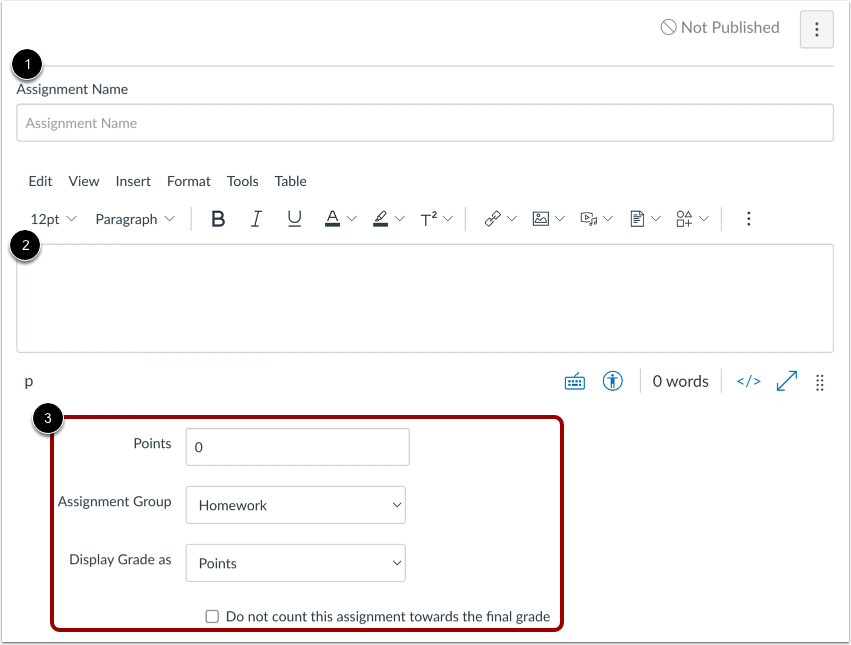
00:30: Ingrese un nombre y una descripción para su tarea, así como cualquier otro detalle de la tarea.
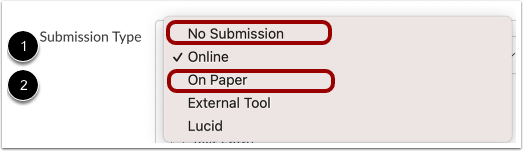
00:36: En el menú desplegable Tipo de envío, seleccione la opción Sin envío o la opción En papel.
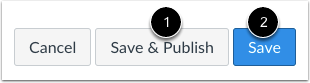
00:43: Si está listo para publicar su tarea, haga clic en el botón Guardar y publicar. Si desea crear un borrador y publicarlo más tarde, haga clic en el botón Guardar.
00:54: Cuando los estudiantes ven una tarea sin entrega o en papel, no verán el botón Enviar tarea, podrán ver los detalles y el valor en puntos de la tarea.
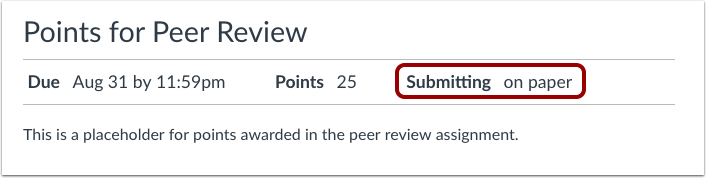
01:04: La sección de envío indicará si el envío se realiza en papel o si no es necesario enviarlo.
01:10: Esta guía mostró cómo crear columnas de tareas para tareas que no se entregaron en el libro de calificaciones.
Tareas abiertas
En Navegación del curso, haga clic en el enlace Tareas .
Agregar tarea
Haga clic en el botón Agregar tarea .
Ingresar detalles de la tarea
Ingrese un nombre [1] y una descripción [2] para su tarea, así como cualquier otro detalle de la tarea [3].
Nota : Las tareas sin entrega y en papel siguen apareciendo en la página de Tareas. Para evitar confusiones, es recomendable incluir una nota en la descripción de la tarea para que los estudiantes sepan si es obligatoria y, de ser así, cómo deben entregarla.
Establecer tipo de envío
En el menú desplegable Tipo de envío, seleccione la opción Sin envío [1] o la opción En papel [2].
Guardar y publicar
Si está listo para publicar su tarea, haga clic en el botón Guardar y publicar [1]. Si desea crear un borrador y publicarlo más tarde, haga clic en el botón Guardar [2].
Nota: Junto con las tareas publicadas, el libro de calificaciones mostrará las tareas no publicadas de manera predeterminada, pero no podrá ingresar calificaciones para las tareas no publicadas.
Vista del estudiante
Cuando los estudiantes vean una tarea sin entrega o en papel, no verán el botón "Enviar tarea" . Pueden ver los detalles y el valor de la tarea. La sección "Enviar" indicará si la entrega es en papel o no.