Como instructor, puedes crear, editar y eliminar rúbricas en tu curso. Estas sirven como criterios de calificación para los estudiantes y puedes añadirlas a tareas, cuestionarios y debates con calificación.
Notas:
Rúbricas abiertas
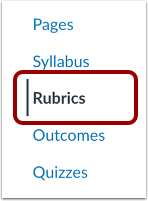
En Navegación del curso, haga clic en el enlace Rúbricas .
Ver rúbricas
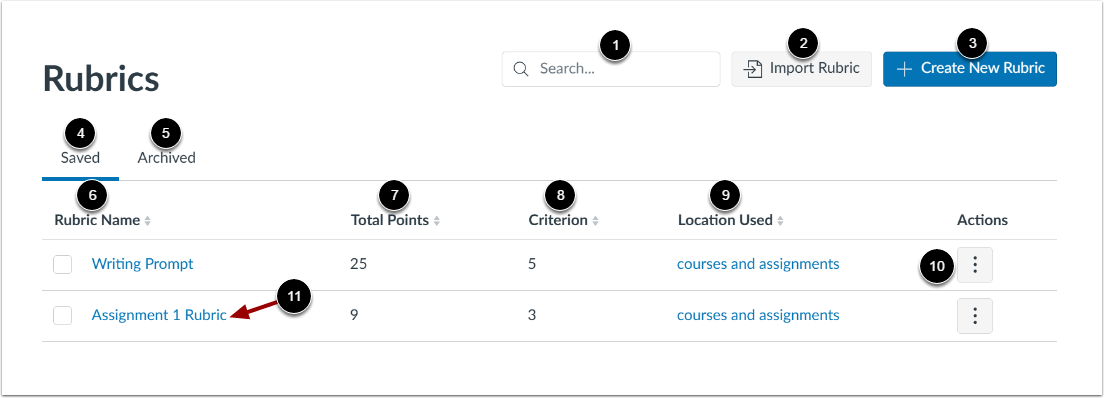
En la página Rúbricas, puedes ver todas las rúbricas existentes en tu curso.
Para buscar una rúbrica, ingrese el nombre de la rúbrica en el campo Buscar [1].
Para importar una rúbrica, haga clic en el botón Importar rúbrica [2.]
Para crear una nueva rúbrica , haga clic en el botón Crear nueva rúbrica [3].
Para ver las rúbricas guardadas, haga clic en la pestaña Guardadas [4].
Para ver las rúbricas archivadas, haga clic en la pestaña Archivadas [5].
Puede ordenar las rúbricas en orden ascendente y descendente por Nombre de la rúbrica [6], Puntos totales [7], Criterio [8] y Ubicación utilizada [9].
Puede administrar una rúbrica haciendo clic en el ícono Opciones [10].
Para abrir una rúbrica existente, haga clic en el nombre de la rúbrica [11].
Editar rúbrica
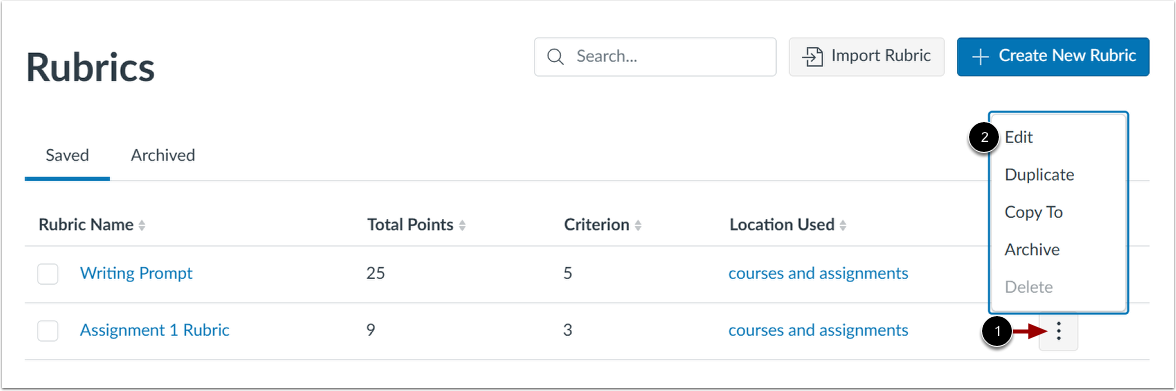
Para editar la rúbrica, haga clic en el ícono Opciones [1] y luego haga clic en el enlace Editar [2].
Ver rúbrica no editable
Si una rúbrica se ha utilizado en más de una tarea, no podrás editarla.
Sin embargo, puede crear una copia de una rúbrica y realizar cualquier cambio al agregar una rúbrica a una tarea .
Editar detalles de la rúbrica
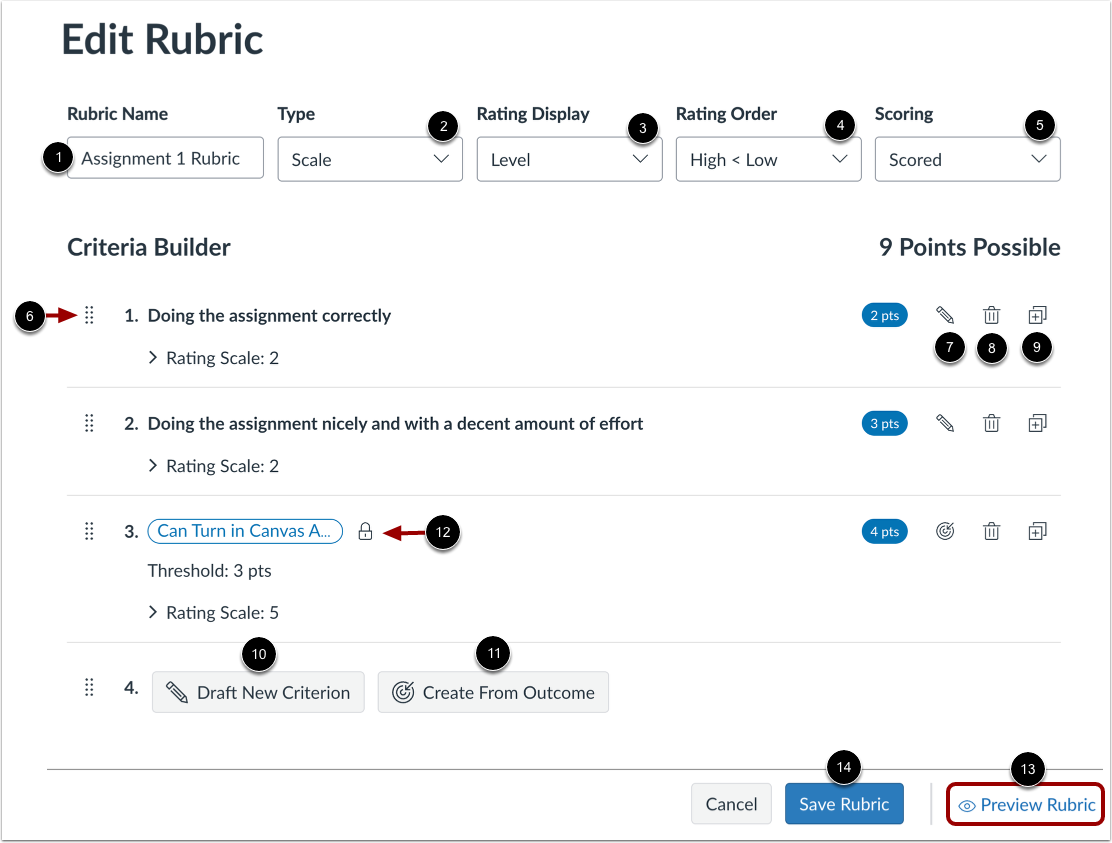
En la página Editar rúbrica, puede hacer lo siguiente:
- Cambiar el nombre de la rúbrica [1]
- Cambiar el tipo de rúbrica a Escala o Retroalimentación escrita [2]
- Cambiar la visualización de la calificación a Nivel o Puntos [3]
- Cambiar el orden de calificación [4]
- Establezca la rúbrica como calificada o no calificada [5]
- Reorganizar las calificaciones de criterios [6]
- Editar una descripción de criterio de rúbrica o una descripción larga [7]
- Eliminar un criterio o resultado alineado de la rúbrica [8]
- Duplicar un criterio de la rúbrica [9]
- Añadir un nuevo criterio [10]
- Alinear un resultado [11]
Si no se puede editar un resultado, aparecerá un ícono de candado [12].
Para obtener una vista previa de sus ediciones, haga clic en el enlace Vista previa de la rúbrica [13]
Para aplicar los cambios, haga clic en el botón Guardar rúbrica [14].
Editar detalles del criterio
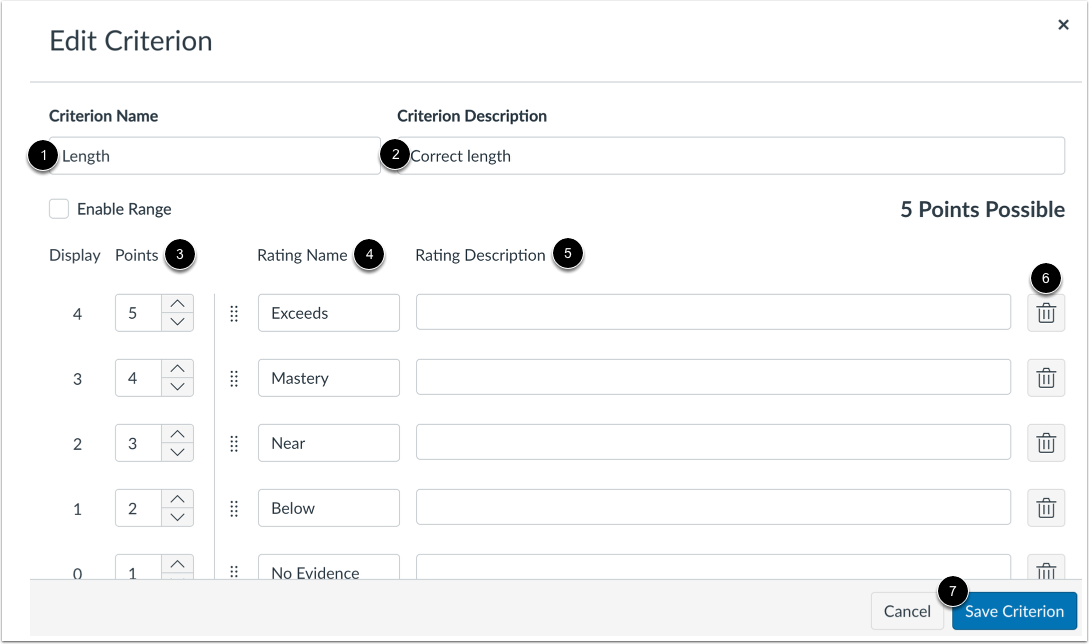
Para cambiar el nombre de un criterio, ingrese un nuevo nombre en el campo Nombre del criterio [1].
Para editar la descripción o descripción larga de un criterio de rúbrica, ingrese los detalles actualizados en el campo Descripción del criterio [2]. También puede editar los puntos [3], el nombre de la calificación [4] y la descripción de la calificación [5].
Para eliminar un criterio de la rúbrica, haga clic en el ícono Eliminar criterio [6].
Para guardar sus ediciones, haga clic en el botón Guardar criterio [7].
Rúbrica duplicada
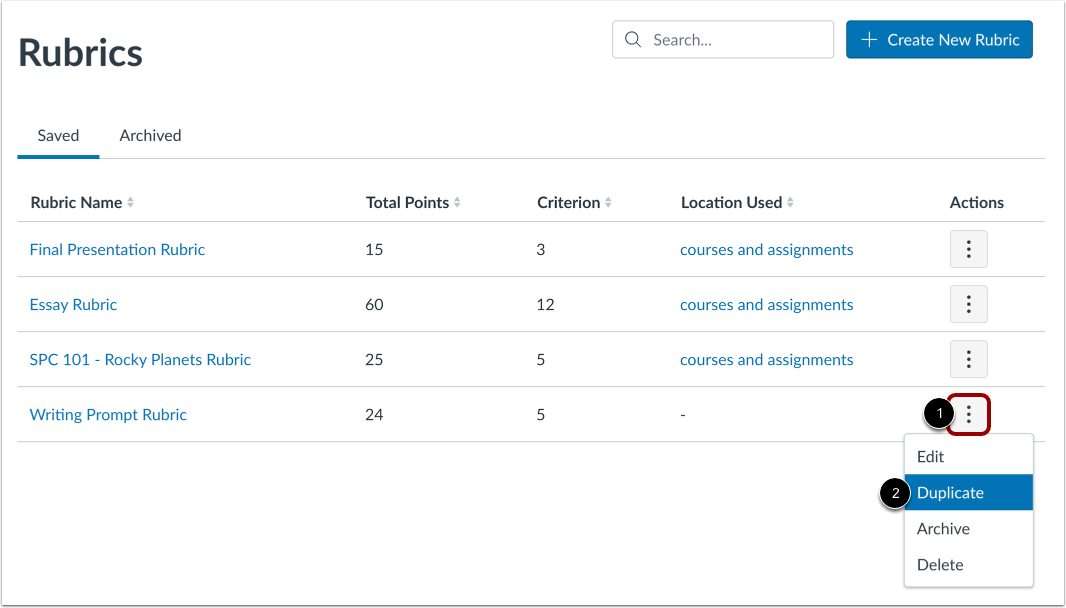
Para duplicar una rúbrica, haga clic en el ícono Opciones [1] y luego haga clic en el enlace Duplicar [2].
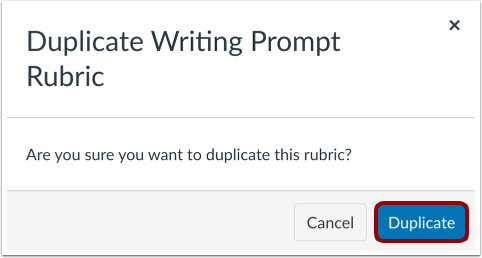
Haga clic en el botón Duplicar .
Copiar rúbrica
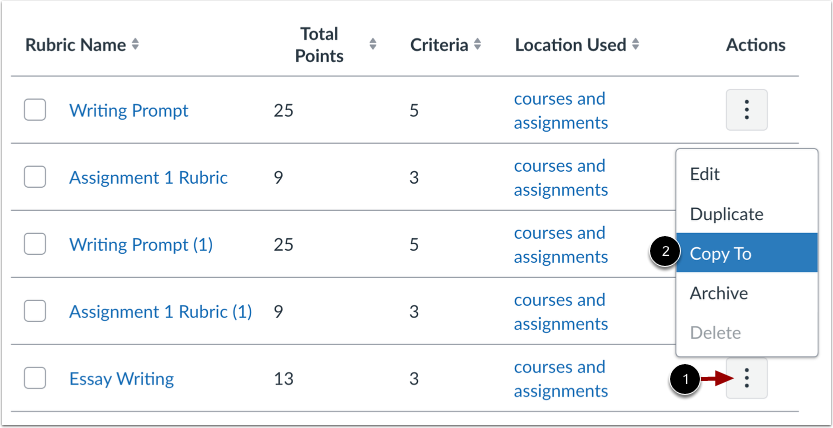
Para copiar una rúbrica a otro curso, haga clic en el ícono Opciones [1] y luego seleccione el enlace Copiar a [2].
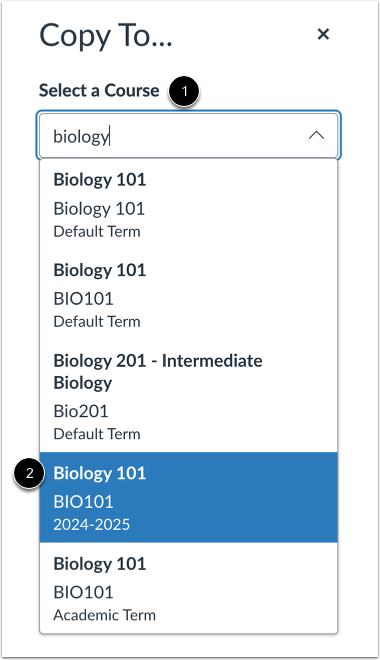
Para seleccionar el curso al que desea copiar la rúbrica, utilice el menú desplegable Seleccionar un curso [1] y luego haga clic en el nombre del curso [2].
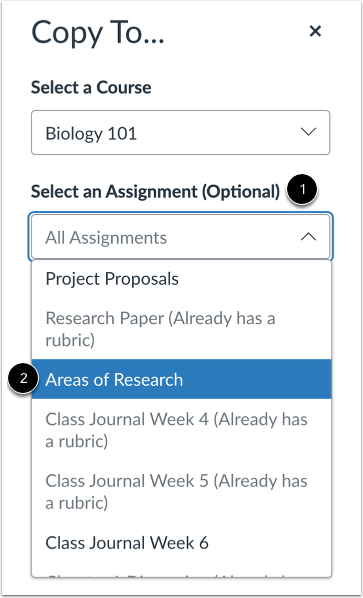
Para copiar una rúbrica a una tarea específica, utilice el menú desplegable Seleccionar una tarea [1] y luego haga clic en el nombre de la tarea elegida [2].
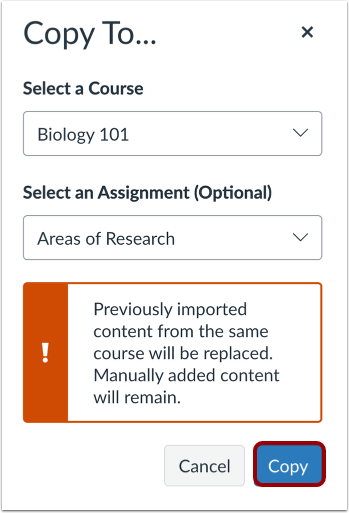
Para copiar la rúbrica a otro curso, haga clic en Copiar .
Rúbrica de archivo
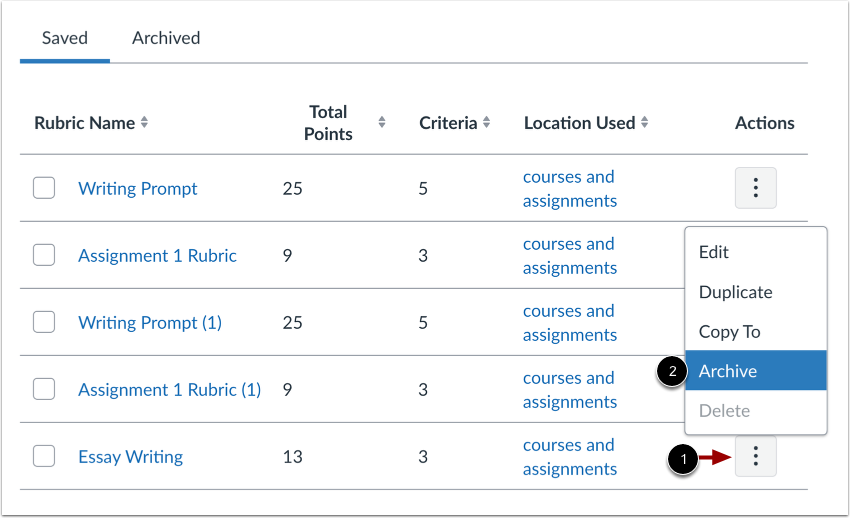
Para archivar una rúbrica, haga clic en el ícono Opciones [1] y luego haga clic en el enlace Archivar [2].
Archivar una rúbrica permite guardar el contenido antiguo. Las rúbricas archivadas no se pueden añadir a las tareas, pero si están en uso, se mantienen. Para poder añadir una rúbrica archivada a una tarea, primero debe desarchivarla.
Rúbrica de desarchivado
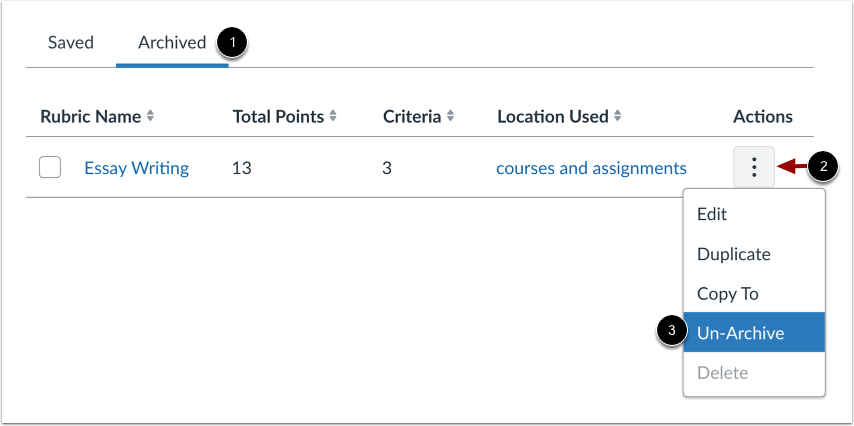
En la página Rúbricas, haga clic en la pestaña Archivados [1]. Para desarchivar una rúbrica, haga clic en el ícono Opciones [2] y luego en el enlace Desarchivar [3].
Eliminar rúbrica
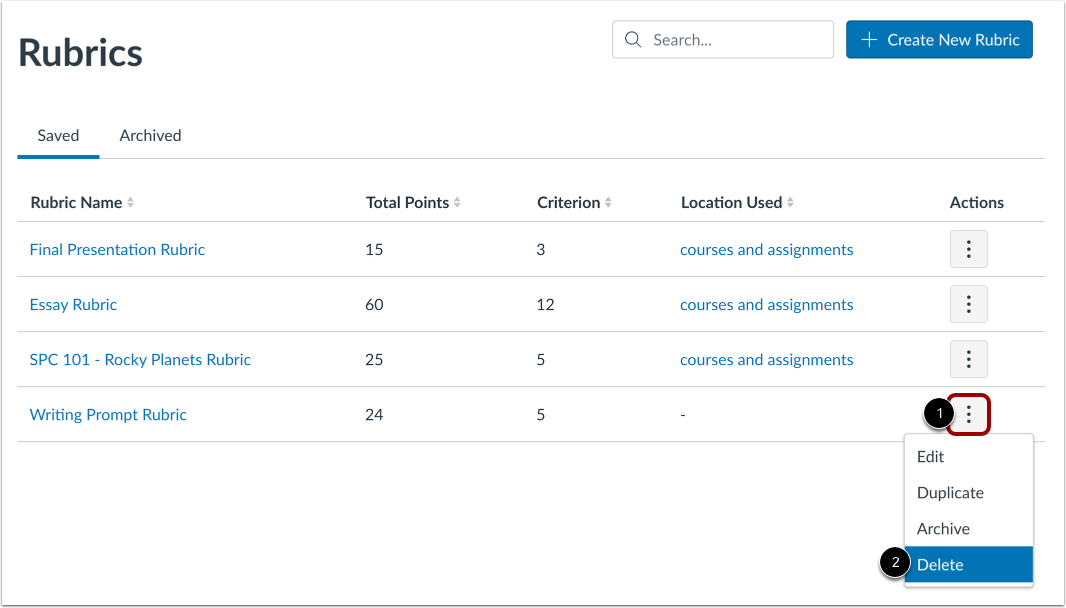
Si creó una rúbrica en su curso, puede eliminarla. Para ello, haga clic en el icono "Opciones" [1] y luego en el enlace "Eliminar" [2].
Las rúbricas se pueden eliminar incluso si se han utilizado en más de una tarea.
Nota: Si no puede eliminar una rúbrica, esta se creó a nivel de cuenta y se alineó con una tarea en su curso.
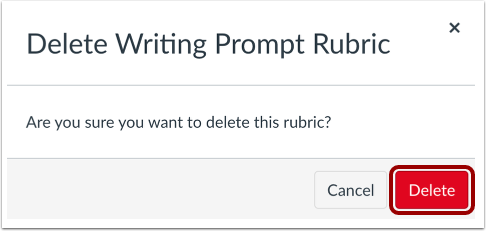
Para confirmar la eliminación, haga clic en el botón Eliminar .
Cuando elimina una rúbrica, Canvas eliminará la rúbrica de todas las tareas asociadas en el curso y eliminará cualquier puntuación y evaluación existente realizada utilizando la rúbrica.