00:07: ¿Cómo puedo ver una tarjeta de contexto de un estudiante en un curso?
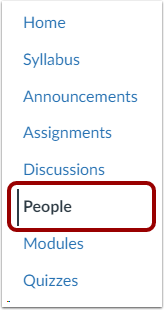
00:11: En Navegación del curso, haga clic en el enlace Personas.
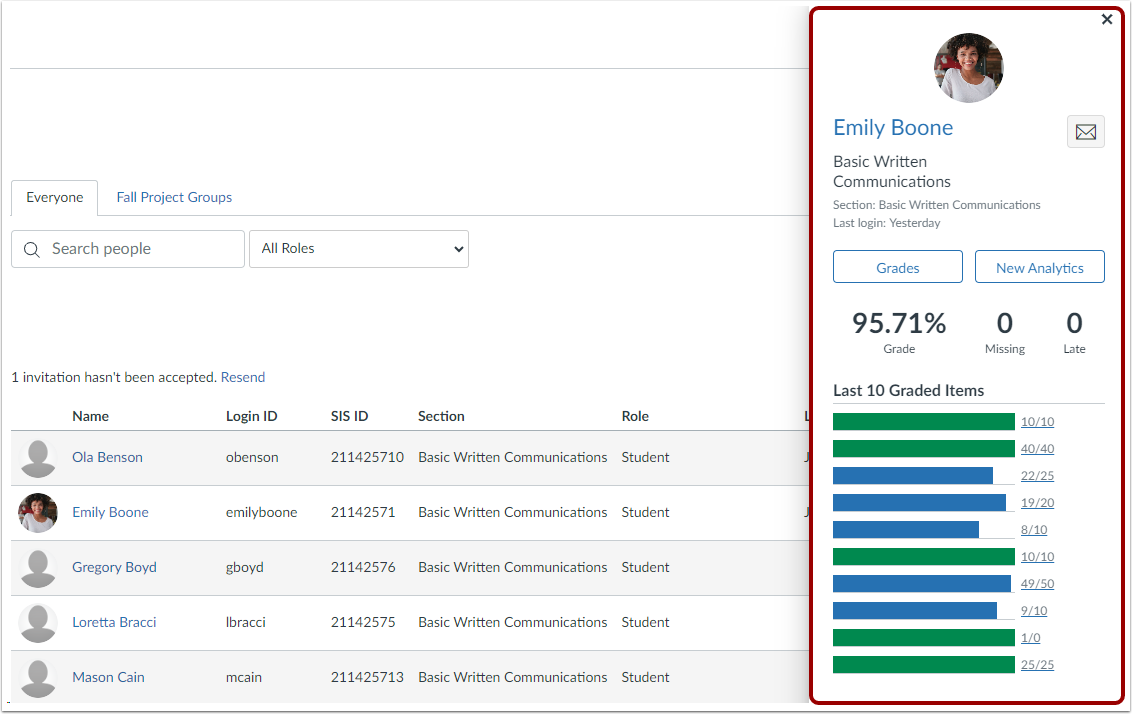
00:14: En el campo de búsqueda, busque el nombre del estudiante.
00:17: También puedes filtrar usuarios por rol de estudiante en el menú desplegable Roles
00:21: menú.
00:22: La tarjeta de contexto se muestra en una ventana separada dentro de la página.
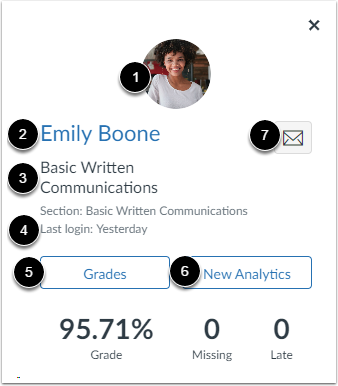
00:27: En la parte superior de la tarjeta, puede ver información general sobre el estudiante:
00:31: Foto de perfil, Nombre o correo electrónico del estudiante, Curso
00:35: nombre y sección, Último inicio de sesión, Botón de calificaciones, Nuevo
00:40: Botón de Analytics e ícono de Correo.
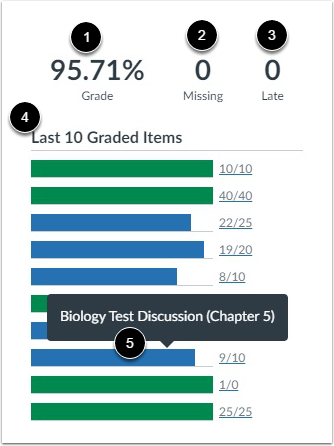
00:43: La sección de calificación brinda una descripción general del curso del estudiante.
00:46: calificación. La calificación publicada actual del estudiante se muestra como se muestra en el Libro de Calificaciones.
00:51: según el sistema de calificación. La tarjeta también muestra el número de tareas faltantes.
00:55: y tarea tardía.
00:57: En la sección del último elemento calificado, puedes ver un máximo de estudiantes
01:02: Últimos 10 recientes. Tareas calificadas, junto con la calificación de las tareas.
01:06: se muestra, según el esquema de calificación, si el esquema de calificación no cabe en la ventana,
01:10: las calificaciones predeterminadas son puntos para ver el nombre de una tarea, pase el cursor
01:15: sobre un elemento calificado, para ver los detalles de envío de la tarea.
01:18: Haga clic en el elemento calificado,
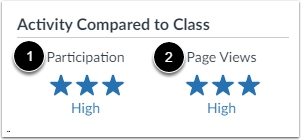
01:21: La sección de actividades proporciona una descripción general de la participación del estudiante en comparación
01:25: con otros estudiantes del curso. No pretende ser una comparación exacta y
01:29: se basa en la desviación estándar de la participación del estudiante y la página
01:33: visualizaciones en el curso. El nivel de actividad se indica mediante
01:38: estrellas que representan nula participación, baja participación, moderada
01:42: Participación, y alta participación. Estudiantes sin visitas a la página.
01:46: reciben cero estrellas. Estudiantes cuya participación cae en
01:50: el cuartil más bajo de actividad del curso recibe una estrella. Los estudiantes cuyos
01:54: La participación cae en los dos cuartiles intermedios y recibe dos estrellas. Los estudiantes
01:59: cuya participación cae en el cuartil superior recibe tres estrellas.
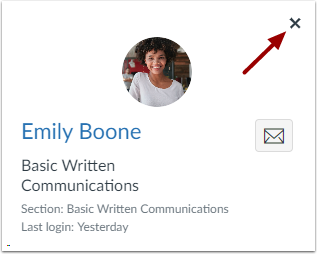
02:04: Para cerrar la tarjeta de contexto, haga clic en el ícono Cerrar.
02:08: Esta guía explicó cómo ver la tarjeta de contexto de un estudiante en un curso.