Puedes crear una colaboración con un archivo de Microsoft Word, Excel o PowerPoint y seleccionar usuarios individuales, grupos o ambos como colaboradores. Puedes seleccionar usuarios individuales, grupos o ambos como parte de una colaboración. Para avisar a los invitados sobre las colaboraciones, puedes crear eventos del curso en el Calendario.
Notas:
- Si no puede crear una colaboración de Microsoft, esta función no se ha habilitado para el curso.
- Una vez que invite a un usuario a una colaboración, esta estará disponible en su cuenta de Microsoft OneDrive. Cancelar la invitación o eliminar la colaboración no elimina el acceso a ella una vez agregado el usuario.
- Al crear una colaboración, no es posible vincularla a una colaboración creada previamente.
Ver la transcripción del vídeo
00:07: ¿Cómo creo una colaboración de Microsoft Office 365 como
00:11:¿un instructor?
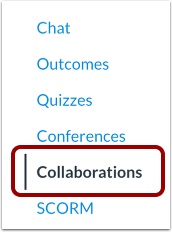
00:13: En Navegación del curso, haga clic en el enlace Colaboraciones.
00:17: Haga clic en el botón Iniciar una nueva colaboración.
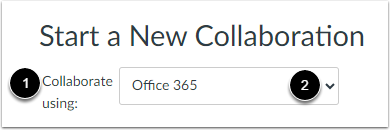
00:20: En el menú desplegable Colaborar usando, seleccione Office 365
00:24: opción.
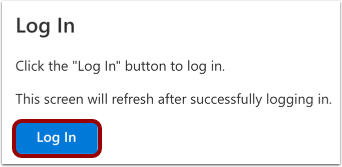
00:26: Es posible que se le solicite que autentique su cuenta. Haga clic en el botón Iniciar sesión.
00:32: una ventana externa, ingrese su correo electrónico de Office 365 (o número de teléfono)
00:36: y contraseña.
00:38: En el menú desplegable Tipo, seleccione el tipo de colaboración que desea crear.
00:43: Puede seleccionar Word, Excel o PowerPoint.
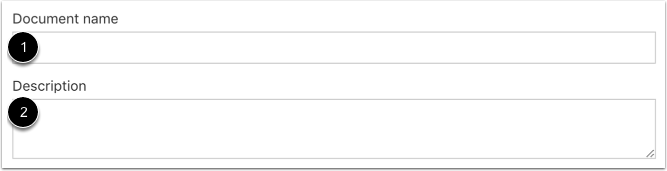
00:47: En el campo Nombre del documento, ingrese el nombre de su documento.
00:52: En el campo Descripción, ingrese una descripción para la colaboración.
00:57: La colaboración está predeterminada en la pestaña Personas.
00:59: Si desea colaborar con personas individuales en su curso, haga clic en el nombre
01:03: de un usuario que desea agregar a la colaboración.
01:07: El nombre del usuario se moverá al lado derecho de la ventana.
01:11: Agregue tantos usuarios como sea necesario.
01:14: Para eliminar un colaborador, haga clic en el nombre del usuario. Para eliminar a todos los usuarios,
01:19: haga clic en el enlace Eliminar todo.
01:21: También puedes crear colaboraciones con grupos. Para seleccionar un grupo completo,
01:26: Haga clic en la pestaña Grupos. Seleccione los grupos que desea agregar.
01:30: colaboración.
01:32: Haga clic en el botón Guardar.
01:34: Ver tu colaboración. Para editarla,
01:37: haga clic en el icono Editar. Para eliminar la colaboración, haga clic en el icono
01:41: Eliminar icono.
01:43: Esta guía explicó cómo crear una colaboración de Microsoft Office 365
01:47: como instructor.
Colaboraciones abiertas
En Navegación del curso, haga clic en el enlace Colaboraciones .
Agregar colaboración
Para agregar una colaboración, haga clic en el botón Iniciar una nueva colaboración .
Nota: Si no tiene ninguna colaboración existente, este botón no se mostrará en la página Colaboraciones.
Seleccionar herramienta
En el menú desplegable Colaborar usando [1], seleccione la herramienta adecuada [2].
Nota: Las herramientas que se muestran dependen de las que tenga habilitadas la institución. Contacte a su administrador para confirmar qué herramientas están disponibles en su cuenta o para solicitar acceso a herramientas adicionales.
Autenticar cuenta
Es posible que se le solicite que autentique su cuenta. Haga clic en el botón "Iniciar sesión" .
En una ventana externa, ingrese el correo electrónico de su cuenta (o número de teléfono) y la contraseña.
Seleccionar tipo
En el menú desplegable Tipo , seleccione el tipo de colaboración que desea crear. Puede seleccionar Word, Excel o PowerPoint.
Agregar detalles
En el campo Nombre del documento [1], ingrese el nombre de su documento.
En el campo Descripción [2], ingrese una descripción para la colaboración.
Agregar personas
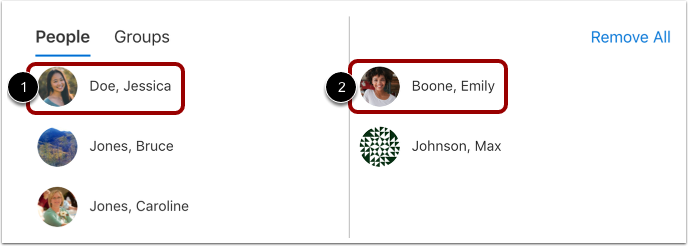
La colaboración se realiza de forma predeterminada en la pestaña Personas. Si desea colaborar con personas individuales de su curso, haga clic en el nombre del usuario que desee agregar a la colaboración [1]. El nombre del usuario se moverá a la derecha de la ventana [2].
Agregue tantos usuarios como sea necesario.
Eliminar colaboradores
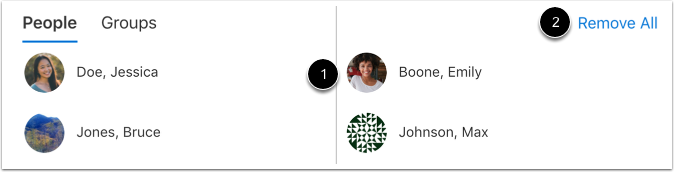
Para eliminar un colaborador, haga clic en el nombre del usuario [1]. Para eliminar todos los usuarios, haga clic en el enlace Eliminar todos [2].
Agregar grupos
También puedes crear colaboraciones con grupos. Para seleccionar un grupo completo, haz clic en la pestaña Grupos [1]. Selecciona los grupos que quieras añadir a la colaboración [2].
Notas:
- Puede seleccionar usuarios individuales o un grupo en una colaboración.
- Puedes agregar varios grupos a una colaboración, pero todos colaborarán en el mismo documento. Para colaboraciones específicas de cada grupo, considera crear una nueva colaboración para cada grupo o crear una colaboración grupal dentro del grupo .
Guardar colaboración
Haga clic en el botón Guardar .
Ver colaboración
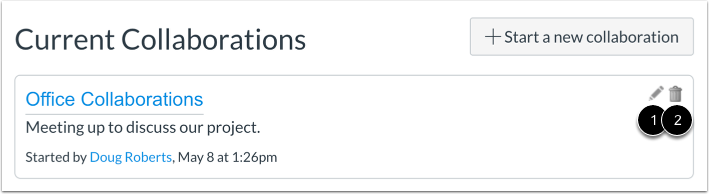
Visualiza tu colaboración. Para editarla, haz clic en el icono Editar [1]. Para eliminarla, haz clic en el icono Eliminar [2].