00:07: ¿Cómo agrego una prueba como elemento del módulo?
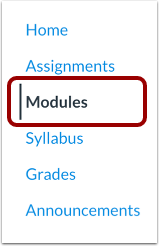
00:10: En Navegación del curso, haga clic en el enlace Módulos.
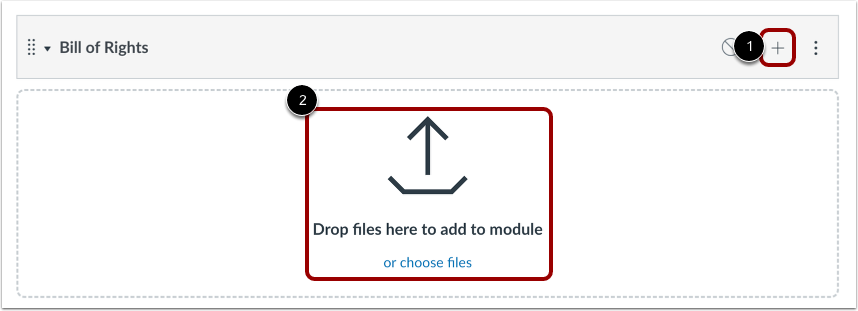
00:13: Para agregar un elemento, haga clic en el ícono Agregar elemento.
00:17: O arrastre y suelte para agregar archivos a un módulo vacío.
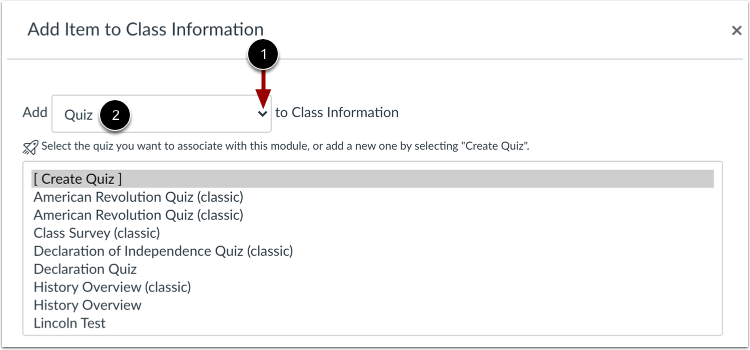
00:22: En el menú desplegable Agregar, haga clic en el enlace Prueba.
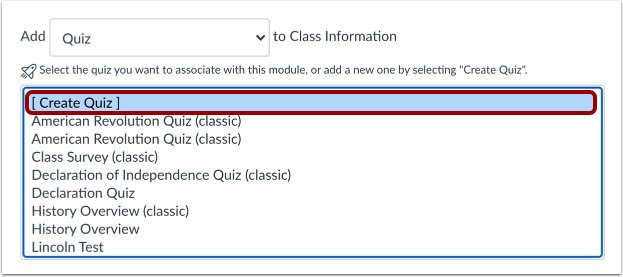
00:25: Para crear una nueva prueba, haga clic en el enlace Crear prueba.
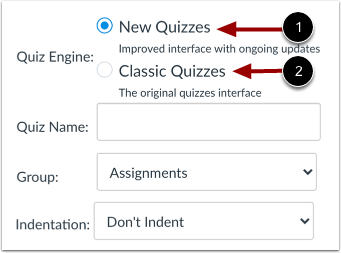
00:29: Para crear el cuestionario usando Nuevos cuestionarios, haga clic en la opción Nuevos cuestionarios.
00:34: Para crear un cuestionario usando Cuestionarios clásicos,
00:36: haga clic en la opción Cuestionarios clásicos.
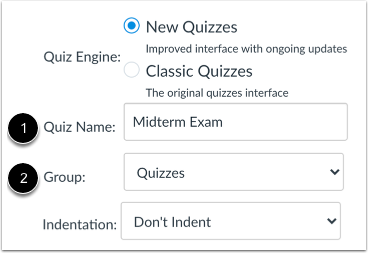
00:40: En el campo Nombre de la prueba, ingrese el nombre de la prueba.
00:44: En el menú desplegable Grupo, seleccione el grupo de tareas donde desea agregar la prueba.
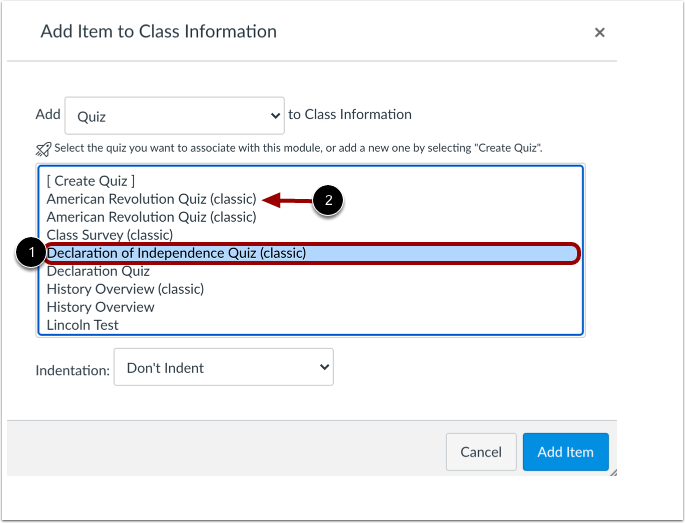
00:49: Para agregar una prueba existente, haga clic en el nombre de la prueba.
00:53: Los cuestionarios clásicos incluyen la palabra (clásico) al final del título.
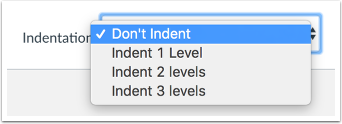
00:58: En el menú desplegable Sangría, seleccione cuántos niveles desea que tenga el cuestionario.
01:02: para sangrar en el módulo. Puede seleccionar un nivel, dos
01:06: niveles, tres niveles o sin sangría.
01:10: Haga clic en el botón Agregar elemento.
01:13: Ver el cuestionario.
01:14: Un cuestionario clásico muestra un ícono de cuestionario vacío.
01:18: Para editar un cuestionario clásico, haga clic en el nombre del cuestionario.
01:22: Un cuestionario creado en Nuevos cuestionarios muestra un ícono de cuestionario lleno.
01:27: Para editar los detalles de la tarea para la prueba, haga clic en el nombre de la prueba.
01:33: Para editar las preguntas del cuestionario, haga clic en el ícono Opciones y luego en Crear.
01:37: enlace.
01:38: Esta guía explicó cómo agregar una prueba como elemento del módulo.