Puedes importar fácilmente cuestionarios desde programas que generan archivos QTI. Si un programa no genera archivos QTI, no se puede importar a Canvas.
Los archivos QTI se pueden crear desde una variedad de diferentes sistemas y software de gestión de aprendizaje:
- Los cuestionarios creados en Respondus 4.0 (software para Windows) se pueden exportar como paquetes QTI. Para aprender a usar Respondus 4.0 , consulte esta guía del usuario (DOC). También está disponible una guía de inicio rápido para Respondus 4.0 (PDF).
- Los cuestionarios creados en Blackboard (WebCT, Angel) se pueden exportar como paquetes QTI.
- Los cuestionarios creados en Moodle se pueden exportar como paquetes QTI. Esto funciona con Moodle 2.0 y versiones anteriores. Sin embargo, Moodle 2.1 y versiones posteriores ya no exportan paquetes QTI.
Notas :
- Canvas es compatible con las versiones 1.2 y 2.1 de QTI.
- Las exportaciones de cuestionarios no incluirán preguntas de cuestionarios que utilicen preguntas seleccionadas aleatoriamente de bancos de preguntas.
- Para crear nuevos cuestionarios es necesario crear primero la estructura del cuestionario y utilizar el botón interno "Importar", mientras que la herramienta a nivel de curso "Importar contenido del curso" es principalmente para cuestionarios clásicos .
Ver la transcripción del vídeo
00:07: ¿Cómo importo cuestionarios desde paquetes QTI?
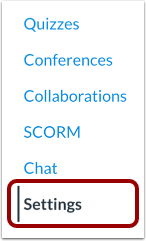
00:11: En Navegación del curso, haga clic en el enlace Configuración.
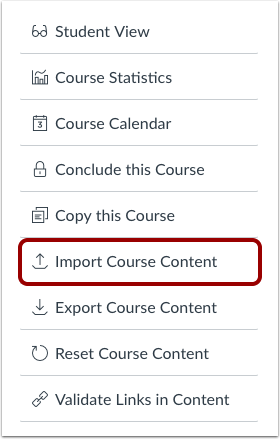
00:14: En Detalles del curso, haga clic en Importar contenido del curso.
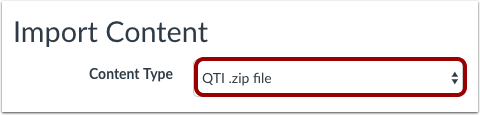
00:18: En el menú desplegable Seleccionar tipo de contenido,
00:21: seleccione archivo zip QTI.
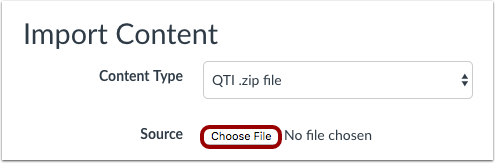
00:24: En el campo Origen, haga clic en Elegir archivo y luego busque
00:28: y selecciona tu paquete de cuestionarios. También puedes arrastrar y soltar tu cuestionario.
00:32: paquete.
00:34: Revise las opciones de importación antes de continuar.
00:37: Si está disponible, seleccione Convertir contenido en nuevos cuestionarios para importarlos
00:42: El nuevo formato. Verificar la sobrescritura del contenido de la evaluación con
00:46: ID coincidentes si desea reemplazar contenido existente.
00:50: Elija un banco de preguntas para sus preguntas importadas.
00:54: Si es necesario, seleccione crear nuevo banco de preguntas en el menú desplegable.
00:59: Haga clic en Agregar a la cola de importación para iniciar el proceso.
01:01: Una barra de progreso mostrará el estado de carga.
01:06: Consulte la sección de importación de contenido para ver el progreso de su importación.
01:10: Una vez completada la importación, vaya a la página de cuestionarios para encontrar sus cuestionarios.
01:13: Si los importó como nuevos cuestionarios, puede encontrarlos en el
01:17: página de tareas en su lugar.
01:20: Esta guía explicó cómo importar cuestionarios desde paquetes QTI.
01:24: Esta guía muestra cómo importar cuestionarios desde paquetes QTI.
Abrir configuración
En Navegación del curso, haga clic en el enlace Configuración .
Importar contenido al curso
Haga clic en el botón Importar contenido del curso .
Seleccionar el tipo de contenido
En el menú desplegable, seleccione la opción de archivo QTI .zip .
Seleccionar archivo
Haga clic en el botón Elegir archivo .
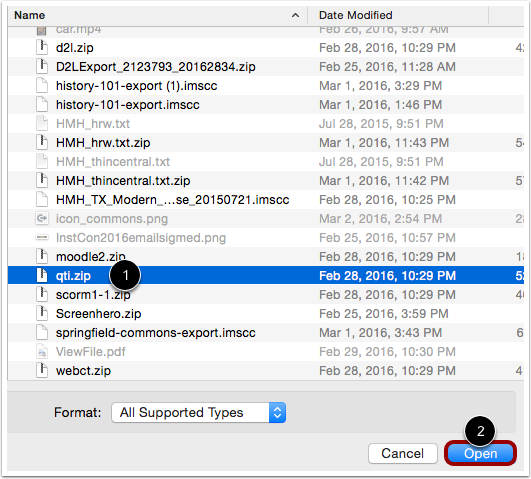
Abrir archivo
Busque y haga clic en el archivo ZIP que desea importar [1]. Haga clic en el botón Abrir. [2].
Ver opciones de importación
Puede administrar las opciones de su importación antes de crearla.
Si la opción Nuevos cuestionarios está habilitada en su curso, puede convertir los cuestionarios en el paquete de importación al formato Nuevos cuestionarios [1].
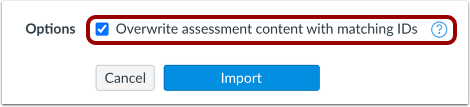
También puede sobrescribir el contenido de la evaluación con identificaciones coincidentes [2].
Importar cuestionarios existentes como cuestionarios nuevos
Si su institución lo permite, puede importar cuestionarios existentes en Nuevos cuestionarios haciendo clic en la casilla de verificación Convertir contenido en Nuevos cuestionarios .
Si su institución habilita la función de migración de cuestionarios, los bancos de preguntas vinculados a través de un grupo de preguntas en los Cuestionarios Clásicos se migrarán a los Nuevos Cuestionarios. Si su institución no habilita la función de migración de cuestionarios, las preguntas de los bancos de preguntas deberán agregarse individualmente antes de migrar a los Nuevos Cuestionarios.
Notas:
- La opción Convertir contenido en nuevos cuestionarios solo se muestra para los cursos que tienen habilitados los nuevos cuestionarios.
- Si ha habilitado Nuevos cuestionarios pero la opción no se muestra, su institución no ha habilitado la migración de Nuevos cuestionarios al importar.
- No puedes seleccionar un banco de preguntas predeterminado cuando usas la opción Importar contenido de evaluación como nuevos cuestionarios.
- Los nuevos cuestionarios no incluyen la función de encuestas. Por lo tanto, las encuestas migradas de los cuestionarios clásicos se incorporan como cuestionarios estándar en los nuevos cuestionarios.
- Después de migrar a Nuevos cuestionarios, varias preguntas desplegables se muestran como preguntas coincidentes.
- Las preguntas de texto sin preguntas se migran a los nuevos cuestionarios como preguntas de estímulo. El instructor debe agregar una pregunta para que se muestre en un cuestionario.
- Los grupos de preguntas con preguntas creadas manualmente se migrarán como bancos de elementos en los nuevos cuestionarios.
- Si un cuestionario se migra varias veces, Canvas utiliza la combinación inteligente para descifrar el contenido del banco de preguntas que debe conservarse. Este proceso ayuda a garantizar que se conserve todo el contenido, por ejemplo, cuando varios usuarios editan un cuestionario simultáneamente.
- Los cuestionarios de práctica de los Cuestionarios Clásicos se pueden migrar a los Cuestionarios Nuevos. Una vez migrados, de forma predeterminada, se muestran con cero puntos y se ocultan en el Libro de Calificaciones y la página de Calificaciones.
- Todos los bancos de preguntas convertidos en bancos de ítems aparecen en la página Bancos de ítems del nuevo curso bajo el filtro Este curso .
Sobrescribir el contenido de la evaluación
Para sobrescribir el contenido de la evaluación con ID coincidentes, haga clic en la casilla de verificación Sobrescribir el contenido de la evaluación con ID coincidentes .
Algunos sistemas reciclan sus IDs en cada nueva exportación. Por lo tanto, si exporta dos bancos de preguntas independientes, tendrán los mismos IDs. Para evitar la pérdida de datos de evaluación, Canvas trata los bancos de preguntas como objetos separados, independientemente de los IDs. Al seleccionar esta opción, se desactivará esta función de seguridad y se permitirá que los datos de evaluación sobrescriban los datos existentes con los mismos IDs.
Seleccionar banco de preguntas
En el menú desplegable Banco de preguntas predeterminado , seleccione el banco de preguntas que desea utilizar para su banco de preguntas.
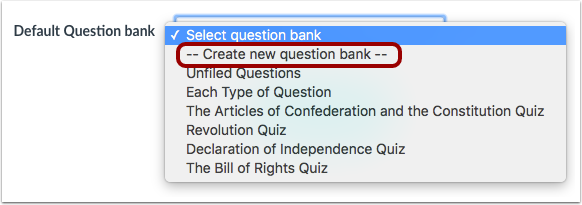
Crear banco de preguntas
Si no tiene un banco de preguntas que desee usar, puede crear uno nuevo. En el menú desplegable, seleccione la opción "Crear nuevo banco de preguntas" .
Curso de importación
Haga clic en el botón Importar [1].
Un indicador de progreso muestra el estado de carga en porcentaje [2].
Ver trabajos actuales
La sección "Trabajos actuales" muestra el estado de la importación. Los informes en ejecución muestran una barra de progreso que indica el tiempo restante para completarla.
La importación también puede mostrar otros indicadores de estado como parte del proceso. Obtenga más información sobre los estados de importación de cursos .
Una vez completado el curso, puede ver sus exámenes accediendo a la página Exámenes en Navegación del curso.
Nota: Si importó sus evaluaciones a Nuevos cuestionarios, puede ver sus cuestionarios desde la página Tareas.