Una vez que publiques un cuestionario y lo pongas a disposición de tus estudiantes, podrás modificarlo. Los datos originales del cuestionario se conservan como parte de cualquier envío existente. Sin embargo, los estudiantes que ya lo hayan abierto o completado no verán los cambios que realices, lo cual podría afectar sus calificaciones. Estos cambios incluyen añadir nuevas preguntas o eliminarlas del cuestionario original.
Además, si solo cambia el valor en puntos de la prueba, la prueba enviada por el estudiante mostrará el valor en puntos actualizado, pero la calificación actual no cambiará en el libro de calificaciones.
Si solo necesita modificar las preguntas de un cuestionario, después de editarlo, puede usar la función de recalificación para editar ciertos tipos de cuestionarios, o puede agregar puntos de corrección a las puntuaciones individuales de los cuestionarios de los estudiantes con SpeedGrader. También puede moderar el cuestionario para permitir intentos adicionales.
Notas:
- Cambiar la fecha de finalización de un cuestionario publicado no alterará el tiempo de envío automático para los estudiantes con envíos en curso.
- Realizar un cambio en una prueba mientras hay un intento activo en la sesión permite que los estudiantes reciban tiempo adicional para realizar su prueba.
Cuestionarios abiertos
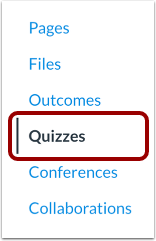
En Navegación del curso, haga clic en el enlace Cuestionarios .
Editar cuestionario
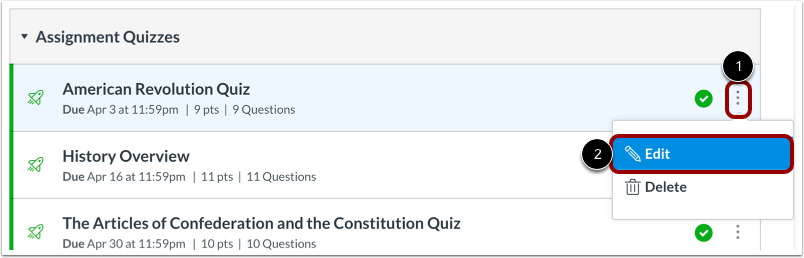
Localiza el cuestionario que deseas editar y haz clic en el ícono Configuración [1]. Haz clic en el enlace Editar [2].
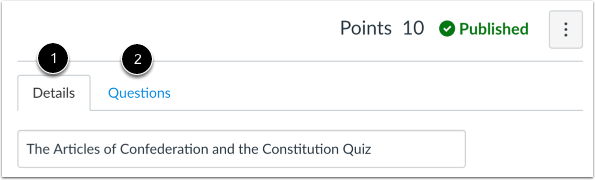
Para editar la configuración del cuestionario, haga clic en la pestaña Detalles [1]. Para editar las preguntas del cuestionario, haga clic en la pestaña Preguntas [2].
Realice las modificaciones necesarias en su cuestionario.
Notificar a los estudiantes
Una vez editado el cuestionario, puede notificar a los estudiantes de su curso sobre los cambios. Para ello, marque la casilla "Notificar a los usuarios sobre los cambios" . La notificación se enviará a todos los estudiantes que hayan habilitado la opción "Contenido del curso" en su configuración de notificaciones , incluidos los que ya hayan completado el cuestionario.
Nota: Si cambia la fecha de vencimiento del examen, los estudiantes que hayan habilitado la opción Fecha de vencimiento en su configuración de notificaciones recibirán una notificación, independientemente de si selecciona la casilla de verificación de notificación de cambio de examen.
Guardar cuestionario
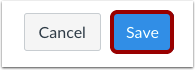
Haga clic en el botón Guardar .
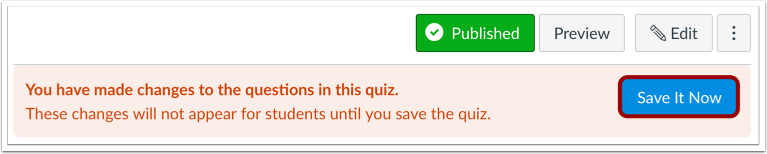
Guárdalo ahora
Si sale del cuestionario sin guardar, Canvas mostrará un mensaje indicando que ha realizado cambios en las preguntas del cuestionario que los estudiantes no pueden ver. Para asegurarse de que los estudiantes vean la versión más reciente del cuestionario, haga clic en el botón "Guardar ahora" .
Moderar este cuestionario
También puedes moderar el cuestionario para conceder a los estudiantes intentos adicionales, tiempo extra para los cuestionarios cronometrados y desbloquear manualmente los intentos. Para moderar el cuestionario , haz clic en el enlace "Moderar este cuestionario" .