00:07: ¿Cómo creo una discusión de revisión por pares?
00:10: En Navegación del curso, haga clic en el enlace Discusiones.
00:14: Para crear una nueva discusión, haga clic en el botón Agregar discusión.
00:19: Cree una discusión calificada seleccionando la casilla de verificación Calificada.
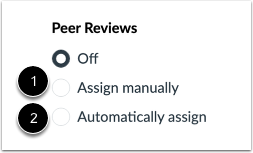
00:24: Determine si va a asignar revisiones por pares manualmente o automáticamente
00:28: Asignar revisiones por pares. Seleccione el botón de opción junto a la opción
00:32: tu prefieres.
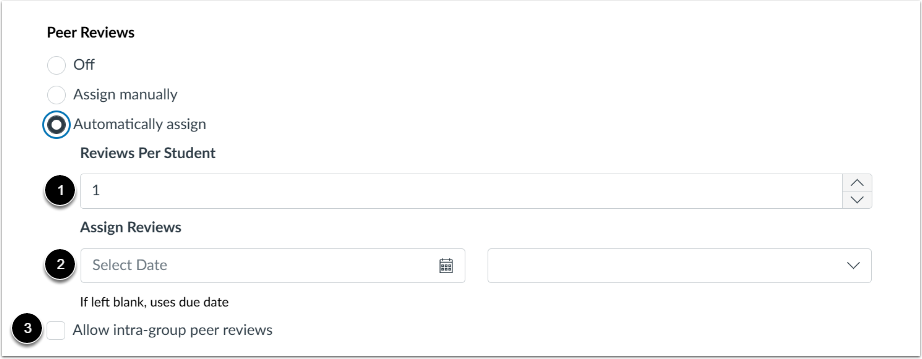
00:34: Si asigna automáticamente revisiones por pares, el menú se expandirá. En
00:38: en el campo Reseñas por estudiante, ingrese la cantidad de reseñas que recibirá cada estudiante.
00:42: será necesario completarlo.
00:44: En el campo Asignar revisiones, use el ícono del calendario para seleccionar una fecha o manualmente
00:49: ingrese una fecha para cuando se asignarán las revisiones por pares a los estudiantes.
00:53: Para permitir revisiones por pares dentro del grupo, haga clic en la casilla de verificación Permitir revisiones por pares dentro del grupo.
00:59: Si está listo para publicar su discusión, haga clic en el botón Guardar y publicar.
01:04: Si desea crear un borrador de su discusión y publicarlo más tarde, haga clic en Guardar
01:09: botón.
01:10: Cuando su discusión se guarde en estado de borrador, puede regresar a la página
01:14: y publicarlo en cualquier momento haciendo clic en el botón Publicar.
01:19: Ver la discusión publicada.
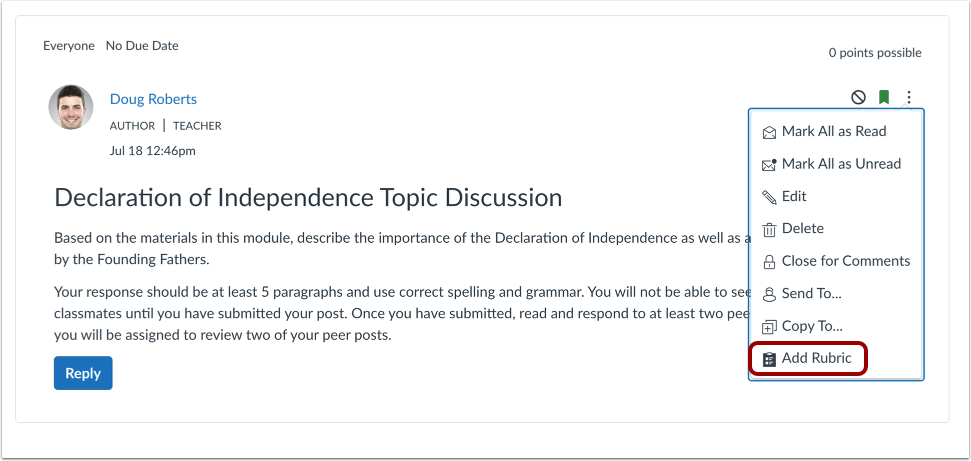
01:21: También puede adjuntar una rúbrica a la discusión para que los estudiantes la completen,
01:25: al completar las revisiones por pares para agregar una rúbrica a la discusión calificada, haga clic en
01:30: el ícono de opciones, luego haga clic en el enlace agregar rúbrica.
01:34: Esta guía explicó cómo crear una discusión de revisión por pares.