Puedes calificar los nuevos cuestionarios con SpeedGrader. La mayoría de los cuestionarios se califican automáticamente después de que el estudiante los envía. Sin embargo, las preguntas de ensayo y de carga de archivos deben calificarse manualmente.
Esta lección describe cómo acceder a SpeedGrader desde el libro de calificaciones.
Notas:
- Si la prueba no se muestra en el libro de calificaciones y no vale ningún punto, los detalles de la tarea de la prueba pueden configurarse para excluir la prueba del libro de calificaciones.
- No es posible calificar exámenes nuevos en cursos concluidos.
- Las calificaciones de los nuevos cuestionarios de los estudiantes con inscripciones concluidas no se envían al libro de calificaciones de Canvas.
- Si está utilizando nuevos cuestionarios, aprenda a calificar una pregunta del cuestionario a la vez .
- Si la calificación anónima está habilitada, no verá los nombres de los estudiantes mientras califica.
- Algunos tipos de preguntas de los nuevos cuestionarios admiten puntuación parcial según la configuración de la pregunta. Para más información sobre la puntuación, consulte la tabla de Calificación y Moderación .
Ver la transcripción del vídeo
00:10: En Navegación del curso, haga clic en el enlace Calificaciones.
00:13: Para abrir Speedgrader, pase el cursor sobre el encabezado de la columna de tareas y haga clic en las opciones
00:18: icono. Luego haz clic en el enlace del calificador de velocidad.
00:22: El cuestionario en el calificador rápido. Al calificar los cuestionarios, puedes usar el calificador rápido.
00:26: Calificador, opciones del menú. Cambiar estudiantes, cambiar entregas y salir.
00:30: comentarios de la tarea.
00:32: Si alguna pregunta requiere calificación manual, se mostrará la página de Resultados
00:36: un mensaje de advertencia que enumera las preguntas para revisar. Ensayo y
00:40: Las preguntas de carga de archivos deben calificarse manualmente.
00:44: Los resultados del cuestionario incluyen el porcentaje de puntos y el tiempo para completarlo.
00:48: intento.
00:50: Los elementos que requieren calificación manual muestran un borde gris.
00:54: Para dejar comentarios adicionales sobre el artículo, haga clic en el ícono Comentario.
00:59: Darle a un estudiante la puntuación máxima por una respuesta.
01:01: Haga clic en el botón de marca de verificación para no otorgarle puntos a un estudiante por una respuesta.
01:05: Haga clic en el botón x.
01:07: También puedes utilizar los botones de flecha para aumentar o disminuir la puntuación.
01:13: También puedes volver a calificar elementos del cuestionario que ya hayan sido calificados.
01:17: En el campo Puntos Fudge en la parte inferior de la ventana, ingrese la cantidad de puntos que desea.
01:22: quiero agregarlo a la puntuación general del cuestionario.
01:24: También puedes ingresar puntos negativos. Cuando estés listo para cambiar
01:28: la puntuación del examen del estudiante, haga clic en el botón Actualizar.
Grados abiertos
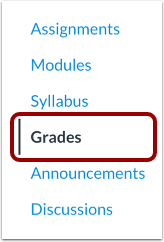
En Navegación del curso, haga clic en el enlace Calificaciones .
Abrir SpeedGrader
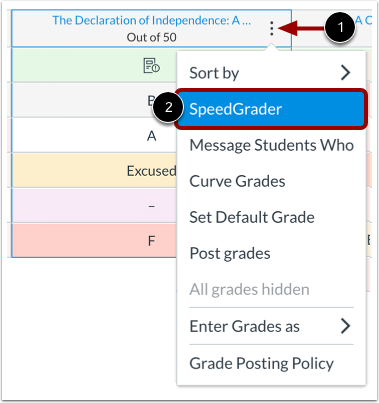
Para abrir SpeedGrader, pase el cursor sobre el encabezado de la columna de la tarea y haga clic en el ícono Opciones [1]. Luego, haga clic en el enlace SpeedGrader [2].
Ver SpeedGrader
Vea el cuestionario en SpeedGrader [1]. Al calificar cuestionarios, puede usar las opciones del menú de SpeedGrader [2], cambiar estudiantes [3], modificar entregas [4] y dejar comentarios sobre las tareas [5].
Ver preguntas que necesitan revisión
Si alguna pregunta requiere calificación manual, la página de Resultados muestra un mensaje de advertencia con las preguntas que deben revisarse. Las preguntas de ensayo y de carga de archivos deben calificarse manualmente.
Ver resultados
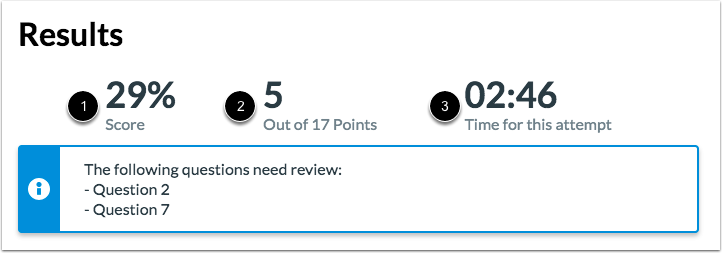
Los resultados de la prueba incluyen la puntuación porcentual [1], la puntuación en puntos [2] y el tiempo necesario para completar el intento [3].
Artículo de calificación
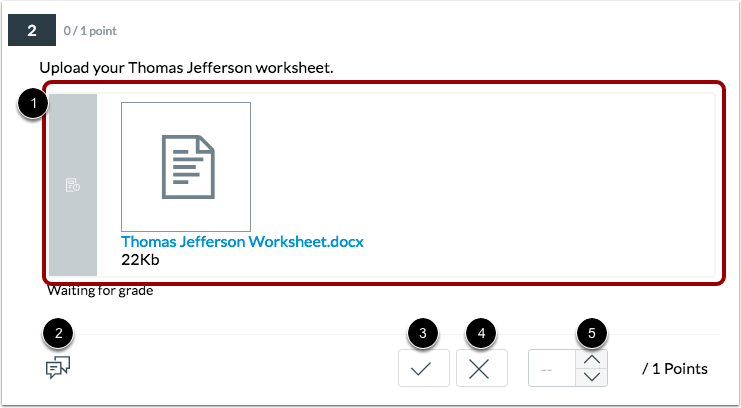
Los elementos que requieren calificación manual muestran un borde gris [1].
Para dejar comentarios adicionales sobre el elemento, haga clic en el icono de comentarios [2]. Para otorgarle al estudiante la puntuación máxima por una respuesta, haga clic en el botón de verificación [3]. Para no otorgarle puntos por una respuesta, haga clic en el botón X [4]. También puede usar las flechas para aumentar o disminuir la puntuación [5].
Reclasificar artículo
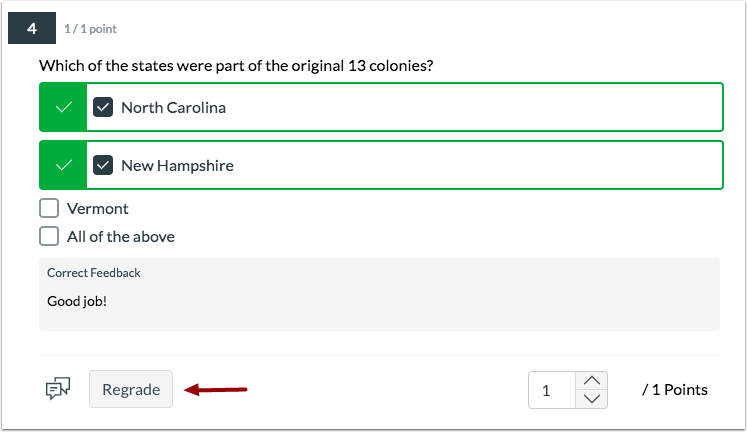
También puedes volver a calificar elementos del cuestionario que ya hayan sido calificados.
Asignar puntos Fudge
En el campo Puntos Fudge, en la parte inferior de la ventana, introduce la cantidad de puntos que quieres añadir a la puntuación general del cuestionario [1]. También puedes introducir puntos negativos.
Cuando esté listo para cambiar la puntuación del examen del estudiante, haga clic en el botón Actualizar [2].