Una vez que elimine un curso, este se eliminará por completo de la cuenta de su institución y no podrá verlo ni usted, ni sus antiguos alumnos, ni el administrador de la cuenta. No recomendamos eliminar cursos, especialmente si contienen contenido y datos de alumnos, ya que podría necesitar acceder a esa información posteriormente.
Si solo desea eliminar el curso de Cursos y grupos en la Navegación global, puede cambiar la fecha de finalización del curso o, si tiene permiso, concluir el curso .
Notas :
- Antes de eliminar un curso, asegúrese de tener un registro de su número de identificación. Los administradores pueden restaurar los cursos eliminados si conocen su número. Puede encontrarlo al final de la URL del curso (por ejemplo, canvas.instructure.com/courses/XXXXXX).
- Eliminar un curso es un permiso exclusivo para cursos creados manualmente. Si el botón "Eliminar este curso permanentemente" no aparece en la configuración del curso y su curso no se generó mediante un sistema de información estudiantil (SIS), esta configuración se ha restringido. Si es instructor, contacte con su administrador para obtener ayuda.
- Los cursos no se eliminan de una cuenta a menos que lo haga usted u otro usuario de su institución.
00:07: ¿Cómo elimino un curso como instructor?
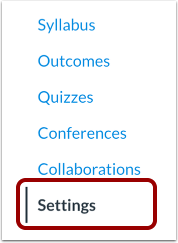
00:10: En Navegación del curso, haga clic en el enlace Configuración.
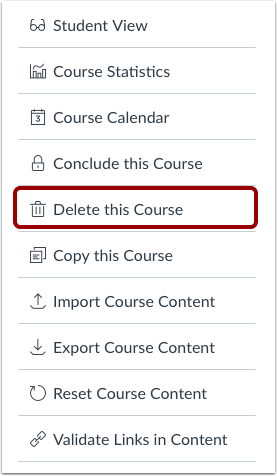
00:14: Haga clic en el enlace Eliminar este curso.
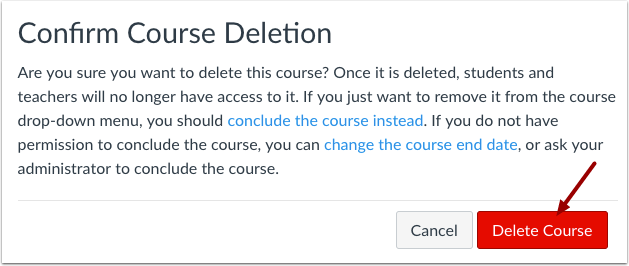
00:16: Haga clic en el botón Eliminar curso.
00:19: Ver el mensaje de confirmación.
00:21: Esta guía explicó cómo eliminar un curso como instructor.
Abrir configuración
En Navegación del curso, haga clic en el enlace Configuración .
Eliminar curso permanentemente
Haga clic en el enlace Eliminar este curso .
Nota: Eliminar un curso es un permiso que tu administrador ha habilitado. Si no ves este botón, no tienes permiso para eliminar tu curso.
Eliminar curso
Haga clic en el botón Eliminar curso .
Nota: Antes de eliminar un curso, asegúrese de tener un registro de su número de identificación. Los administradores pueden restaurar los cursos eliminados si conocen su número. Puede encontrarlo al final de la URL del curso (por ejemplo, canvas.instructure.com/courses/XXXXXX).
Ver confirmación
Ver el mensaje de confirmación.