Puedes exportar un curso de Canvas para dárselo a alguien con otra cuenta de Canvas, subirlo a la cuenta de otra institución posteriormente o crear una copia de seguridad en tu ordenador. Puedes importar un archivo de exportación a Canvas en cualquier momento.
Las exportaciones se empaquetan como archivos ZIP IMSCC, que solo pueden abrirse con programas compatibles con archivos Common Cartridge. También puede cambiar la extensión de .imscc a .zip y tratarlo como cualquier otro archivo ZIP.
Notas:
- Las exportaciones de Canvas no incluyen copias de seguridad de las interacciones ni de las calificaciones de los estudiantes. Las calificaciones se pueden exportar por separado como un archivo de valores separados por comas (CSV).
- Algunas herramientas LTI de aplicaciones externas, como Google Drive y Office 365, no conservan la configuración de las herramientas en los cursos exportados. Puede considerar copiar el curso .
- Canvas no admite la exportación de archivos de cursos de más de 20 GB. Los cursos de más de 20 GB no se exportarán y mostrarán un mensaje de error al intentar exportar.
- Los paquetes de exportación de Canvas for Elementary conservan el tema Canvas for Elementary.
00:07: ¿Cómo exporto un curso de Canvas?
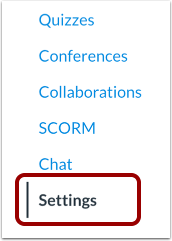
00:10: En Navegación del curso, haga clic en el enlace Configuración.
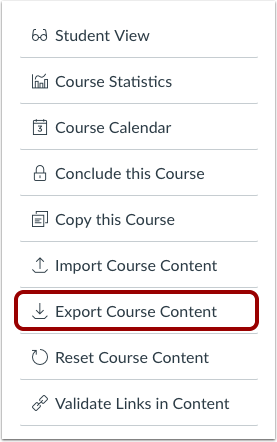
00:13: Haga clic en el enlace Exportar contenido del curso.
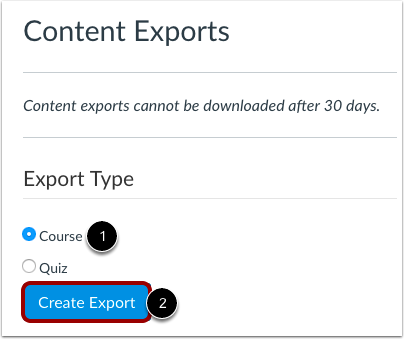
00:17: En el encabezado Tipo de exportación, haga clic en el botón Curso. Haga clic en Crear.
00:21: Botón exportar.
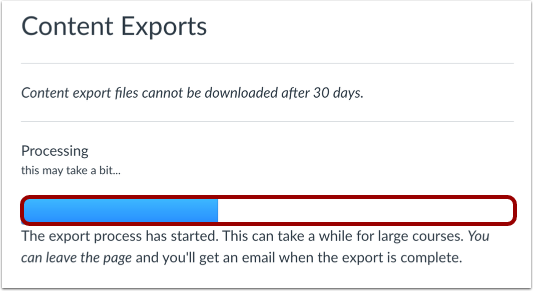
00:23: Ver la barra de progreso. Exportando
00:26: un curso en Canvas puede tardar unos minutos, dependiendo de su tamaño.
00:30: recibirá un correo electrónico cuando se complete la exportación.
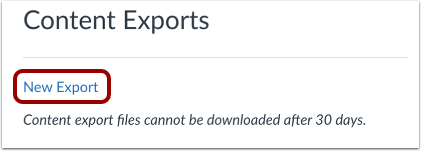
00:34: Cuando su descarga esté lista, haga clic en el enlace Nueva exportación.
00:38: Esta guía cubrió cómo exportar un curso de Canvas.
Abrir configuración
En Navegación del curso, haga clic en el enlace Configuración .
Curso de Exportación
Haga clic en el enlace Exportar contenido del curso .
Seleccionar tipo de exportación
En el encabezado Tipo de exportación, haga clic en el botón Curso [1]. Haga clic en el botón Crear exportación [2].
Nota: Si ya ha exportado el curso, Canvas mostrará las exportaciones anteriores bajo el encabezado Exportaciones de contenido.
Ver proceso de exportación
Vea la barra de progreso. Exportar un curso en Canvas puede tardar unos minutos, dependiendo de su tamaño. Recibirá un correo electrónico cuando la exportación se complete.
Descargar nueva exportación
Cuando la descarga esté lista, haga clic en el enlace Nueva exportación .
Nota: Las exportaciones de contenido caducan después de 30 días y ya no se pueden descargar.