Cuando descargue todas las entregas de los estudiantes del Libro de calificaciones, podrá volver a cargar las entregas de tareas como una carga masiva en su curso.
Asegúrate de no haber cambiado los nombres de los archivos de envío de la descarga masiva. Si los nombres de los archivos cambian, renómbralos para que coincidan con los de la descarga. Con nombres de archivo diferentes, Canvas no podrá reconocer los archivos que deben reemplazarse.
Notas :
- Los archivos deben estar comprimidos en formato ZIP para poder subirlos. Si no está seguro de cómo crear un archivo ZIP, póngase en contacto con su administrador o consulte el manual del software de su ordenador.
- Para obtener mejores resultados, cargue los archivos de envío en su formato original. Por ejemplo, si descarga un documento de Word como .doc, no lo convierta a .docx.
Grados abiertos
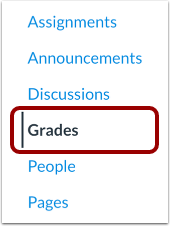
En Navegación del curso, haga clic en el enlace Calificaciones .
Abrir menú de tareas
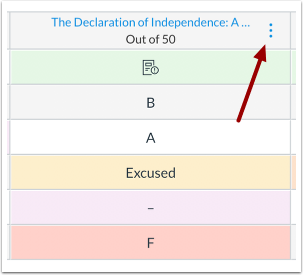
Coloque el cursor sobre el encabezado de la columna de asignación y haga clic en el ícono Opciones .
Volver a cargar envíos
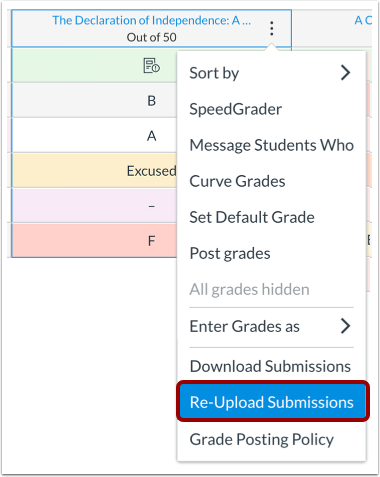
Haga clic en el enlace Volver a cargar envíos .
Seleccionar archivo
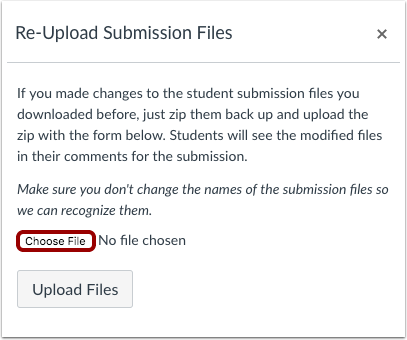
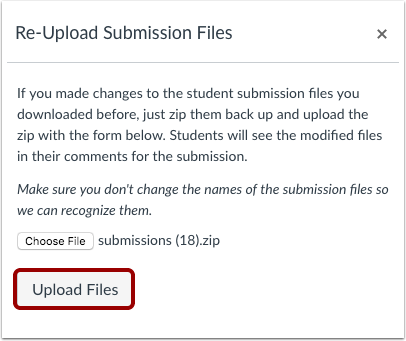
Haga clic en el botón Elegir archivo .
Abrir archivo
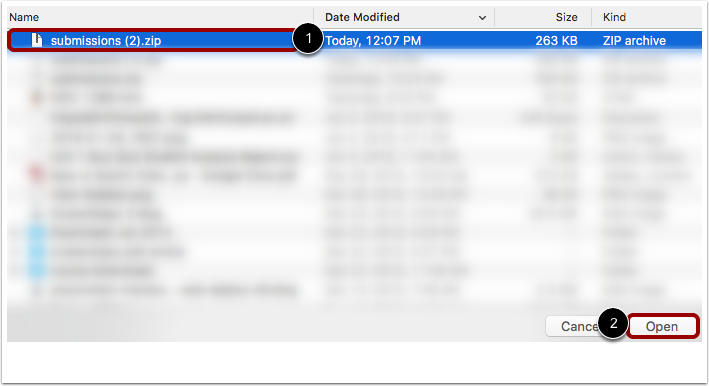
Haga clic en el nombre del archivo para seleccionarlo [1]. Luego haga clic en el botón Abrir [2].
Subir archivos
Haga clic en el botón Cargar archivos .
Ver envíos cargados
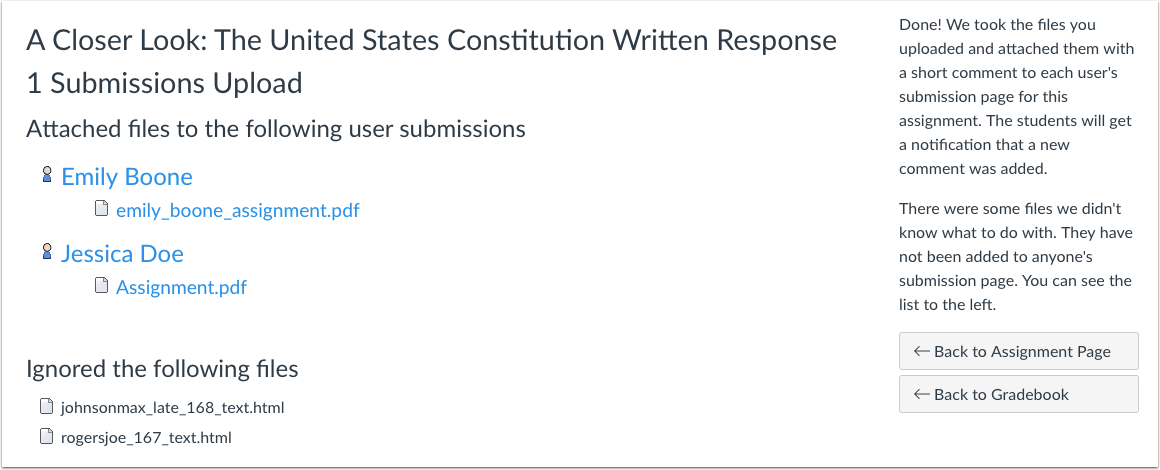
Canvas confirmará que sus archivos se han cargado y se han asociado con las entregas de los estudiantes. Si se ignoró algún archivo al cargarlo, también se incluirá en la lista.
Nota: Dependiendo del sistema operativo de su computadora, su archivo podría incluir archivos ocultos con el prefijo ._. Canvas ignorará este tipo de archivos, así como cualquier archivo que no coincida con el nombre del envío original de algún estudiante.