Después de agregar un módulo , puede asignarlo a estudiantes o secciones individuales. Si su institución lo permite, puede asignar módulos a estudiantes con etiquetas de diferenciación .
Notas:
- Si a un estudiante se le asigna solo un elemento específico dentro de un módulo y no el módulo completo, no podrá ver ningún elemento del módulo. Sin embargo, podrá verlo en las páginas correspondientes. Por ejemplo, si el elemento del módulo es una tarea, una página o un cuestionario, podrá verlo en las páginas Tareas, Páginas o Cuestionarios, respectivamente.
- Si a un estudiante se le asigna un módulo completo, pero no elementos específicos dentro de ese módulo, los estudiantes solo podrán ver los elementos que se les asignaron.
- La configuración "Asignar a" no es compatible con las aplicaciones para profesores.
00:07: ¿Cómo asigno un módulo a secciones individuales, etiquetas de diferenciación,
00:11: ¿o estudiantes?
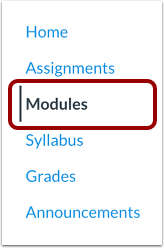
00:13: En Navegación del curso, haga clic en el enlace Módulos.
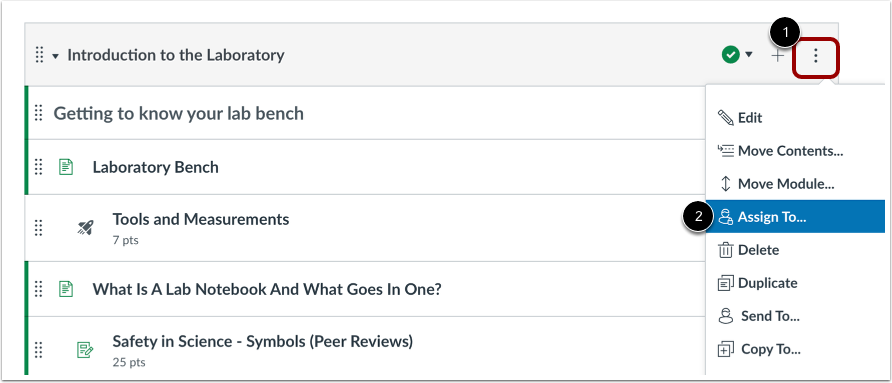
00:16: Localice el nombre del módulo y haga clic en el ícono Opciones.
00:20: Haga clic en el enlace Asignar a...
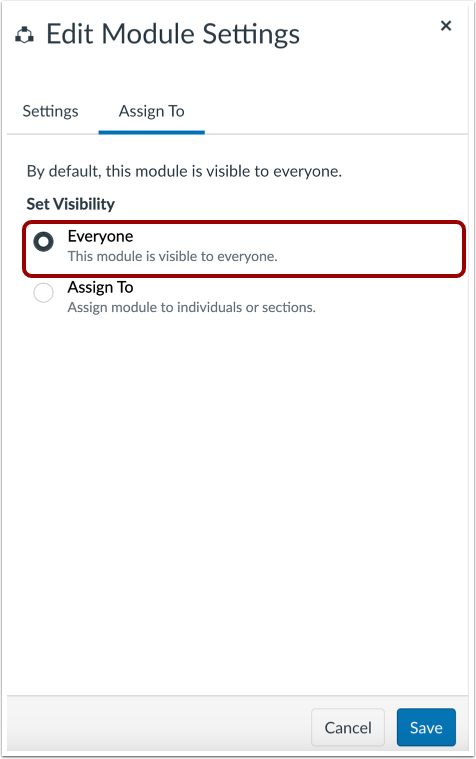
00:23: De forma predeterminada, los módulos están asignados y son visibles para todos en el curso.
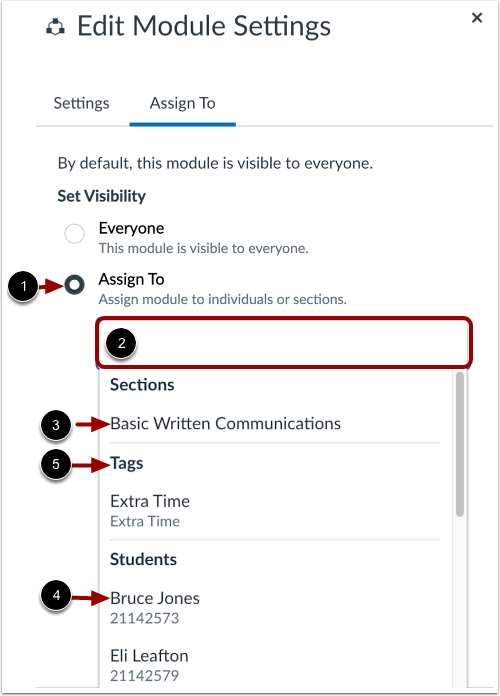
00:28: Para asignar el módulo a estudiantes o secciones individuales, haga clic en Asignar
00:32: Al botón de radio.
00:35: Luego, haga clic en el campo Individual o Sección y seleccione una sección o una
00:39: nombre del estudiante. Si su institución lo habilita,
00:44: puede asignar módulos a los estudiantes con etiquetas de diferenciación.
00:48: Puedes agregar varios estudiantes y secciones.
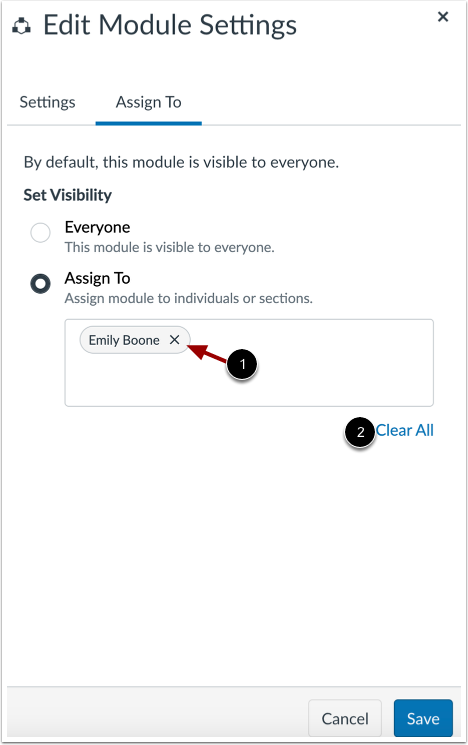
00:52: Para eliminar un estudiante o una sección, haga clic en el ícono Eliminar.
00:57: Para eliminar todos los asignados, haga clic en el enlace Borrar todo.
01:01: Haga clic en el botón Guardar.
01:03: Esta guía cubrió cómo asignar un módulo a secciones individuales, diferenciación
01:08: etiquetas, o estudiantes.
Módulos abiertos
En Navegación del curso, haga clic en el enlace Módulos .
Abrir Asignar a
Localice el nombre del módulo y haga clic en el ícono Opciones [1]. Haga clic en el enlace Asignar a... [2].
Editar la visibilidad del módulo
De forma predeterminada, los módulos están asignados y son visibles para todos en el curso.
Asignar a individuos, etiquetas de diferenciación o secciones
Para asignar el módulo a estudiantes o secciones individuales, haga clic en el botón "Asignar a " [1]. Luego, haga clic en el campo "Individuo" o "Sección" [2] y seleccione una sección [3] o el nombre de un estudiante [4].
Si su institución lo habilita, puede asignar módulos a los estudiantes con etiquetas de diferenciación [5].
Editar cesionarios
Puede agregar varios estudiantes y secciones.
Para eliminar un estudiante o una sección, haga clic en el ícono Eliminar [1]. Para eliminar a todos los asignados, haga clic en el enlace Borrar todo [2].
Guardar cesionarios
Haga clic en el botón Guardar .