Si tienes alguna pregunta o comentario sobre un anuncio , puedes responder directamente. También puedes responder a los comentarios o respuestas de otros usuarios.
Puedes responder tanto en los anuncios del curso como en los del grupo. Esta lección muestra cómo responder en un curso, pero los pasos son los mismos.
Nota: No todos los anuncios permiten respuestas. Además, es posible que las respuestas a los anuncios estén deshabilitadas en la configuración del curso o en la cuenta.
Anuncios abiertos
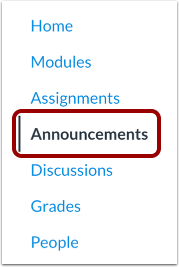
En Navegación del curso, haga clic en el enlace Anuncios .
Anuncio abierto
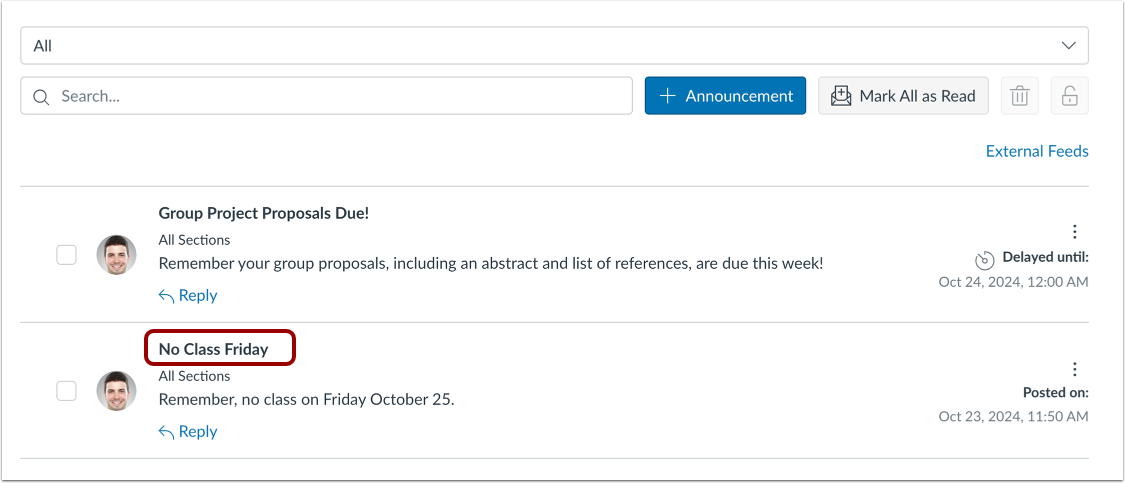
Haga clic en el título del anuncio.
Responder al anuncio
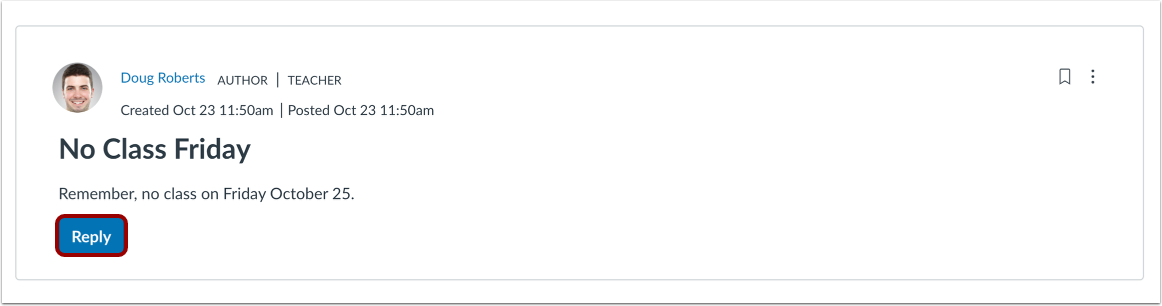
Para responder al anuncio principal, haga clic en el botón Responder .
Publicar mensaje
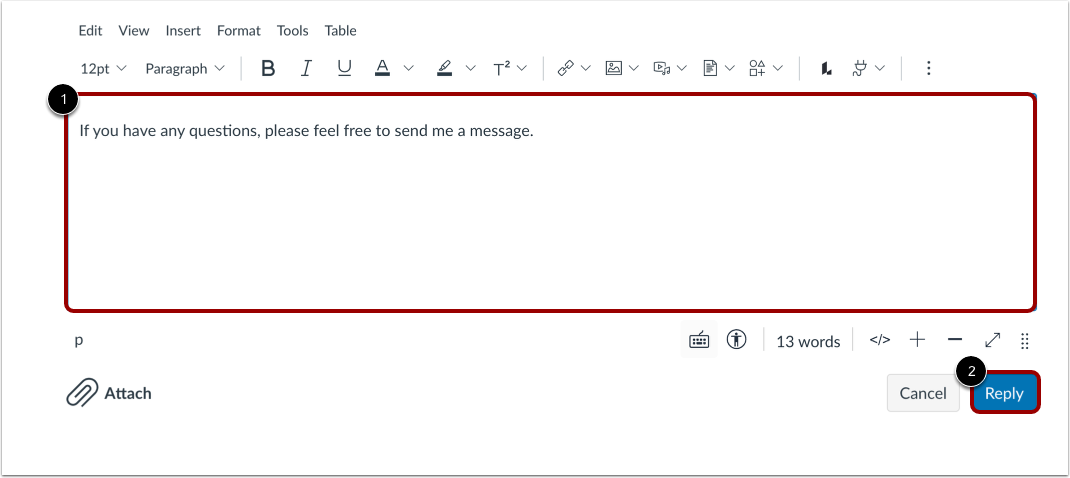
Para ingresar su respuesta, agregar enlaces, fotos, ecuaciones y/o medios, o @mencionar a los usuarios del curso , utilice el Editor de contenido enriquecido [1].
Para publicar su respuesta, haga clic en el botón Responder [2].
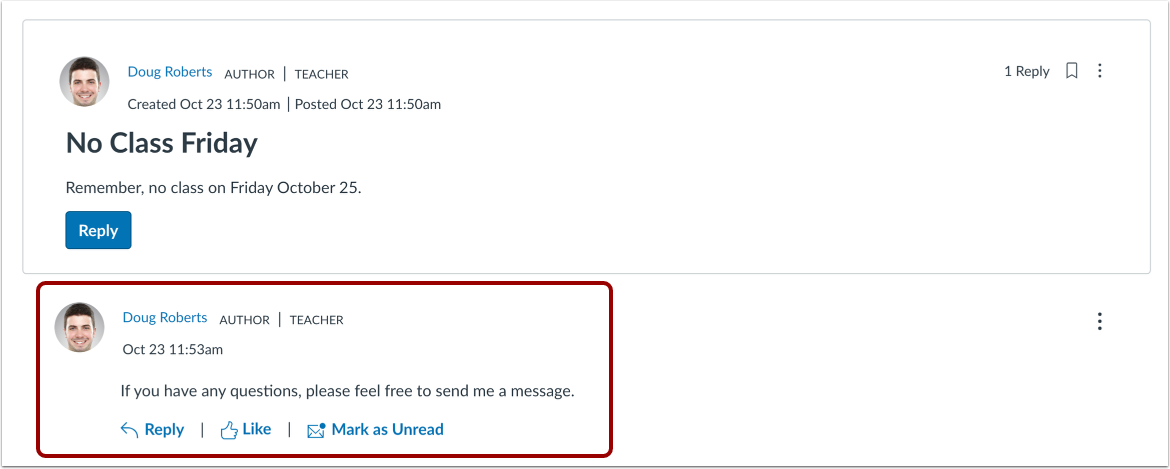
Ver tu respuesta
Su respuesta se muestra en la parte superior del hilo de respuestas del anuncio.
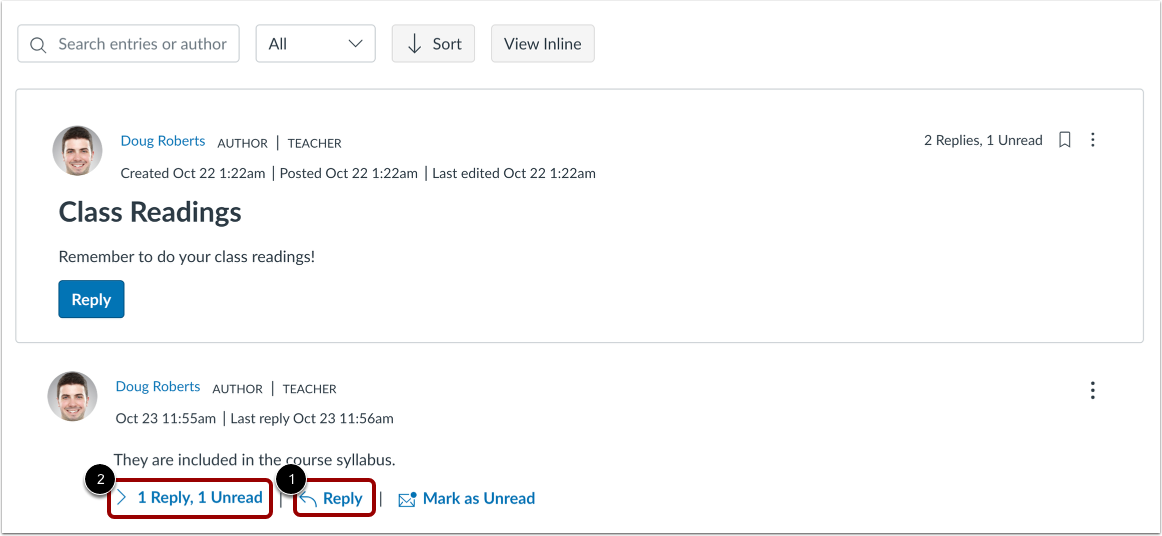
Para responder a un comentario, haga clic en el enlace Responder [1].
Para ver y responder a las respuestas en hilo , haga clic en el enlace # Respuestas [2].
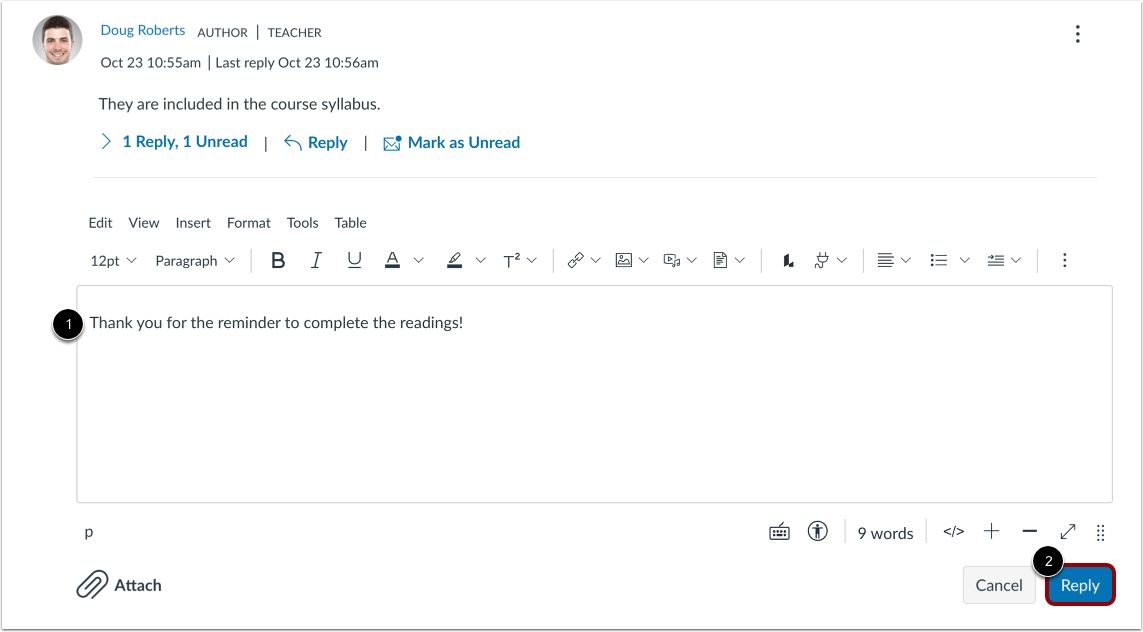
Publicar mensaje
Para ingresar su respuesta, enlaces, fotos, ecuaciones y/o medios, o @mencionar a los usuarios del curso , utilice el Editor de contenido enriquecido [1].
Para publicar su respuesta, haga clic en el botón Responder [2].
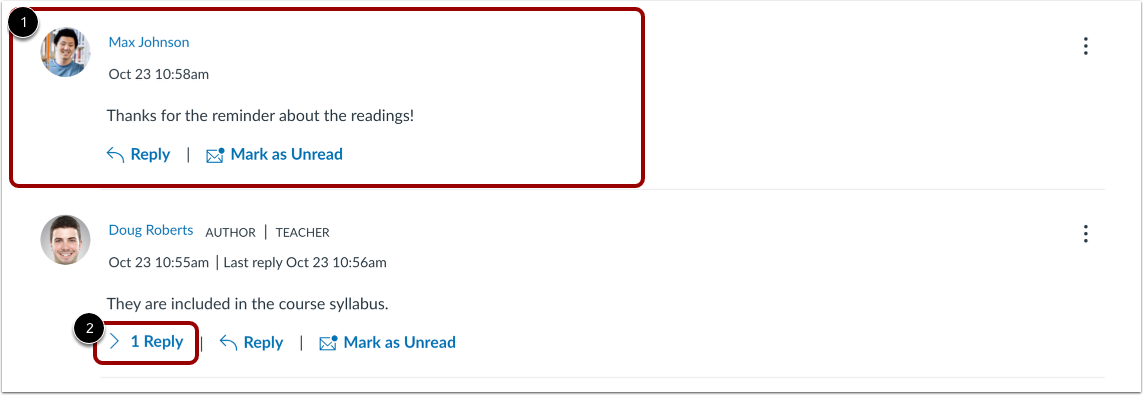
Ver tu respuesta
Ver tu respuesta [1].
Nota: Si las respuestas del hilo están contraídas, vea su respuesta haciendo clic en el enlace # Respuestas [2].
Responder con cita
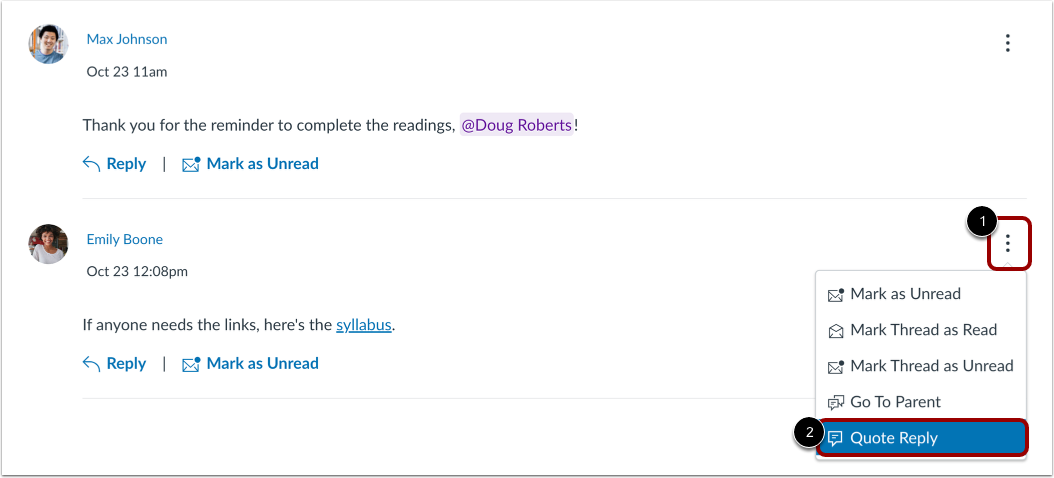
Para responder a un comentario citando su contenido, haga clic en el icono Opciones [1]. Haga clic en el enlace "Responder con cita" [2].
Publicar mensaje citado
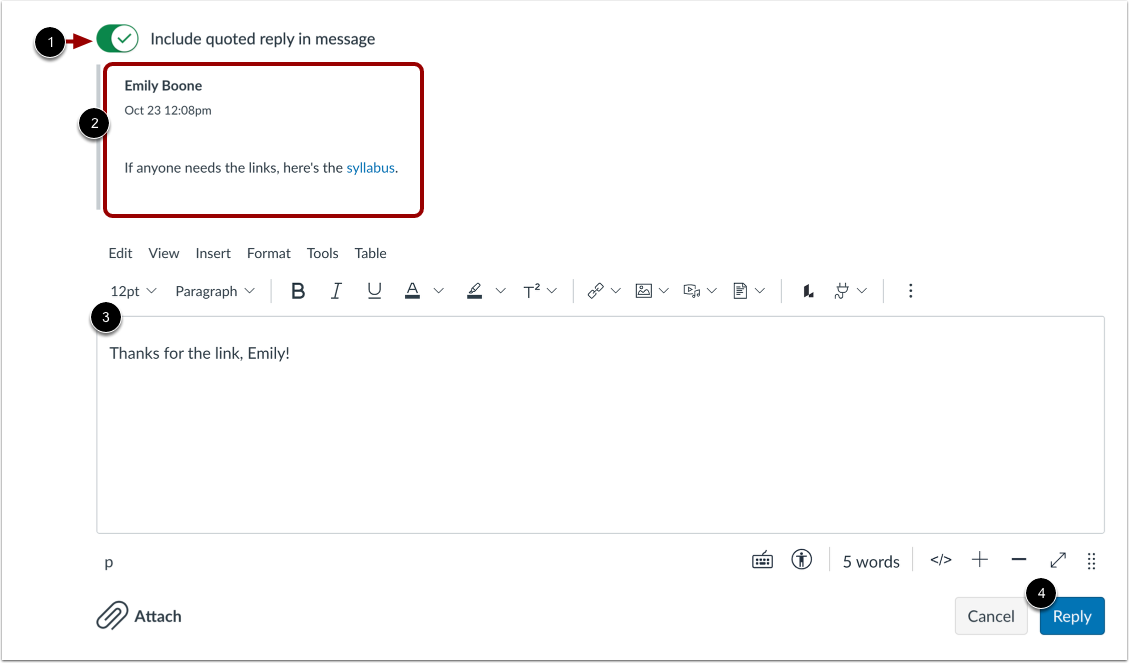
De forma predeterminada, la opción "Incluir respuesta citada en el mensaje" está activada [1] y la cita se muestra [2]. Para excluir el texto citado de tu respuesta, desactiva la función de cita.
Ingrese su respuesta, enlaces, fotos, ecuaciones y/o medios, o @mencione a los usuarios del curso utilizando el Editor de contenido enriquecido [3].
Para publicar su respuesta, haga clic en el botón Responder [4].
Ver respuesta citada
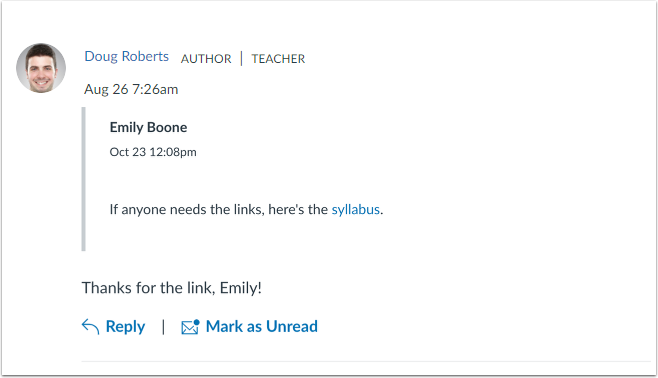
Ver cotización y tu mensaje de respuesta.