La inclusión cruzada permite mover las inscripciones a secciones de cursos individuales y combinarlas en un solo curso. Esta función es útil para instructores que imparten varias secciones del mismo curso y solo desean gestionar los datos del curso en una ubicación. Los instructores pueden permitir que los estudiantes vean a los usuarios de otras secciones o limitar su acceso a usuarios de la misma sección . Los nombres de las secciones no cambian al incluirse en la inclusión cruzada; simplemente se mueven a otro curso.
La inclusión cruzada debe realizarse mientras los cursos no estén publicados. El trabajo del curso se conserva con el curso, no con las inscripciones a la sección; por lo tanto, si se incluye una inclusión cruzada en un curso publicado, todas las inscripciones cruzadas perderán las entregas y calificaciones de las tareas asociadas.
Para asociar un curso, debe conocer el nombre o el ID del curso al que lo está asociando. Sin embargo, usar el ID del curso es una mejor manera de confirmar que está asociando una sección al curso correcto. Puede encontrar el ID del curso abriendo el curso y viendo el número al final de la URL del navegador (por ejemplo, account.instructure.com/courses/XXXXXX).
Las secciones solo pueden estar en un curso a la vez. Una vez que una sección se haya incluido en un curso, puede volver a incluirla en otro curso si es necesario.
Esta lección muestra cómo realizar una lista cruzada manual de una sección, aunque esto también se puede hacer mediante importaciones SIS.
Notas:
- La inclusión de una sección en el listado cruzado es un permiso del curso. Si eres instructor y no puedes ver las opciones de inclusión en el listado cruzado, tu institución ha restringido esta función.
- Si eres instructor y tienes permiso para compartir una sección, puedes desvincularla . Esto significa que puedes devolver la sección al curso original. Si deseas desvincular una sección, asegúrate de añadirte a otra sección del curso original antes de hacerlo; de lo contrario, perderás el acceso al curso original. Si ya has desvinculado un curso que no puedes desvincular, contacta con tu administrador de Canvas.
- Debes estar inscrito en ambos cursos para incluir una sección en la lista cruzada.
- Asegúrese de haber identificado el nombre y el ID del curso principal en el que va a incluir todas las secciones antes de comenzar.
Curso abierto
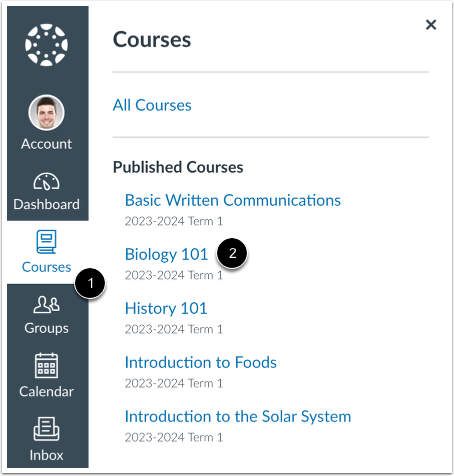
En Navegación global, haga clic en el enlace Cursos [1] y, a continuación, haga clic en el enlace del curso secundario [2].
Abrir configuración del curso
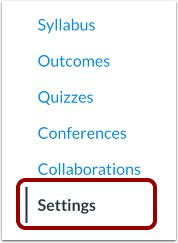
En Navegación del curso, haga clic en el enlace Configuración .
Secciones abiertas
Haga clic en la pestaña Secciones .
Sección abierta
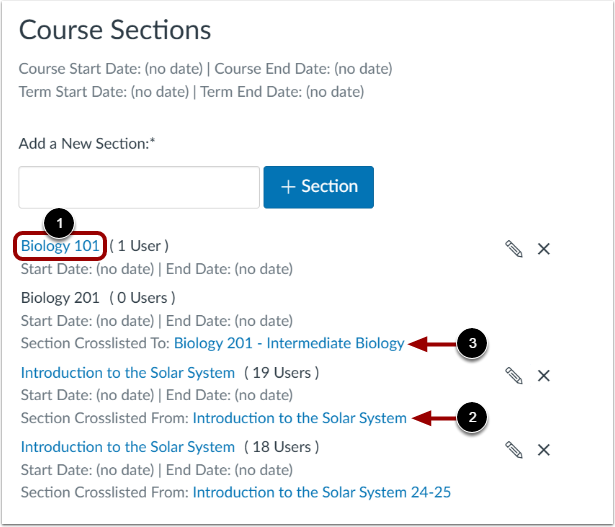
Haga clic en el enlace del nombre de la sección que desea incluir en la lista cruzada [1].
Notas:
- Puedes ver el curso de origen de un curso con lista cruzada [2].
- Cuando se incluyen secciones de un curso en una lista cruzada, la sección original permanece visible pero se configura como de solo lectura en el curso original [3].
Sección de listas cruzadas
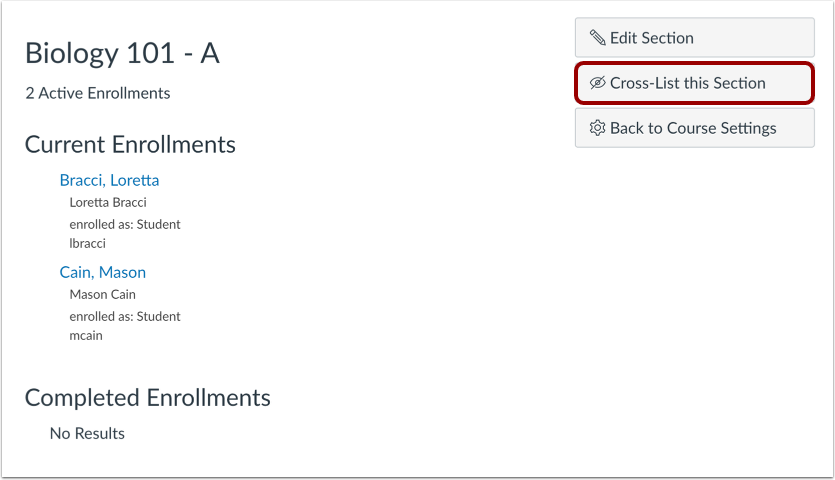
Haga clic en el botón Incluir esta sección en la lista cruzada .
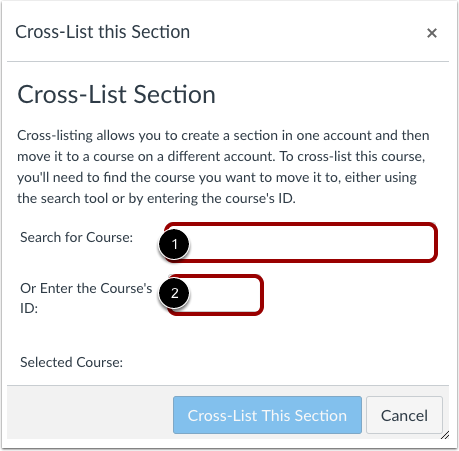
Buscar curso
En el campo "Buscar curso" [1], introduzca el nombre del curso o el ID de SIS al que se va a asociar (el curso principal). También puede introducir el número de ID del curso en el campo "O introducir el ID del curso" [2].
Nota: Ingrese el nombre o el ID del curso principal o principal en el que desea incluir todas las demás secciones o cursos.
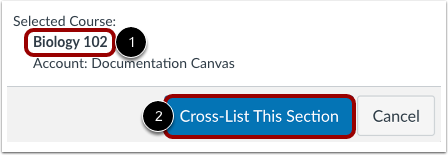
Incluir esta sección en la lista cruzada
Confirme que ha seleccionado el curso correcto [1]. Haga clic en el botón "Cruzar esta sección" [2].
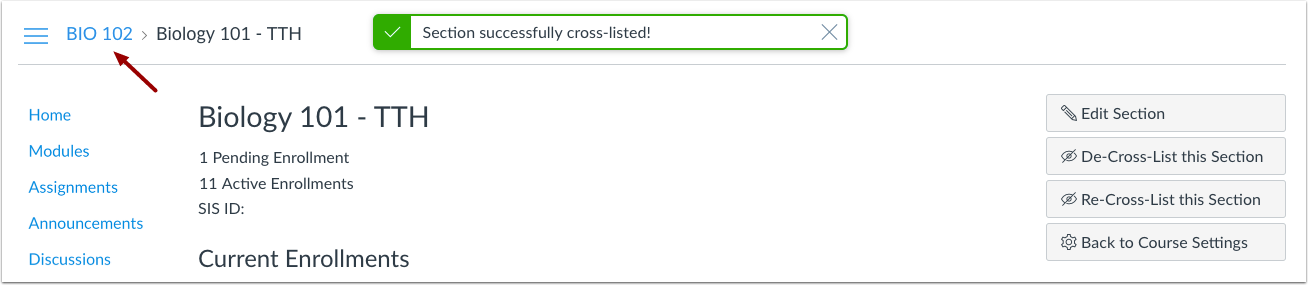
Confirmar la inclusión cruzada
La sección con listas cruzadas ahora aparece en el nuevo curso. Las rutas de navegación muestran el nuevo código del curso.
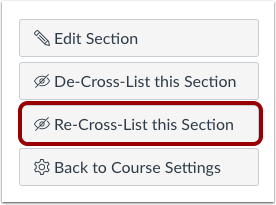
Sección de re-lista cruzada
Las secciones solo pueden estar en un curso a la vez. Si necesita asociar la sección a otro curso, haga clic en el botón "Asociar nuevamente esta sección" .