Puedes mover un banco de preguntas de Cuestionarios Clásicos a un banco de elementos de Cuestionarios Nuevos. Sigue estos pasos generales:
- Cree un cuestionario clásico que contenga los elementos del banco de preguntas.
- Exportar el cuestionario.
- Crear un nuevo banco de elementos de cuestionarios.
- Importe el contenido del cuestionario al banco de elementos de Nuevos cuestionarios.
Notas:
Ver la transcripción del vídeo
00:07: ¿Cómo puedo mover un banco de preguntas de Cuestionarios clásicos a un banco de elementos de Cuestionarios nuevos?
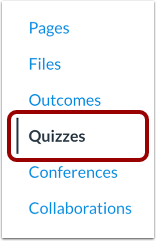
00:12: En Navegación del curso, haga clic en el enlace Cuestionarios.
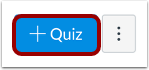
00:16: Haga clic en el botón Agregar prueba.
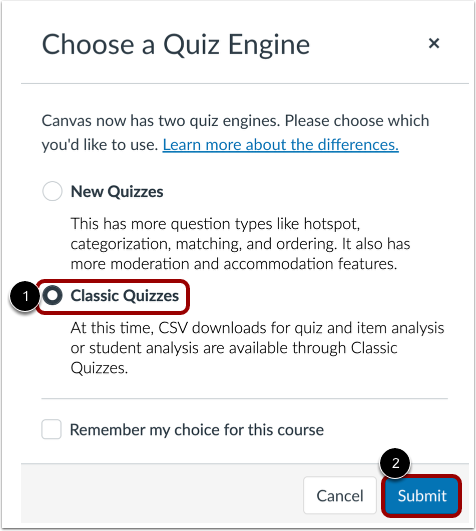
00:19: Haz clic en la opción "Cuestionarios clásicos". Luego, haz clic en el botón "Enviar".
00:23: En la pestaña Detalles, ingrese el nombre del cuestionario. Puede usar un
00:28: nombre relacionado con su banco de preguntas. En el Editor de contenido enriquecido, proporcione
00:32: una descripción.
00:34: Para evitar agregar esta prueba a su libro de calificaciones, haga clic en el menú desplegable Tipo de prueba y
00:38: Selecciona la opción "Prueba de práctica". Completa las secciones restantes.
00:43: Haga clic en el botón Guardar.
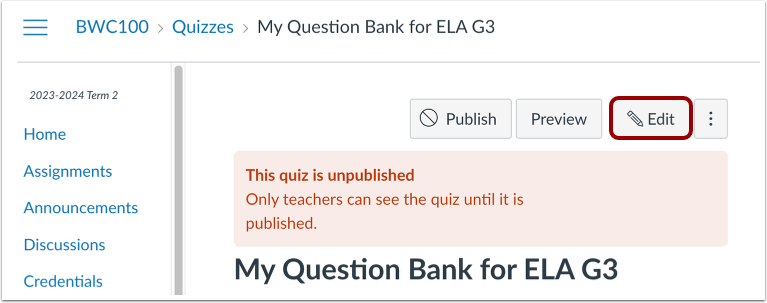
00:46: En el cuestionario clásico que creó, haga clic en el botón Editar.
00:50: Haga clic en la pestaña Preguntas. Haga clic en el botón Buscar preguntas.
00:54: Haga clic en el banco de preguntas cuyos elementos desea migrar.
00:58: Seleccione las casillas de verificación de las preguntas que desea migrar, o bien, para seleccionar
01:02: todas las preguntas, haga clic en el enlace Seleccionar todo.
01:06: Haga clic en el botón Agregar preguntas.
01:09: Haga clic en el botón Guardar.
01:11: En Navegación del curso, haga clic en el enlace Configuración.
01:15: En la barra lateral, haga clic en el botón Exportar contenido del curso.
01:19: En la sección Tipo de exportación, haga clic en el botón de opción Prueba.
01:24: Haga clic en las casillas de verificación del cuestionario o cuestionarios
01:26: desea exportar.
01:29: Haga clic en el botón Crear exportación.
01:31: Cuando se complete la exportación, descargue el archivo ZIP haciendo clic en Nueva exportación
01:36: enlace.
01:37: En Navegación del curso, haga clic en el enlace Bancos de elementos.
01:41: Haga clic en el botón Agregar banco.
01:43: En el campo de nombre del banco ingrese el nombre del artículo Banco.
01:47: Puedes compartir el nuevo elemento Banco con el curso actual haciendo clic en el icono de compartir.
01:51: caja.
01:53: Para guardar su banco, haga clic en el botón Crear banco.
01:56: Haga clic en el enlace del nuevo banco de artículos.
01:59: Haga clic en el ícono Opciones y luego seleccione la opción Importar contenido.
02:04: Arrastre y suelte el archivo ZIP exportado o seleccione el archivo haciendo clic
02:08: el botón Explorar.
02:10: Para iniciar la importación, haga clic en el botón Importar.
02:14: Una barra de estado muestra el estado de la importación.
02:18: Cuando se complete la importación, aparecerá un mensaje de éxito. Para borrar
02:22: el mensaje, haga clic en el botón Listo.
02:25: Cuando se complete la importación, podrá ver las preguntas importadas en
02:29: su banco de artículos.
02:31: Para ver los detalles completos de la pregunta, haga clic en el ícono Abrir.
02:34: Los detalles de la pregunta incluyen opciones de respuesta, así como la fecha y
02:38: hora en que se actualizó la pregunta por última vez.
02:41: Para cerrar los detalles de la pregunta, haga clic en el ícono Cerrar.
02:45: Esta guía explicó cómo mover un cuestionario clásico.
02:48: banco de preguntas en un nuevo banco de elementos de cuestionarios
Crear un cuestionario en Cuestionarios clásicos
Cuestionarios abiertos
En Navegación del curso, haga clic en el enlace Cuestionarios .
Agregar cuestionario
Haga clic en el botón Agregar prueba .
Seleccione cuestionarios clásicos
Haga clic en la opción Cuestionarios clásicos [1]. Luego haga clic en el botón Enviar [2].
Nota: También puedes migrar un cuestionario clásico a nuevos cuestionarios .
Editar detalles del cuestionario
En la pestaña Detalles , introduzca el nombre del cuestionario [1]. Puede usar un nombre relacionado con su banco de preguntas. En el Editor de contenido enriquecido [2], proporcione una descripción.
Para evitar agregar esta prueba a su libro de calificaciones, haga clic en el menú desplegable Tipo de prueba y seleccione la opción Prueba de práctica [3].
Complete las secciones restantes del cuestionario [4].
Guardar cuestionario
Haga clic en el botón Guardar .
Editar cuestionario
En el cuestionario clásico que usted creó, haga clic en el botón Editar .
Agregar preguntas
Haga clic en la pestaña Preguntas [1]. Haga clic en el botón Buscar preguntas [2].
Agregar preguntas al banco de preguntas
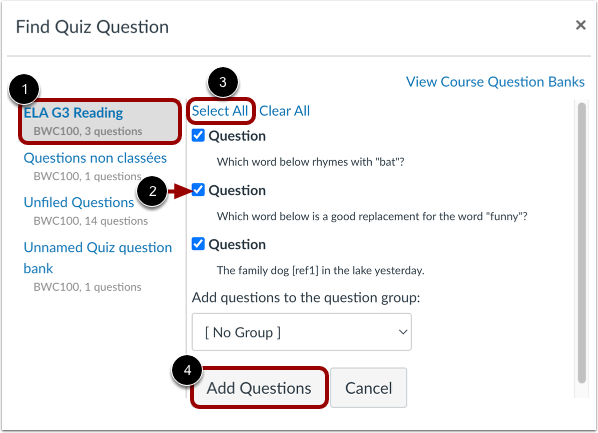
Haga clic en el banco de preguntas cuyos elementos desea migrar [1].
Seleccione las casillas de verificación de las preguntas que desea migrar [2] o, para seleccionar todas las preguntas, haga clic en el enlace Seleccionar todo [3].
Haga clic en el botón Agregar preguntas [4].
Guardar cuestionario
Haga clic en el botón Guardar .
Exportar cuestionario clásico
Abrir configuración
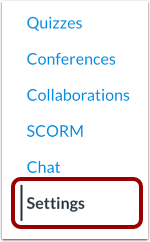
En Navegación del curso, haga clic en el enlace Configuración .
Exportar contenido del curso
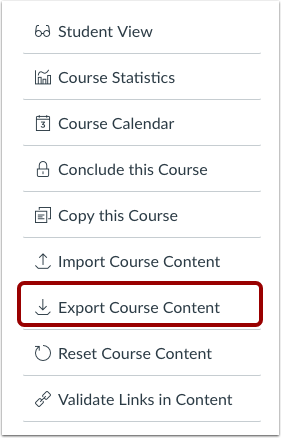
En la barra lateral, haga clic en el botón Exportar contenido del curso .
Elija el tipo de exportación
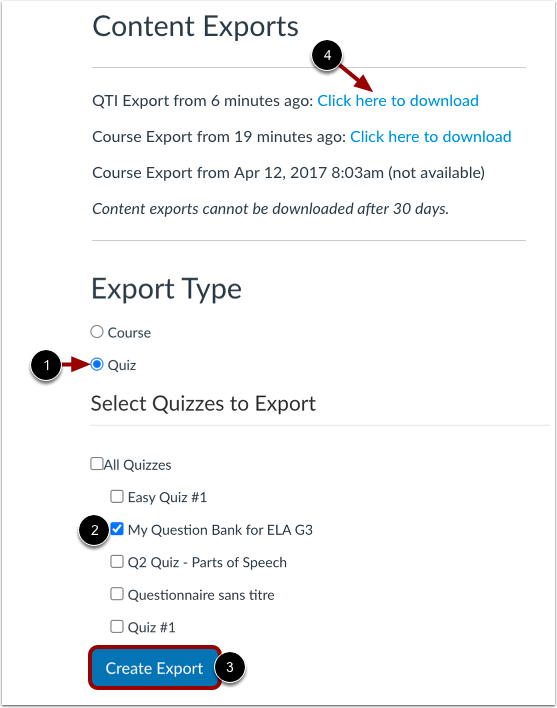
En la sección Tipo de exportación, haga clic en el botón de opción Prueba [1].
Haga clic en las casillas de verificación del cuestionario o los cuestionarios que desea exportar [2].
Haga clic en el botón Crear exportación [3].
Nota: Cuando creas una exportación, Canvas crea un archivo de exportación donde puedes descargar archivos exportados previamente [4].
Ver exportación del cuestionario
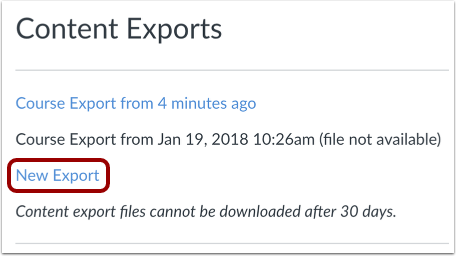
Una vez completada la exportación, descargue el archivo ZIP haciendo clic en el enlace Nueva exportación .
Nota: Las exportaciones de contenido caducan después de 30 días y ya no se pueden descargar.
Crear un nuevo banco de elementos de cuestionarios
Bancos de artículos abiertos
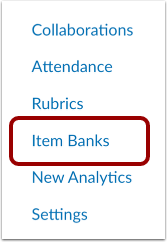
En Navegación del curso, haga clic en el enlace Bancos de elementos .
Agregar banco de artículos
Haga clic en el botón Agregar banco .
Nombre del banco de artículos
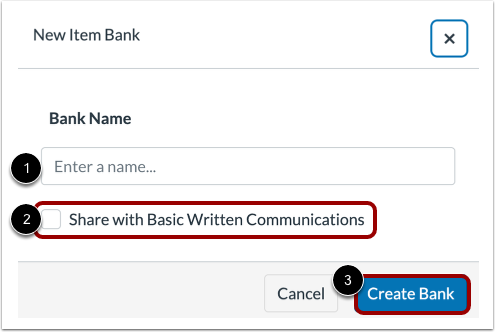
En el campo Nombre del banco [1], introduzca el nombre del banco de artículos. Puede compartir el nuevo banco de artículos con el curso actual haciendo clic en la casilla Compartir [2]. Para guardar el banco, haga clic en el botón Crear banco [3].
Banco de artículos abiertos
Haga clic en el enlace del nuevo banco de artículos.
Importar cuestionario clásico Exportar a nuevo banco de elementos de cuestionarios
Importar contenido
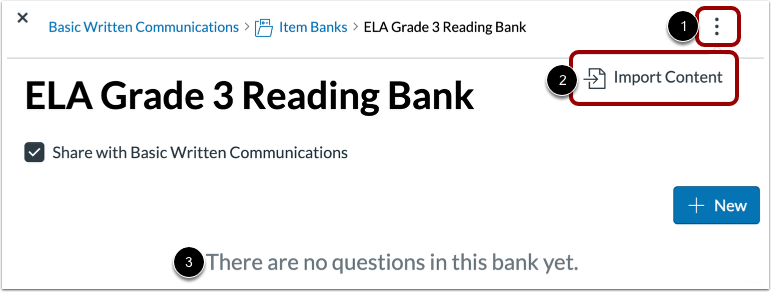
Haga clic en el icono Opciones [1] y luego seleccione la opción Importar contenido [2].
Nota: Para seleccionar la opción Importar contenido, el banco de artículos no debe contener aún ninguna pregunta [3].
Seleccionar archivo de exportación
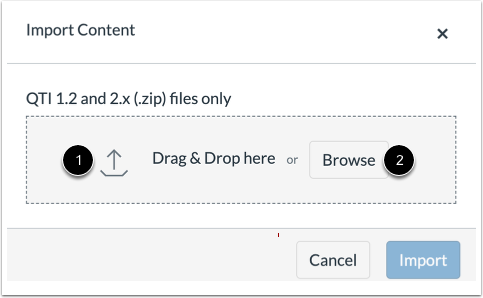
Arrastre y suelte el archivo ZIP exportado [1] o seleccione el archivo haciendo clic en el botón Examinar [2].
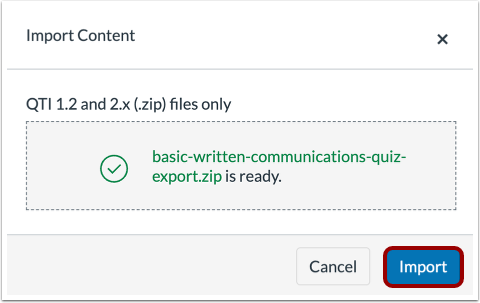
Para iniciar la importación, haga clic en el botón Importar .
Ver el estado de la importación
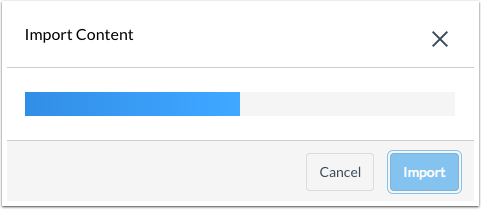
Una barra de estado muestra el estado de la importación.
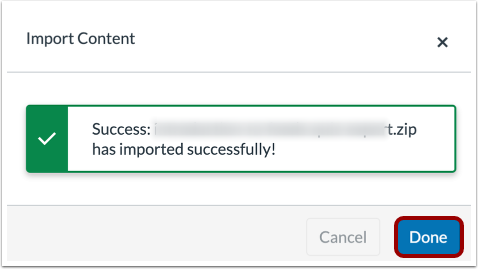
Al finalizar la importación, aparecerá un mensaje de éxito. Para borrarlo, haga clic en el botón Listo .
Gestionar preguntas sobre el banco de artículos
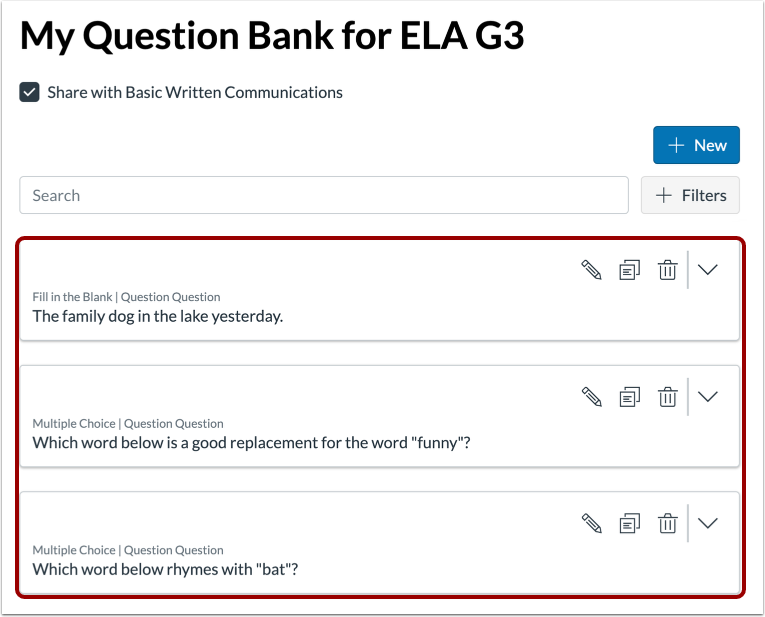
Una vez completada la importación, podrás ver las preguntas importadas en tu banco de artículos.
Puede obtener más información sobre cómo administrar bancos de artículos .
Ver detalles de la pregunta
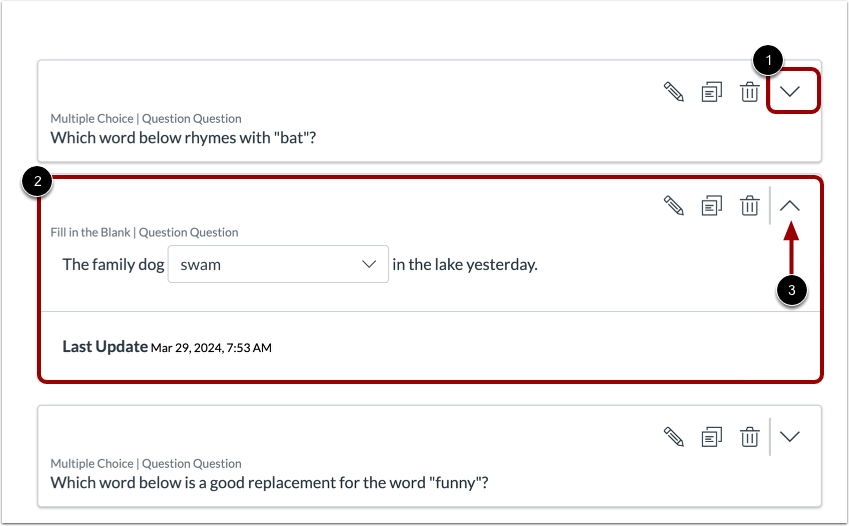
Para ver todos los detalles de la pregunta, haga clic en el icono Abrir [1]. Los detalles de la pregunta incluyen las opciones de respuesta, así como la fecha y hora de su última actualización [2]. Para cerrar los detalles de la pregunta, haga clic en el icono Cerrar [3].
Para cerrar los detalles de la pregunta, haga clic en el ícono Cerrar [3].