Puedes responder a cualquier discusión o respuesta de discusión.
Notas:
- Si la opción de discusión anónima está activada , no se mostrarán los nombres ni las fotos de perfil de los estudiantes. Sin embargo, como instructor, todos los miembros del curso podrán ver su nombre y foto de perfil.
- Si no hay envíos de discusión, puede editar los detalles de anonimato.
Discusiones abiertas
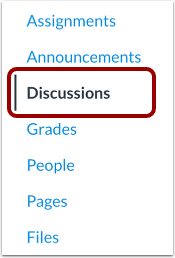
En Navegación del curso, haga clic en el enlace Discusiones .
Discusión abierta
Haga clic en el nombre de la discusión.
Responder a la discusión
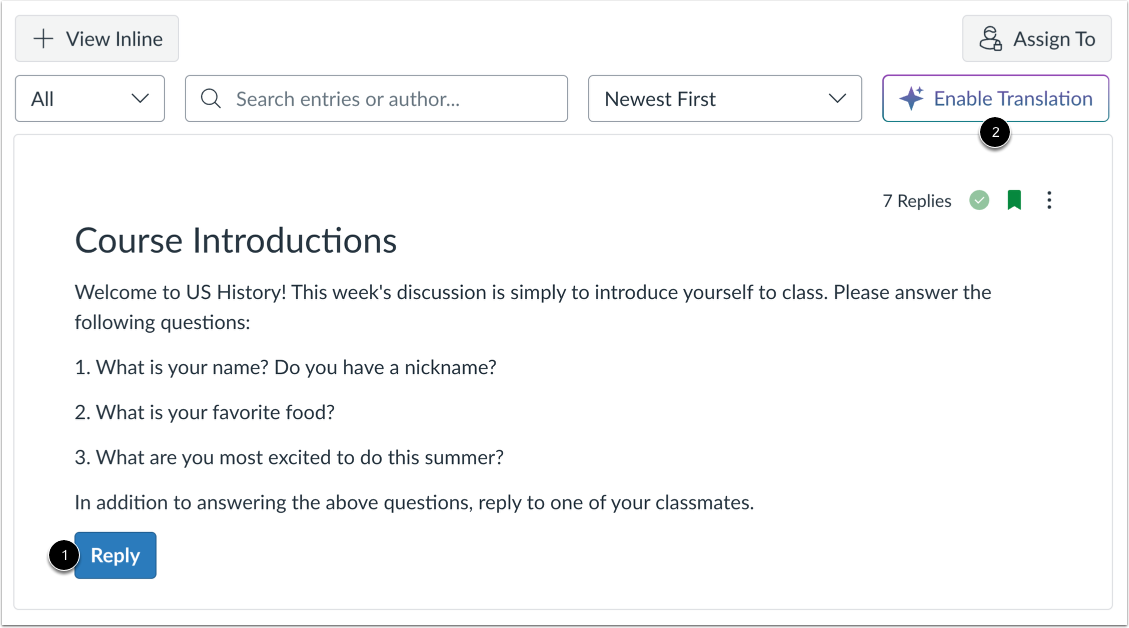
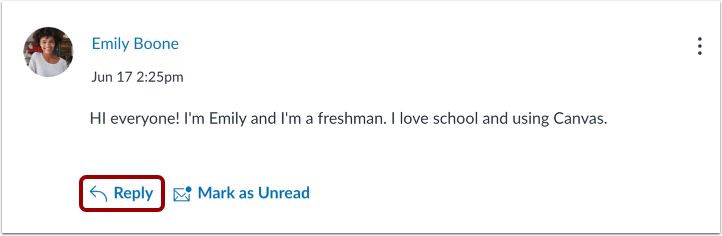
Para responder a la discusión principal, haga clic en el botón Responder [1].
Nota: Cuando la función "Traducciones de IgniteAI para Discusiones y Anuncios" está habilitada en el curso, el botón "Habilitar Traducción" muestra [2]. Para más información, consulta nuestra guía sobre cómo traducir una discusión .
Publicar respuesta
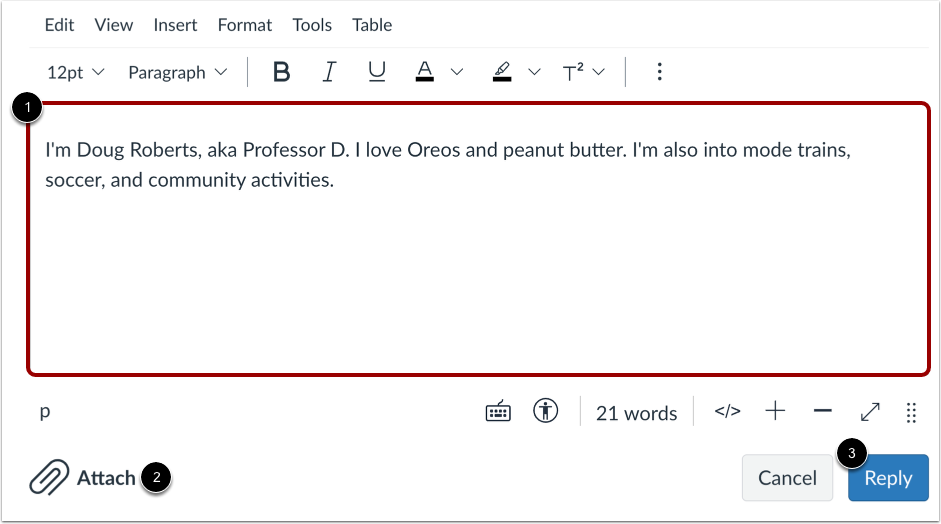
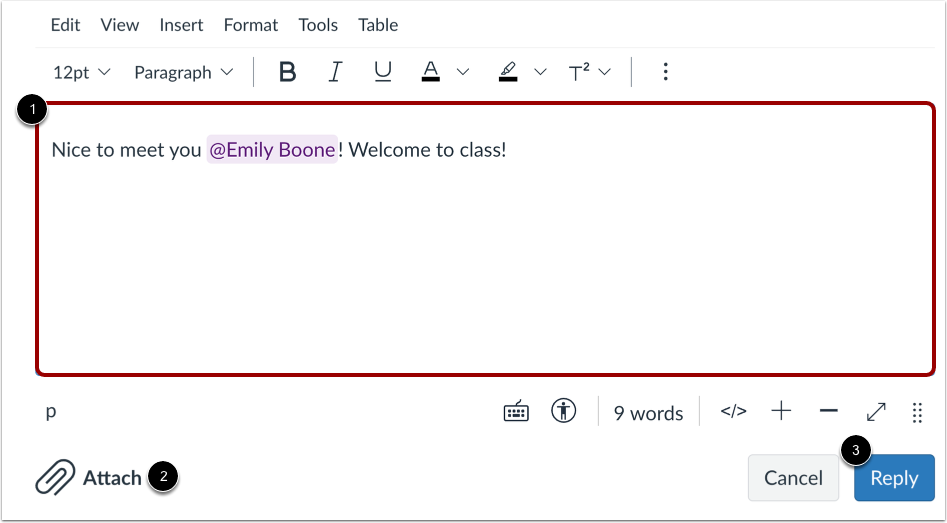
Para ingresar su respuesta, agregar enlaces, fotos, ecuaciones y/o medios, utilice el Editor de contenido enriquecido [1].
Para adjuntar un archivo, haga clic en el enlace Adjuntar [2].
Para publicar su respuesta, haga clic en el botón Responder [3].
Ver tu respuesta
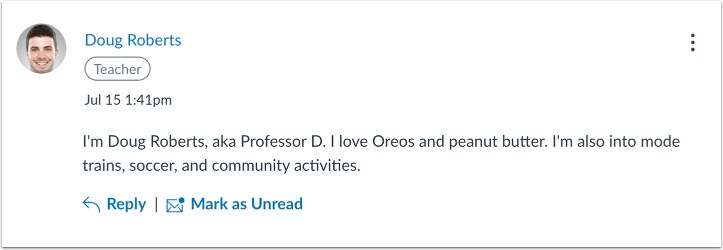
Su respuesta se muestra en la parte superior de las respuestas de la discusión.
Responder a una discusión
Para responder a una respuesta de discusión, haga clic en el enlace Responder .
Nota: También puedes ver y responder a las respuestas del hilo .
Publicar respuesta en hilo
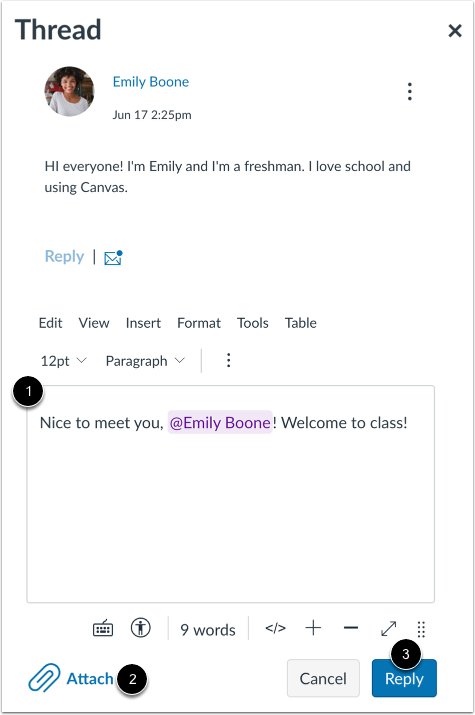
Añade tu respuesta, enlaces, archivos y otros archivos multimedia en el Editor de contenido enriquecido [1]. También puedes adjuntar archivos [2].
Para publicar su respuesta, haga clic en el botón Responder [3].
Si ves el hilo en pantalla dividida, se mostrará la barra lateral. Agrega tu respuesta, enlaces, archivos y otros archivos multimedia en el Editor de Contenido Enriquecido [1]. También puedes adjuntar archivos [2].
Para publicar su respuesta, haga clic en el botón Responder [3].
Ver tu respuesta
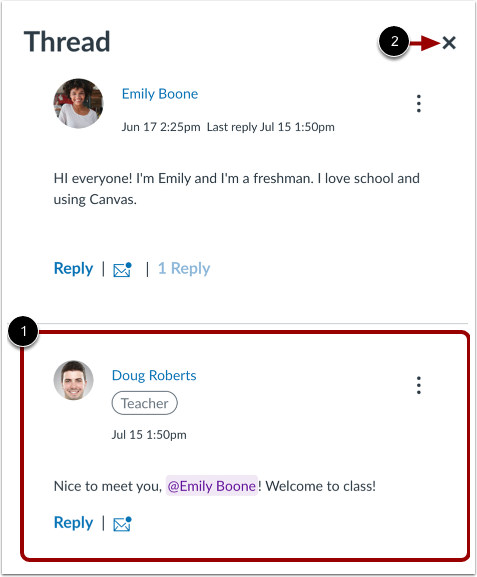
Ver tu respuesta [1].
Para cerrar la barra lateral del hilo, haga clic en el ícono Cerrar [2].
Respuestas a la discusión de citas
Al responder a las respuestas de una discusión, puedes citar una respuesta.
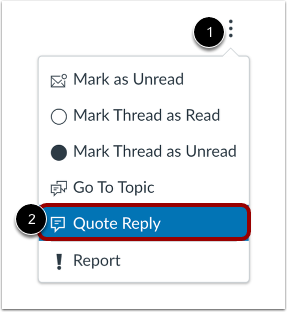
Para citar una respuesta de discusión, haga clic en el ícono Opciones [1] y luego haga clic en el enlace Citar respuesta [2].
Ver opciones de respuesta de la discusión citada
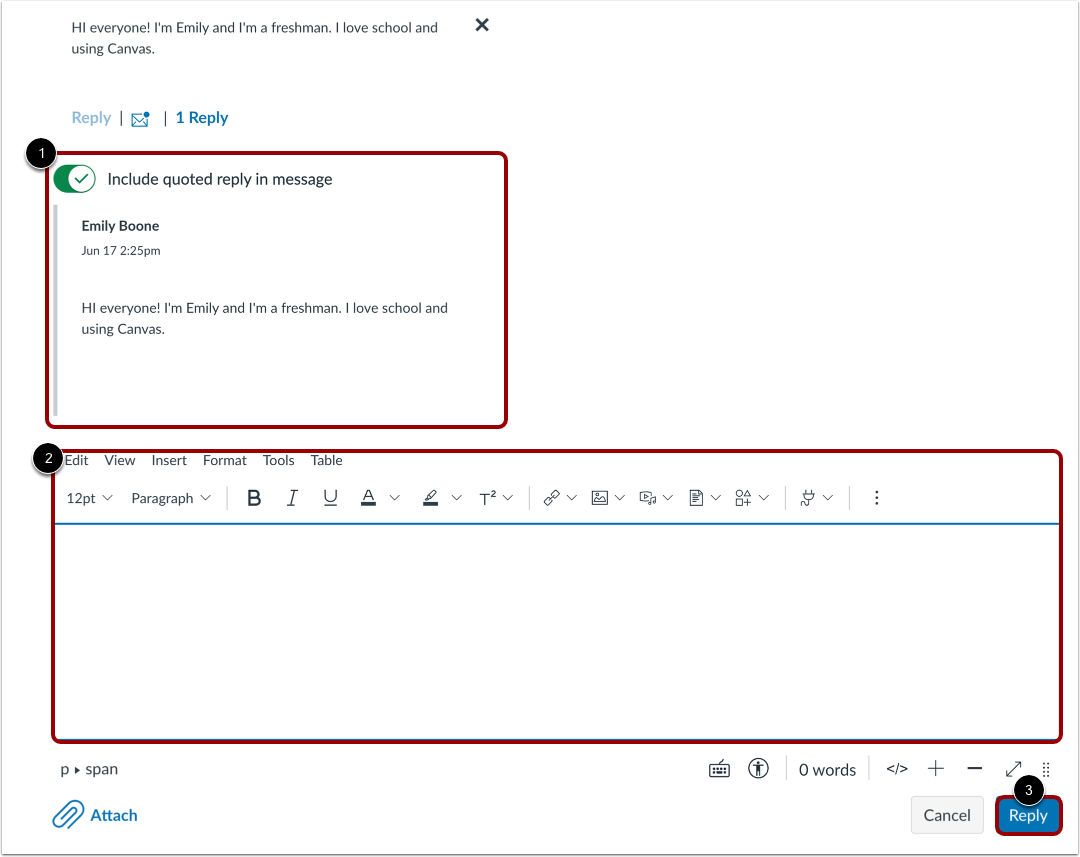
De forma predeterminada, se incluye una cita en la respuesta. Para excluirla, desactive el botón " Incluir respuesta citada en el mensaje" [1].
Agregue su respuesta, enlaces, archivos y otros medios en el Editor de contenido enriquecido [2].
Haga clic en el botón Responder [3].
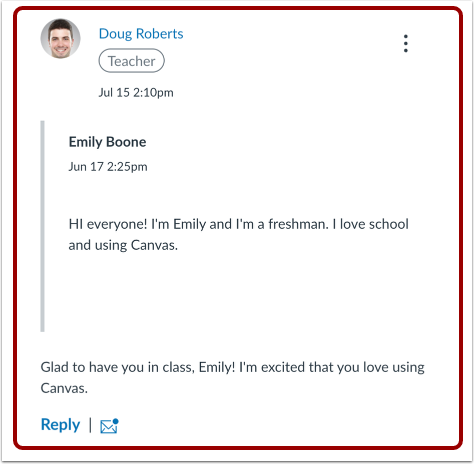
Ver respuesta de discusión citada
Vea el mensaje citado en su respuesta.